









パソコンの処理速度向上やストレージ環境の最適化を目的に、HDD から SSD への換装を検討するユーザーは増えています。「OS やアプリ、各種設定をそのまま引き継ぎたい」「再インストールや再設定の手間はできるだけ避けたい」といったニーズが高まる一方で、クローン作成の方法が分かりにくかったり、作業中のトラブルや時間的な負担を不安に感じたりするケースも少なくありません。
こうした課題に対応するため、2026年1月19日(月)に 4DDiG Partition Manager の最新バージョンがリリースされました。今回のアップデートでは、HDD・SSD のクローン処理における安定性が向上し、より高い成功率でディスク全体を移行できるよう最適化されています。あわせて、操作手順の簡略化や互換性の改善も行われ、ストレージ換装をよりスムーズかつ安心して進められる環境が整えられました。
4DDiG Partition Manager を無料ダウンロード:https://x.gd/U1AlD
SSD換装による主なメリット
HDD や SSD への換装によって、パソコンの使い勝手や作業効率は大きく向上します。主なメリットは以下の通りです。
・処理速度の向上
SSD へ換装することで、データの読み書きが高速化され、OS の起動やアプリケーションの動作、ファイル転送がスムーズになります。
・作業効率の改善
動作待ち時間が短縮されるため、日常作業や業務全体の効率アップにつながります。
・ストレージ容量の拡張
新しい HDD や SSD に換装することで保存領域に余裕が生まれ、増え続けるデータにも柔軟に対応できます。
・コストパフォーマンスの向上
近年は SSD の価格が下がっており、比較的手頃な価格で大容量ストレージを導入できる点も魅力です。
SSDクローンフリーソフト選びのポイント
HDD・SSD換装時は、使いやすく信頼性の高いクローンソフトを選ぶことが重要です。特に以下の点を確認しましょう。
・使用中の Windows に対応していること
・操作がシンプルで初心者でも扱いやすいこと
・OS やデータを正確にクローンできる安定性
・処理速度が速く、作業時間を短縮できること
・無料でも必要な機能が十分に備わっていること
これらを満たすソフトであれば、換装作業を安心して進めることができます。
HDD・SSDの換装にクローンフリーソフトおすすめ
HDD・SSDの換装時にクローンフリーソフトを活用すれば、OSやアプリ、各種設定を含めた環境をそのまま新しいドライブへ移行できます。再インストールの手間を省きつつ、スムーズに換装を行うためにも、信頼性と使いやすさを兼ね備えたクローンフリーソフトを選ぶことが重要です。ここでは、換装時に役立つおすすめのクローンソフトを紹介します。
ソフト1:4DDiG Partition Manager
4DDiG Partition Managerは、HDDからSSDへのクローン作成をはじめ、パーティションのサイズ変更、分割・結合、フォーマット、コピーまで幅広く対応する総合パーティション管理ソフトです。操作画面はシンプルで分かりやすく、クローン作業が初めての方でも手順に沿って進めるだけで安心して利用できます。
4DDiG Partition Manager を無料ダウンロード:https://x.gd/U1AlD
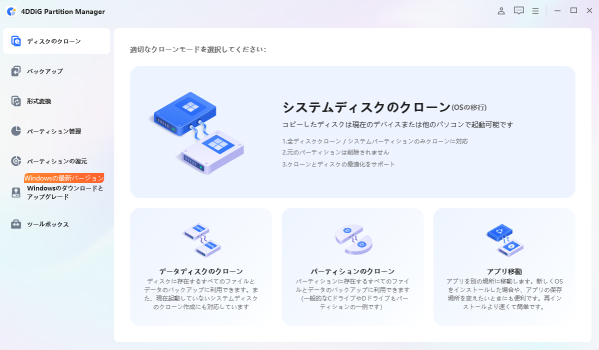
手順1.外部ディスクをコンピュータに接続し、4DDiG Partition Managerをダウンロードしてインストールします。その後、アプリケーションを起動し、「システムディスクのクローン」を選択してください。
こうした課題に対応するため、2026年1月19日(月)に 4DDiG Partition Manager の最新バージョンがリリースされました。今回のアップデートでは、HDD・SSD のクローン処理における安定性が向上し、より高い成功率でディスク全体を移行できるよう最適化されています。あわせて、操作手順の簡略化や互換性の改善も行われ、ストレージ換装をよりスムーズかつ安心して進められる環境が整えられました。
4DDiG Partition Manager を無料ダウンロード:https://x.gd/U1AlD
SSD換装による主なメリット
HDD や SSD への換装によって、パソコンの使い勝手や作業効率は大きく向上します。主なメリットは以下の通りです。
・処理速度の向上
SSD へ換装することで、データの読み書きが高速化され、OS の起動やアプリケーションの動作、ファイル転送がスムーズになります。
・作業効率の改善
動作待ち時間が短縮されるため、日常作業や業務全体の効率アップにつながります。
・ストレージ容量の拡張
新しい HDD や SSD に換装することで保存領域に余裕が生まれ、増え続けるデータにも柔軟に対応できます。
・コストパフォーマンスの向上
近年は SSD の価格が下がっており、比較的手頃な価格で大容量ストレージを導入できる点も魅力です。
SSDクローンフリーソフト選びのポイント
HDD・SSD換装時は、使いやすく信頼性の高いクローンソフトを選ぶことが重要です。特に以下の点を確認しましょう。
・使用中の Windows に対応していること
・操作がシンプルで初心者でも扱いやすいこと
・OS やデータを正確にクローンできる安定性
・処理速度が速く、作業時間を短縮できること
・無料でも必要な機能が十分に備わっていること
これらを満たすソフトであれば、換装作業を安心して進めることができます。
HDD・SSDの換装にクローンフリーソフトおすすめ
HDD・SSDの換装時にクローンフリーソフトを活用すれば、OSやアプリ、各種設定を含めた環境をそのまま新しいドライブへ移行できます。再インストールの手間を省きつつ、スムーズに換装を行うためにも、信頼性と使いやすさを兼ね備えたクローンフリーソフトを選ぶことが重要です。ここでは、換装時に役立つおすすめのクローンソフトを紹介します。
ソフト1:4DDiG Partition Manager
4DDiG Partition Managerは、HDDからSSDへのクローン作成をはじめ、パーティションのサイズ変更、分割・結合、フォーマット、コピーまで幅広く対応する総合パーティション管理ソフトです。操作画面はシンプルで分かりやすく、クローン作業が初めての方でも手順に沿って進めるだけで安心して利用できます。
4DDiG Partition Manager を無料ダウンロード:https://x.gd/U1AlD
手順1.外部ディスクをコンピュータに接続し、4DDiG Partition Managerをダウンロードしてインストールします。その後、アプリケーションを起動し、「システムディスクのクローン」を選択してください。
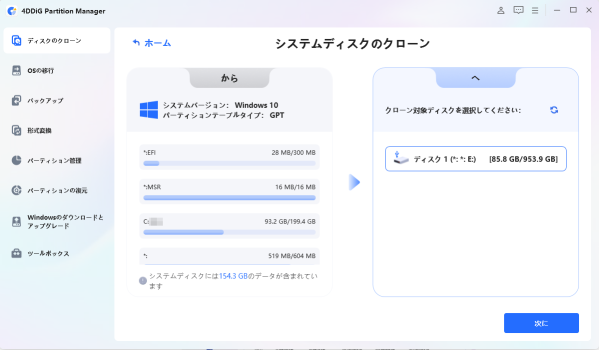
手順2.ソースディスクからクローンデータを受け取るターゲットディスクを選択し、「次に」ボタンをクリックします。(ソースディスクはシステムディスクで、ターゲットディスクは接続したディスクがデフォルトで選ばれます。)
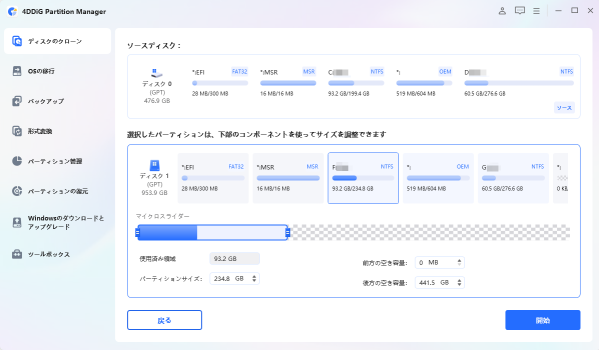
手順3.次に、クローンディスクの効果を示すプレビューインターフェースが表示されます。ソースディスクのパーティションはデフォルトでターゲットディスク全体を占め、両側のハンドルをドラッグしてクローンパーティションのサイズを変更できます。プレビューが正しいことを確認したら、「開始」ボタンをクリックしてクローン操作を開始します。
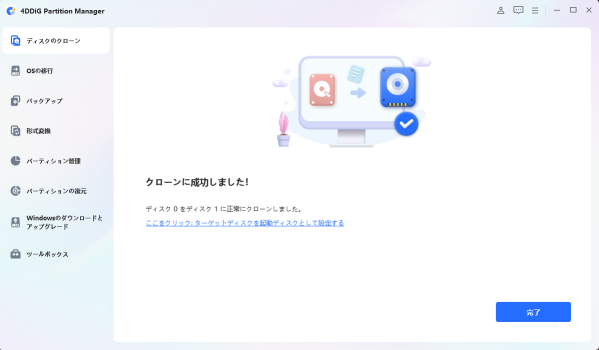
手順4.ディスクのクローン作成が完了するまで待ちます。クローン作成の速度は、ソースディスクのサイズによって異なります。 他の操作を実行したり、現在の操作を中断したりせず、しばらくお待ちください。
ソフト2:4DDiG Disk Copy
4DDiG Disk Copyは、HDDやSSDを手軽にクローンできる無料のディスクコピーソフトです。システムディスクを含むドライブ全体の移行に対応しており、SSDへのアップグレードや万が一に備えたバックアップ用途にも活用できます。
操作画面はシンプルで分かりやすく、専門知識がなくてもスムーズにクローン作業を進められる点が特長です。処理速度と安定性にも配慮されており、Windows環境で安心して使えるクローンツールとして支持されています。
ソフト3:Clonezilla
Clonezillaは、オープンソースとして提供されているディスククローン・イメージ作成ソフトです。ディスクやパーティションの複製、バックアップ、復元に対応しており、HDDからSSDへのクローン作成や大規模なデータ移行にも活用できます。
一方で、操作はコマンドベースに近く、画面構成もシンプルなため、初心者にはやや扱いづらい点があります。ただし、仕組みを理解して使いこなせれば、高い自由度と安定性を備えた強力なクローンツールとして、SSD換装やシステム管理に役立ちます。
ソフト4:Paragon Backup & Recovery Free
Paragon Backup & Recovery Freeは、個人利用向けに提供されている無料のバックアップ・復元ソフトです。ディスクやパーティション単位のバックアップに対応しており、システム障害やトラブル時のデータ保護に役立ちます。
基本的な操作はウィザード形式で進められるため、専門知識がなくても比較的扱いやすいのが特長です。ただし、無料版ではクローン機能や一部の高度な設定が制限される場合があり、シンプルなバックアップ用途を中心に利用したい方に向いています。
ソフト5:Macrium Reflect
Macrium Reflectは、SSDクローン作成やパソコンのバックアップを目的とした定番ツールです。ディスク全体のクローンやイメージ作成に対応しており、システムを含めたデータ移行や復元作業を行うことができます。
動作の安定性が高く、バックアップからのリストアもスムーズに行える点が評価されています。一方で、無料版では一部機能に制限があるため、用途に応じてエディションを選択するとよいでしょう。
【関連記事】
【完全無料】SSD·HDDクローンフリーソフト9選|2026年:https://x.gd/z2bVp
【SSD換装】HDDをSSDに完全にクローンする手順解説:https://x.gd/ZUPhq
まとめ
HDD・SSDの換装時には、OSやアプリ、設定をそのまま移行できるクローンフリーソフトを活用することで、手間やトラブルを大幅に減らすことができます。今回紹介した各ソフトは、それぞれ特長が異なり、操作の簡単さを重視するものから、高い自由度や専門性を備えたものまで幅広く揃っています。
中でも、4DDiG Partition Managerは機能性と使いやすさのバランスに優れ、初心者から一般ユーザーまで安心して利用できる点が魅力です。用途やスキルレベルに合わせて最適なクローンソフトを選び、快適で安全なストレージ換装を行いましょう。
4DDiG Partition Manager を無料ダウンロード:https://x.gd/U1AlD
【4DDiG Partition Managerについて】
4DDiG Partition Managerは、使いやすくて強力なディスク管理ツールです。パーティションの作成、サイズ変更、結合、フォーマットに加えて、クローン機能も搭載しています。これにより、ディスクの完全なコピーを作成することができ、データのバックアップや移行がスムーズに行えます。効率的なディスク管理とクローン機能を求めているなら、ぜひお試しください!
公式ホームページ:
公式HP:https://4ddig.tenorshare.com/jp/4ddig-partition-manager.html
Twitter:https://x.com/4DDiG_Japan
YouTube:https://www.youtube.com/@-Tenorshare4DDiGJapan
Note:https://note.com/4ddig_partition







