








NotebookLMスライドが編集できない?PDNobで解決▶ https://bit.ly/46jZdBS
最近、Googleの NotebookLM はAIを活用して資料を自動整理し、スライド形式で出力できる便利なツールとして注目されています。
ただし、多くのユーザーが直面する課題が 「Notebooklmで生成されたスライドが編集できない」 という現実です。NotebookLMはPDF形式でスライドを出力するため、以下のような不便が生じます:
- 文字修正ができない
- 図や表のレイアウト調整が困難
- フォントやデザインのカスタマイズが不可
- スキャンされた画像PDFは文字情報として扱えない
特に業務用プレゼンやクライアント向け資料では、AIで作った下書きだけでは不十分で、微調整やデザイン調整の手間が大きな負担になります。
解決策としての「PDNob OCR」:あらゆる画面をテキスト化する
この課題を解決するのが PDNob です。PDNobはPDF編集に特化したプロ向けソフトで、単なる注釈や閲覧だけでなく、文字編集・画像修正・レイアウト調整まで自由自在。特にOCR機能を活用すれば、スキャンや画像化されたPDFも完全に編集可能なテキストに変換できます。
PDNobを無料試す:https://bit.ly/46jZdBS
NotebookLMと組み合わせた実践的ワークフロー
NotebookLMで作成したスライドは、PDFとして出力されるため、そのままでは文字の修正や構成の調整ができません。PDNobを使えば、こうした制限を解消し、スライドを実務向けに編集できます。
まず、NotebookLMで作成したスライドPDFをPDNobに読み込みます。読み込んだ直後の状態では、スライド内の文字は画像として扱われており、編集はできません。
最近、Googleの NotebookLM はAIを活用して資料を自動整理し、スライド形式で出力できる便利なツールとして注目されています。
ただし、多くのユーザーが直面する課題が 「Notebooklmで生成されたスライドが編集できない」 という現実です。NotebookLMはPDF形式でスライドを出力するため、以下のような不便が生じます:
- 文字修正ができない
- 図や表のレイアウト調整が困難
- フォントやデザインのカスタマイズが不可
- スキャンされた画像PDFは文字情報として扱えない
特に業務用プレゼンやクライアント向け資料では、AIで作った下書きだけでは不十分で、微調整やデザイン調整の手間が大きな負担になります。
解決策としての「PDNob OCR」:あらゆる画面をテキスト化する
この課題を解決するのが PDNob です。PDNobはPDF編集に特化したプロ向けソフトで、単なる注釈や閲覧だけでなく、文字編集・画像修正・レイアウト調整まで自由自在。特にOCR機能を活用すれば、スキャンや画像化されたPDFも完全に編集可能なテキストに変換できます。
PDNobを無料試す:https://bit.ly/46jZdBS
NotebookLMと組み合わせた実践的ワークフロー
NotebookLMで作成したスライドは、PDFとして出力されるため、そのままでは文字の修正や構成の調整ができません。PDNobを使えば、こうした制限を解消し、スライドを実務向けに編集できます。
まず、NotebookLMで作成したスライドPDFをPDNobに読み込みます。読み込んだ直後の状態では、スライド内の文字は画像として扱われており、編集はできません。
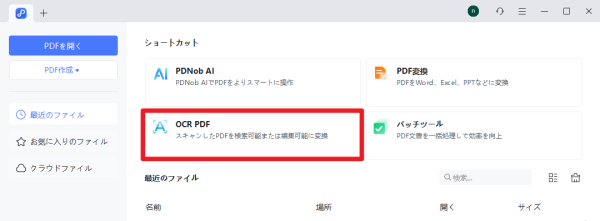
次に、PDNobのOCR機能を実行することで、画像化された文字情報を解析します。OCR処理では、日本語を指定することで、漢字・ひらがな・カタカナを含む文章も正確に認識されます。
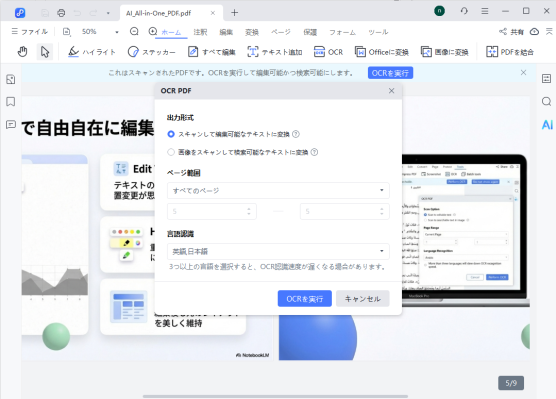
認識処理が進むと、スライド内の構成が自動的に分析され、見出し、本文、箇条書きといった要素が整理された形で復元されます。そのため、元のスライドのレイアウトを大きく崩すことなく、テキスト情報を再利用できます。
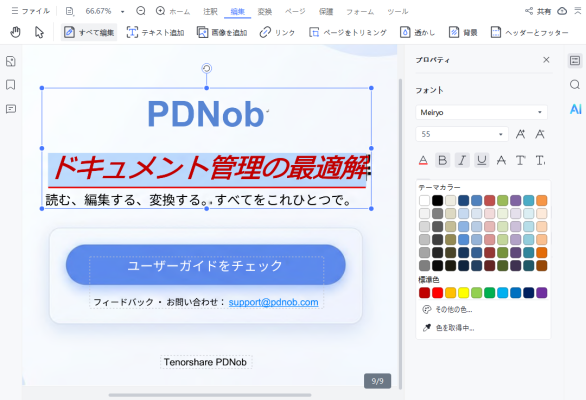
OCR完了後は、スライド内の文字を通常のテキストと同じ感覚で編集できるようになります。誤字の修正や表現の書き換え、文章の追加・削除もスムーズに行えます。
OCR完了後は、スライド内の文字を通常のテキストと同じ感覚で編集できるようになります。誤字の修正や表現の書き換え、文章の追加・削除もスムーズに行えます。
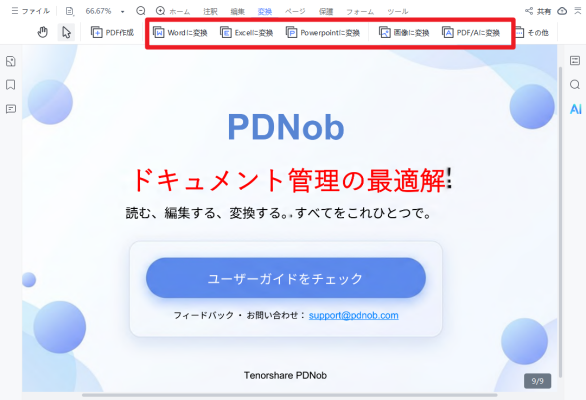
編集が完了した資料は、PDFとしてそのまま共有するだけでなく、PowerPointやWordなどの形式に書き出すことも可能です。
NotebookLMで作成したスライドを、「下書きで終わらせず、編集して再利用する」ための実践的な編集フローが、PDNobによって実現します。
PDNobがNotebookLMスライド編集で選ばれる理由
■ PDFを変換せずにそのまま編集可能
NotebookLMで作成したPDFスライドを、再変換や作り直しなしで直接編集できます。
文字の修正・追加が直感的に行えるため、誤字修正や表現調整もスムーズです。
■ 高精度OCRで画像PDFも編集できる
画像として保存されたスライド内の文字も高精度に認識し、編集可能なテキストへ変換。
NotebookLMのスライドが画像PDFとして出力された場合でも、一から作り直す必要がありません。
■ レイアウトを崩さず細かく調整
図表や図形の位置・サイズを柔軟に調整可能。
元のレイアウトを保ったまま、資料全体をきれいに整えられます。
■ フォント・配色などデザイン要素を維持
フォントやカラー設定が保持されるため、
プレゼン資料としての完成度を損なわずに編集できます。
■ 高精度なPDF出力で再利用しやすい
編集後も元の構成を忠実に反映した状態でPDFを書き出し可能。
印刷や共有、社内外での再利用もスムーズです。
「notebooklmスライド編集できない」という課題に直面した際、PDNobは実務レベルで活用できる有効な選択肢となります。AIで生成した下書きを無駄にすることなく、資料の完成度と作業効率の両立を可能にします。
製品情報・公式リンク
製品名:Tenorshare PDNob
公式サイト:https://bit.ly/46jZdBS
公式ブログ:https://note.com/phonetips
PDNobがNotebookLMスライド編集で選ばれる理由
■ PDFを変換せずにそのまま編集可能
NotebookLMで作成したPDFスライドを、再変換や作り直しなしで直接編集できます。
文字の修正・追加が直感的に行えるため、誤字修正や表現調整もスムーズです。
■ 高精度OCRで画像PDFも編集できる
画像として保存されたスライド内の文字も高精度に認識し、編集可能なテキストへ変換。
NotebookLMのスライドが画像PDFとして出力された場合でも、一から作り直す必要がありません。
■ レイアウトを崩さず細かく調整
図表や図形の位置・サイズを柔軟に調整可能。
元のレイアウトを保ったまま、資料全体をきれいに整えられます。
■ フォント・配色などデザイン要素を維持
フォントやカラー設定が保持されるため、
プレゼン資料としての完成度を損なわずに編集できます。
■ 高精度なPDF出力で再利用しやすい
編集後も元の構成を忠実に反映した状態でPDFを書き出し可能。
印刷や共有、社内外での再利用もスムーズです。
「notebooklmスライド編集できない」という課題に直面した際、PDNobは実務レベルで活用できる有効な選択肢となります。AIで生成した下書きを無駄にすることなく、資料の完成度と作業効率の両立を可能にします。
製品情報・公式リンク
製品名:Tenorshare PDNob
公式サイト:https://bit.ly/46jZdBS
公式ブログ:https://note.com/phonetips







