








▶ PDNob公式サイト:https://bit.ly/470fBYF
「PDFに画像を貼り付ける」方法を知りたい方へ。資料の修正や申請書への写真追加、プレゼン資料の作成など、PDFに画像を挿入したい場面は意外と多いものです。
本記事では、PDFに画像を貼り付ける具体的な方法や手順をわかりやすく解説します。初心者でもすぐに実践できる内容なので、ぜひ参考にしてください。
方法1.【PCインストール型】無料ソフトでPDFに画像を貼り付ける方法
PDFに画像を貼り付けるなら、操作がわかりやすいツールを選ぶことが大切です。PDNobは、PDF編集・変換を手軽に行えるオールインワンソフトで、初心者でも直感的に使えるインターフェースが特長です。
画像の挿入はもちろん、テキスト編集やページの追加・削除、PDFの形式変換(Word・Excelなど)にも対応。さらに、複数ファイルの一括処理(バッチ機能)やOCR機能も搭載しており、作業効率を大きく向上させます。
PDNobでPDFに画像を貼り付ける手順
以下の手順で、簡単にPDFへ画像を追加できます。
Step1. ソフトをインストールしてPDFを開く
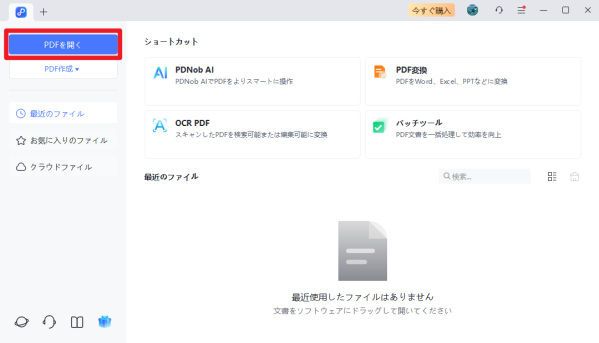
PCにPDNobをダウンロード・インストールします。起動後、「PDFを開く」をクリックし、編集したいPDFを選択します。
▶ PDNob公式サイト:https://bit.ly/470fBYF
「PDFに画像を貼り付ける」方法を知りたい方へ。資料の修正や申請書への写真追加、プレゼン資料の作成など、PDFに画像を挿入したい場面は意外と多いものです。
本記事では、PDFに画像を貼り付ける具体的な方法や手順をわかりやすく解説します。初心者でもすぐに実践できる内容なので、ぜひ参考にしてください。
方法1.【PCインストール型】無料ソフトでPDFに画像を貼り付ける方法
PDFに画像を貼り付けるなら、操作がわかりやすいツールを選ぶことが大切です。PDNobは、PDF編集・変換を手軽に行えるオールインワンソフトで、初心者でも直感的に使えるインターフェースが特長です。
画像の挿入はもちろん、テキスト編集やページの追加・削除、PDFの形式変換(Word・Excelなど)にも対応。さらに、複数ファイルの一括処理(バッチ機能)やOCR機能も搭載しており、作業効率を大きく向上させます。
PDNobでPDFに画像を貼り付ける手順
以下の手順で、簡単にPDFへ画像を追加できます。
Step1. ソフトをインストールしてPDFを開く
PCにPDNobをダウンロード・インストールします。起動後、「PDFを開く」をクリックし、編集したいPDFを選択します。
▶ PDNob公式サイト:https://bit.ly/470fBYF
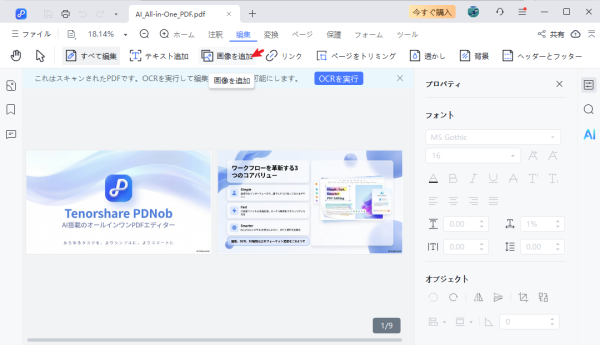
Step2. 画像を追加する
上部ツールバーの「編集」→「画像を追加」をクリックし、挿入したい画像ファイルを選択します。
上部ツールバーの「編集」→「画像を追加」をクリックし、挿入したい画像ファイルを選択します。
Step3. 位置とサイズを調整する
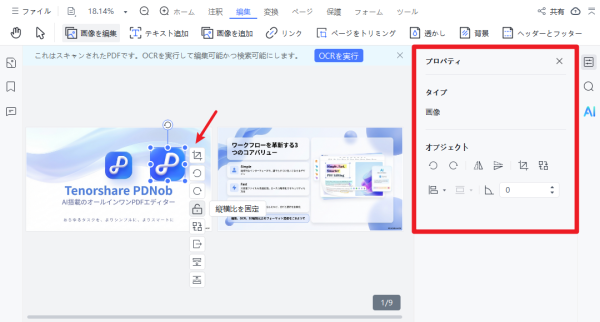
挿入された画像をドラッグして好きな位置へ移動します。四隅のハンドルをドラッグすれば、サイズ変更も簡単に行えます。必要に応じて回転や重ね順の調整も可能です。
挿入された画像をドラッグして好きな位置へ移動します。四隅のハンドルをドラッグすれば、サイズ変更も簡単に行えます。必要に応じて回転や重ね順の調整も可能です。
Step4. 保存する
編集が完了したら「保存」をクリックし、変更内容を確定します。
PDNobのメリット
● 操作が直感的でわかりやすい
初心者でも迷わずPDFに画像を貼り付けられます。
● 無料で試せる
ダウンロード後すぐに試用でき、使用感を確認してから購入を検討可能。
● 柔軟なライセンス形態
サブスクリプションだけでなく、買い切りプランも選択可能で長期利用にも向いています。
PDNobは、「PDFに画像を貼り付ける」作業をできるだけ簡単に行いたい方におすすめのソフトです。複雑な設定をせず、スムーズに編集したい方はぜひ活用してみてください。
方法2.【インストール不要】オンラインツールでPDFに画像を貼り付ける方法
ソフトをインストールせずにPDFに画像を貼り付けるなら、オンラインツールが便利です。ブラウザ上でそのまま操作できるため、急ぎの作業や一時的な編集にも向いています。
ここでは、代表的なオンラインサービス iLovePDF を例に、PDFに画像を貼り付ける手順を紹介します。
iLovePDFは、PDFの編集・変換・圧縮などを無料で利用できる定番のオンラインツールです。直感的な操作画面で、画像の追加やテキスト編集、ページ管理などをスムーズに行えます。
iLovePDFでPDFに画像を貼り付ける手順
Step1. 公式サイトにアクセス
ブラウザでiLovePDFの公式サイトを開きます。
Step2.「PDFを編集」を選択
トップページから「PDFを編集」機能をクリックします。
Step3. PDFファイルをアップロード
画像を追加したいPDFをアップロードします。ドラッグ&ドロップにも対応しています。
Step4.「画像を追加」をクリック
編集画面が表示されたら、「画像を追加」オプションを選択し、挿入したい画像(JPG・PNGなど)を選びます。
Step5. 位置・サイズを調整
挿入後、画像をドラッグして配置を変更できます。四隅をドラッグすればサイズ調整も可能です。
Step6. ダウンロードして保存
編集が完了したら、「PDFをダウンロード」をクリックして保存します。
メリット
● インストール不要:ブラウザがあればすぐ使える
● 操作が簡単:初心者でも迷いにくい画面設計
● すぐに編集できる:急ぎの作業にも対応可能
デメリット
● ファイルサイズ制限あり:無料版では容量に上限がある
● 高度な編集には不向き:細かいレイアウト調整は制限がある
● 複数ページへの一括挿入ができない:ページごとに手動操作が必要
方法3. Adobe Acrobat Reader でPDFに画像を貼り付ける方法
無料のPDFリーダーでも、簡単な方法を使えばPDFに画像を貼り付けることが可能です。ここでは、Adobe Acrobat Readerを使ったシンプルな手順をご紹介します。
※本格的な編集機能はありませんが、軽い修正や一時的な対応には便利です。
Acrobat ReaderでPDFに画像を貼り付ける手順
Step1. PDFを開く
Acrobat Readerで、編集したいPDFファイルを開きます。
Step2. 画像をコピーする
追加したい画像をあらかじめスクリーンショット、またはコピーしておきます。
Step3. PDFに貼り付ける
PDF画面上で貼り付け操作(Ctrl+Vなど)を行い、画像を挿入します。
挿入後はドラッグで位置を調整し、四隅をドラッグすればサイズ変更が可能です。右クリックメニューから回転操作も行えます。
Step4. 保存する
配置が完了したら、「保存」または「名前を付けて保存」でPDFを保存します。
メリット
● 基本機能は無償で使えます。
● 難しい設定なしで画像を貼り付け可能。
デメリット
● 本格的なレイアウト調整やテキスト編集には不向き。
● ページごとに手動で作業する必要があります。
編集が完了したら「保存」をクリックし、変更内容を確定します。
PDNobのメリット
● 操作が直感的でわかりやすい
初心者でも迷わずPDFに画像を貼り付けられます。
● 無料で試せる
ダウンロード後すぐに試用でき、使用感を確認してから購入を検討可能。
● 柔軟なライセンス形態
サブスクリプションだけでなく、買い切りプランも選択可能で長期利用にも向いています。
PDNobは、「PDFに画像を貼り付ける」作業をできるだけ簡単に行いたい方におすすめのソフトです。複雑な設定をせず、スムーズに編集したい方はぜひ活用してみてください。
方法2.【インストール不要】オンラインツールでPDFに画像を貼り付ける方法
ソフトをインストールせずにPDFに画像を貼り付けるなら、オンラインツールが便利です。ブラウザ上でそのまま操作できるため、急ぎの作業や一時的な編集にも向いています。
ここでは、代表的なオンラインサービス iLovePDF を例に、PDFに画像を貼り付ける手順を紹介します。
iLovePDFは、PDFの編集・変換・圧縮などを無料で利用できる定番のオンラインツールです。直感的な操作画面で、画像の追加やテキスト編集、ページ管理などをスムーズに行えます。
iLovePDFでPDFに画像を貼り付ける手順
Step1. 公式サイトにアクセス
ブラウザでiLovePDFの公式サイトを開きます。
Step2.「PDFを編集」を選択
トップページから「PDFを編集」機能をクリックします。
Step3. PDFファイルをアップロード
画像を追加したいPDFをアップロードします。ドラッグ&ドロップにも対応しています。
Step4.「画像を追加」をクリック
編集画面が表示されたら、「画像を追加」オプションを選択し、挿入したい画像(JPG・PNGなど)を選びます。
Step5. 位置・サイズを調整
挿入後、画像をドラッグして配置を変更できます。四隅をドラッグすればサイズ調整も可能です。
Step6. ダウンロードして保存
編集が完了したら、「PDFをダウンロード」をクリックして保存します。
メリット
● インストール不要:ブラウザがあればすぐ使える
● 操作が簡単:初心者でも迷いにくい画面設計
● すぐに編集できる:急ぎの作業にも対応可能
デメリット
● ファイルサイズ制限あり:無料版では容量に上限がある
● 高度な編集には不向き:細かいレイアウト調整は制限がある
● 複数ページへの一括挿入ができない:ページごとに手動操作が必要
方法3. Adobe Acrobat Reader でPDFに画像を貼り付ける方法
無料のPDFリーダーでも、簡単な方法を使えばPDFに画像を貼り付けることが可能です。ここでは、Adobe Acrobat Readerを使ったシンプルな手順をご紹介します。
※本格的な編集機能はありませんが、軽い修正や一時的な対応には便利です。
Acrobat ReaderでPDFに画像を貼り付ける手順
Step1. PDFを開く
Acrobat Readerで、編集したいPDFファイルを開きます。
Step2. 画像をコピーする
追加したい画像をあらかじめスクリーンショット、またはコピーしておきます。
Step3. PDFに貼り付ける
PDF画面上で貼り付け操作(Ctrl+Vなど)を行い、画像を挿入します。
挿入後はドラッグで位置を調整し、四隅をドラッグすればサイズ変更が可能です。右クリックメニューから回転操作も行えます。
Step4. 保存する
配置が完了したら、「保存」または「名前を付けて保存」でPDFを保存します。
メリット
● 基本機能は無償で使えます。
● 難しい設定なしで画像を貼り付け可能。
デメリット
● 本格的なレイアウト調整やテキスト編集には不向き。
● ページごとに手動で作業する必要があります。
方法4.【スマホで完結】アプリを使って外出先でもPDFに画像を貼り付ける方法
外出先やPCが使えない環境でも、スマホがあればPDFに画像を貼り付けることが可能です。専用アプリやオンラインツールを使えば、写真の追加や位置調整も簡単に行えます。
PC版に比べると細かい編集には制限がありますが、「急ぎで1枚だけ追加したい」といった場面では十分活用できます。
4-1.PDF編集アプリを使う
スマホ向けのPDF編集アプリを使えば、PDFに直接画像を挿入できます。
Adobe Acrobat Reader(Android / iOS)
無料版でも閲覧や注釈追加は可能ですが、画像挿入はプレミアム機能に含まれます。挿入後はドラッグで位置調整やサイズ変更ができます。
Foxit PDF Editor(Android / iOS)
軽快に動作するPDF編集アプリで、直感的な操作が特長です。任意のページに画像を追加し、配置やサイズを簡単に調整できます。
4-2.オンラインツールを使う
アプリをインストールしたくない場合は、スマホのブラウザからオンラインツールを利用する方法もあります。
iLovePDF(オンライン)
PDFをアップロードし、ブラウザ上で画像を直接挿入できます。
Smallpdf(オンライン)
無料プランでも画像挿入が可能ですが、一部機能には制限があります。
メリット
● 手軽に編集できる:外出先でもその場で対応可能
● オンラインならインストール不要:ブラウザだけで作業できる
デメリット
● 画面が小さい:細かい位置調整がやや難しい
● 処理が重くなることがある:大容量PDFや画像が多い場合は動作が遅くなる可能性あり
まとめ
PDFに画像を貼り付ける方法には、インストール型ソフト、オンラインツール、PDFリーダー、スマホアプリなど、さまざまな選択肢があります。それぞれ操作性や機能、料金体系が異なるため、用途や作業環境に合わせて選ぶことが大切です。
● 本格的に編集したいならPCソフト
● 今すぐ手軽に使いたいならオンラインツール
● 外出先ならスマホアプリ
中でも、操作のわかりやすさと機能のバランスを重視するなら、Tenorshare PDNobがおすすめです。直感的な操作で、初心者でもスムーズにPDFへ写真や画像を貼り付けることができます。
PDFに写真を貼り付ける作業を、もっと簡単に、もっと自由に。
まずはPDNobを試して、ストレスのないPDF編集を体験してみましょう。
製品情報・公式リンク
製品名:Tenorshare PDNob
公式サイト:https://bit.ly/470fBYF
公式ブログ:https://note.com/phonetips







