








PDNob公式サイト:https://bit.ly/4l8egVG
GoogleのNotebookLMで理想的なプレゼン資料を作成できたのに、PDFとして書き出したら「NotebookLM」のロゴやウォーターマークが表示されていて困ったことはありませんか?
せっかく内容が完成していても、透かしが入っていることで資料の印象がプロフェッショナルに見えなかったり、社内提出やクライアント提出の規定に合わなかったりする場合があります。そのため、「NotebookLM スライド PDF ロゴ 削除」「ウォーターマーク 消す方法」といったキーワードで検索する方も増えています。
この記事では、NotebookLMで出力したスライドPDFからロゴ・ウォーターマークを削除する方法を、初心者にもわかりやすいステップ形式で解説します。
方法1. NotebookLMの透かしを削除する方法【公式】
スライド資料やインフォグラフィックをPDFとして書き出した際に表示されるNotebookLMの透かし(ウォーターマーク)を公式に削除できる唯一の方法は、上位有料プランへアップグレードすることです。
公式対応:AI Ultraプランへ加入
Googleの料金体系によると、NotebookLMを含む上位AI機能を利用できるAI Ultraプランでは、透かしなしでのエクスポートが可能になります。
・月額:約139.99ドル
・NotebookLMを含むGoogle AIツールの上限拡大
・透かしなし出力に対応
機能面では最も確実な方法ですが、コストが非常に高額であるため、個人利用や単発利用には現実的ではないケースも多いでしょう。
NotebookLMの編集機能で透かしは削除できる?
結論から言うと、できません。
2026年2月18日、NotebookLMは以下の新機能を追加しました。
・スライド単位での編集機能
・PPTX形式でのエクスポート対応
これにより、資料全体を再生成することなく、特定のスライドだけを修正できるようになりました。しかし、このアップデートはあくまでコンテンツ編集の改善であり、透かし削除には対応していません。
Part 2. NotebookLMのウォーターマークを削除してスライドを本格編集する方法
機密性の高い資料を扱う場合や、レイアウトまで細かく調整したい場合は、オンラインツールよりもデスクトップソフトの方が安全かつ高機能です。
単にNotebookLMのロゴを消すだけでなく、スライド全体を正確に編集したい方には、PC向けの専用ソフトが適しています。
PDNob PDF編集ソフトとは?
PDNob PDF編集ソフトは、Windows・Mac両対応の総合PDF編集ソフトです。
・強力なウォーターマーク削除機能
・本格的なテキスト・画像編集機能
・OCR(文字認識)対応
・複数ファイルの一括処理
オンラインツールとの大きな違いは、すべての処理がローカル(自分のPC内)で完結する点です。研究データや社内資料などの重要ファイルを外部サーバーへアップロードする必要がありません。
PDNobでNotebookLMウォーターマークを削除する手順
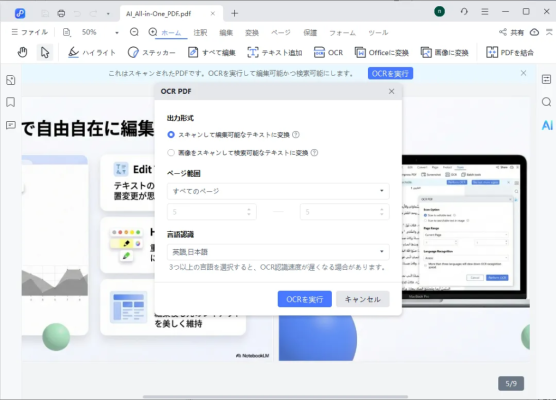
ステップ1:OCRを実行する
PDNobをダウンロード・インストール
→PDNobを起動
→メインツールバーから「OCR PDF」をクリック
→「スキャンして編集可能なテキストに変換」を選択
→ドキュメントの言語を選択
→「OCRを実行」をクリック
PDNob公式サイトより無料ダウンロード:https://bit.ly/4l8egVG
⚠ ポイント
必ず元のPDFと同じ言語を選択してください。
言語設定が異なると、文字認識の精度が大きく低下する可能性があります。
GoogleのNotebookLMで理想的なプレゼン資料を作成できたのに、PDFとして書き出したら「NotebookLM」のロゴやウォーターマークが表示されていて困ったことはありませんか?
せっかく内容が完成していても、透かしが入っていることで資料の印象がプロフェッショナルに見えなかったり、社内提出やクライアント提出の規定に合わなかったりする場合があります。そのため、「NotebookLM スライド PDF ロゴ 削除」「ウォーターマーク 消す方法」といったキーワードで検索する方も増えています。
この記事では、NotebookLMで出力したスライドPDFからロゴ・ウォーターマークを削除する方法を、初心者にもわかりやすいステップ形式で解説します。
方法1. NotebookLMの透かしを削除する方法【公式】
スライド資料やインフォグラフィックをPDFとして書き出した際に表示されるNotebookLMの透かし(ウォーターマーク)を公式に削除できる唯一の方法は、上位有料プランへアップグレードすることです。
公式対応:AI Ultraプランへ加入
Googleの料金体系によると、NotebookLMを含む上位AI機能を利用できるAI Ultraプランでは、透かしなしでのエクスポートが可能になります。
・月額:約139.99ドル
・NotebookLMを含むGoogle AIツールの上限拡大
・透かしなし出力に対応
機能面では最も確実な方法ですが、コストが非常に高額であるため、個人利用や単発利用には現実的ではないケースも多いでしょう。
NotebookLMの編集機能で透かしは削除できる?
結論から言うと、できません。
2026年2月18日、NotebookLMは以下の新機能を追加しました。
・スライド単位での編集機能
・PPTX形式でのエクスポート対応
これにより、資料全体を再生成することなく、特定のスライドだけを修正できるようになりました。しかし、このアップデートはあくまでコンテンツ編集の改善であり、透かし削除には対応していません。
Part 2. NotebookLMのウォーターマークを削除してスライドを本格編集する方法
機密性の高い資料を扱う場合や、レイアウトまで細かく調整したい場合は、オンラインツールよりもデスクトップソフトの方が安全かつ高機能です。
単にNotebookLMのロゴを消すだけでなく、スライド全体を正確に編集したい方には、PC向けの専用ソフトが適しています。
PDNob PDF編集ソフトとは?
PDNob PDF編集ソフトは、Windows・Mac両対応の総合PDF編集ソフトです。
・強力なウォーターマーク削除機能
・本格的なテキスト・画像編集機能
・OCR(文字認識)対応
・複数ファイルの一括処理
オンラインツールとの大きな違いは、すべての処理がローカル(自分のPC内)で完結する点です。研究データや社内資料などの重要ファイルを外部サーバーへアップロードする必要がありません。
PDNobでNotebookLMウォーターマークを削除する手順
ステップ1:OCRを実行する
PDNobをダウンロード・インストール
→PDNobを起動
→メインツールバーから「OCR PDF」をクリック
→「スキャンして編集可能なテキストに変換」を選択
→ドキュメントの言語を選択
→「OCRを実行」をクリック
PDNob公式サイトより無料ダウンロード:https://bit.ly/4l8egVG
⚠ ポイント
必ず元のPDFと同じ言語を選択してください。
言語設定が異なると、文字認識の精度が大きく低下する可能性があります。
ステップ2:ウォーターマークを削除
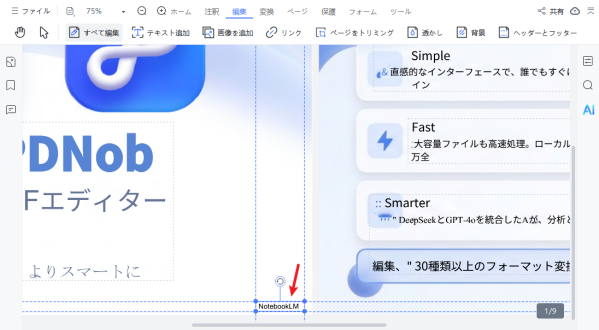
OCR完了後、「NotebookLM」と表示されているロゴや文字部分をクリックして選択します。
選択状態でキーボードの「Delete」キーを押せば削除できます。
OCR完了後、「NotebookLM」と表示されているロゴや文字部分をクリックして選択します。
選択状態でキーボードの「Delete」キーを押せば削除できます。
ステップ3:スライドを自由に編集
ウォーターマーク削除後は、以下の編集が可能です。
・誤字・文章修正
・テキストボックスの移動やサイズ変更
・グラフ・図表の調整
・見出しデザインの変更
ステップ4:必要な形式で保存
編集が完了したら「変換」をクリックし、用途に合わせて保存します。
NotebookLMの標準機能では透かし削除はできませんが、デスクトップソフトを活用すれば、ウォーターマーク削除+本格編集まで一括対応できます。
方法3.Watermark RemoverでPDFからNotebookLMロゴを削除する方法
Watermark Removerは、PDFの透かし削除に特化したオンラインサービスです。
NotebookLMのロゴ削除にも対応しており、操作がシンプルなのが特徴です。
使い方:
1.公式サイトにアクセス
2.NotebookLMのウォーターマーク入りPDFをアップロード
3.自動処理が完了するまで待つ
4.透かしが削除されたPDFをダウンロード
短時間で処理できますが、複雑な背景に埋め込まれたロゴは完全に消えない場合もあります。
方法4. PixelbinでNotebookLMロゴを削除する方法
Pixelbinも、ブラウザから利用できる便利なオンラインツールです。
NotebookLMロゴの除去にも対応しており、直感的な操作で処理できます。
使い方:
1.公式サイトへアクセス
2.ウォーターマーク付きPDFをアップロード
3.自動処理を実行
4.処理済みPDFをダウンロード
特別な設定は不要で、数分で完了します。
方法5.CanvaでNotebookLMの透かしを削除する方法
Canvaは、単なるウォーターマーク削除だけでなく、再デザインまで同時に行える方法です。
見た目を改善しながらロゴを処理したい方に向いています。
使い方:
1.Canvaにログインし、「デザインを作成」→「ファイルをインポート」からNotebookLMのPDFをアップロードします(高度機能はPro版が必要)。
2.ロゴが独立レイヤーなら選択して削除し、消えにくい場合は「画像を編集」→「マジック消しゴム」でなぞって除去します。
3.透かし削除後、テンプレート・フォント・カラー・ブランドキットを活用してデザインを整えます。
4.完成したスライドは高品質PDFとしてダウンロードするか、Canva上でそのままプレゼンできます。
オンラインツールは「手軽さ」が最大のメリットですが、機密性や精度を重視する場合はデスクトップソフトの方が安全です。
方法6.Microsoft Wordを使ってウォーターマークを削除する方法
この方法では、PDFをWordで開いて編集可能な形式に自動変換し、ウォーターマークを個別要素として削除します。
NotebookLMの透かしが画像やテキストとして分離されるケースでは、有効な方法です。
使い方:
1.Microsoft Wordを起動し、「ファイル」>「開く」からNotebookLMのPDFを選択して「OK」をクリックし、編集可能な形式に変換します。
2.変換後の文書で、透かしがヘッダー/フッター、背景、テキストボックス、または画像オブジェクトとして表示されているか確認します。
3.該当する透かしを選択し、ヘッダー内なら編集モードで削除し、通常オブジェクトなら選択してDeleteキーで削除します。
4.必要に応じて「デザイン」>「透かし」>「透かしの削除」を選択し、最後に新しいPDFとして保存します。
方法7.Google Docsを使った方法(クラウド変換)
Microsoft Officeを持っていない場合や、クラウド上で作業したい場合はGoogleドキュメントも便利です。
使い方:
1.PDFをGoogle Driveにアップロードし、右クリックで「アプリで開く」>「Googleドキュメント」を選択してOCR変換します。
2.変換後に透かしが消えているか、画像やテキストとして残っていないか確認し、該当部分を削除します。
3.編集完了後は「ファイル」>「ダウンロード」>「PDFドキュメント(.pdf)」を選択して保存します。
⚠ 注意点
レイアウト崩れやフォント置き換えが起こる可能性があるため、デザイン重視の資料には慎重に使用してください。
ウォーターマーク削除後は、以下の編集が可能です。
・誤字・文章修正
・テキストボックスの移動やサイズ変更
・グラフ・図表の調整
・見出しデザインの変更
ステップ4:必要な形式で保存
編集が完了したら「変換」をクリックし、用途に合わせて保存します。
NotebookLMの標準機能では透かし削除はできませんが、デスクトップソフトを活用すれば、ウォーターマーク削除+本格編集まで一括対応できます。
方法3.Watermark RemoverでPDFからNotebookLMロゴを削除する方法
Watermark Removerは、PDFの透かし削除に特化したオンラインサービスです。
NotebookLMのロゴ削除にも対応しており、操作がシンプルなのが特徴です。
使い方:
1.公式サイトにアクセス
2.NotebookLMのウォーターマーク入りPDFをアップロード
3.自動処理が完了するまで待つ
4.透かしが削除されたPDFをダウンロード
短時間で処理できますが、複雑な背景に埋め込まれたロゴは完全に消えない場合もあります。
方法4. PixelbinでNotebookLMロゴを削除する方法
Pixelbinも、ブラウザから利用できる便利なオンラインツールです。
NotebookLMロゴの除去にも対応しており、直感的な操作で処理できます。
使い方:
1.公式サイトへアクセス
2.ウォーターマーク付きPDFをアップロード
3.自動処理を実行
4.処理済みPDFをダウンロード
特別な設定は不要で、数分で完了します。
方法5.CanvaでNotebookLMの透かしを削除する方法
Canvaは、単なるウォーターマーク削除だけでなく、再デザインまで同時に行える方法です。
見た目を改善しながらロゴを処理したい方に向いています。
使い方:
1.Canvaにログインし、「デザインを作成」→「ファイルをインポート」からNotebookLMのPDFをアップロードします(高度機能はPro版が必要)。
2.ロゴが独立レイヤーなら選択して削除し、消えにくい場合は「画像を編集」→「マジック消しゴム」でなぞって除去します。
3.透かし削除後、テンプレート・フォント・カラー・ブランドキットを活用してデザインを整えます。
4.完成したスライドは高品質PDFとしてダウンロードするか、Canva上でそのままプレゼンできます。
オンラインツールは「手軽さ」が最大のメリットですが、機密性や精度を重視する場合はデスクトップソフトの方が安全です。
方法6.Microsoft Wordを使ってウォーターマークを削除する方法
この方法では、PDFをWordで開いて編集可能な形式に自動変換し、ウォーターマークを個別要素として削除します。
NotebookLMの透かしが画像やテキストとして分離されるケースでは、有効な方法です。
使い方:
1.Microsoft Wordを起動し、「ファイル」>「開く」からNotebookLMのPDFを選択して「OK」をクリックし、編集可能な形式に変換します。
2.変換後の文書で、透かしがヘッダー/フッター、背景、テキストボックス、または画像オブジェクトとして表示されているか確認します。
3.該当する透かしを選択し、ヘッダー内なら編集モードで削除し、通常オブジェクトなら選択してDeleteキーで削除します。
4.必要に応じて「デザイン」>「透かし」>「透かしの削除」を選択し、最後に新しいPDFとして保存します。
方法7.Google Docsを使った方法(クラウド変換)
Microsoft Officeを持っていない場合や、クラウド上で作業したい場合はGoogleドキュメントも便利です。
使い方:
1.PDFをGoogle Driveにアップロードし、右クリックで「アプリで開く」>「Googleドキュメント」を選択してOCR変換します。
2.変換後に透かしが消えているか、画像やテキストとして残っていないか確認し、該当部分を削除します。
3.編集完了後は「ファイル」>「ダウンロード」>「PDFドキュメント(.pdf)」を選択して保存します。
⚠ 注意点
レイアウト崩れやフォント置き換えが起こる可能性があるため、デザイン重視の資料には慎重に使用してください。
まとめ
NotebookLMのスライドPDFに入る透かしは、利用方法や編集環境によって削除のアプローチが異なります。
確実に透かしなしで出力したい場合は公式の有料プランが必要ですが、費用面のハードルがあります。より現実的な方法としては、PDFを編集可能な形式に変換して削除する方法や、専用の編集ツールを使って処理する方法があります。また、デザインを見直しながら再構築するという選択肢もあります。
大切なのは、資料の用途・機密性・予算・求める編集精度に合わせて方法を選ぶことです。適切な手段を選べば、透かしのない、完成度の高いプレゼン資料に仕上げることができます。
製品情報・公式リンク
製品名:Tenorshare PDNob
公式サイト:https://bit.ly/4l8egVG
公式ブログ:https://note.com/phonetips
NotebookLMのスライドPDFに入る透かしは、利用方法や編集環境によって削除のアプローチが異なります。
確実に透かしなしで出力したい場合は公式の有料プランが必要ですが、費用面のハードルがあります。より現実的な方法としては、PDFを編集可能な形式に変換して削除する方法や、専用の編集ツールを使って処理する方法があります。また、デザインを見直しながら再構築するという選択肢もあります。
大切なのは、資料の用途・機密性・予算・求める編集精度に合わせて方法を選ぶことです。適切な手段を選べば、透かしのない、完成度の高いプレゼン資料に仕上げることができます。
製品情報・公式リンク
製品名:Tenorshare PDNob
公式サイト:https://bit.ly/4l8egVG
公式ブログ:https://note.com/phonetips







