








大量のPDFをすぐ結合したいなら、PDNob▶ https://bit.ly/4ug7FwG
複数のPDFファイルを一つにまとめたいとき、わざわざ専用ソフトをインストールするのは面倒だと感じる方も多いのではないでしょうか。実は、ソフトを使わずにPDFを結合する方法はいくつもあり、オンラインサービスやパソコンに標準搭載されている機能を使えば、誰でも簡単にPDFをまとめることができます。
この記事では、無料で手軽に試せるソフトを使わずにPDFを結合する方法を5つ紹介します。
方法1. インストール不要!オンラインツール「iLovePDF」でPDFを結合する
PDF専用ソフトをインストールせずに、オンラインツールを活用すれば手軽にPDFを結合できます。中でもiLovePDFは操作が簡単で、多機能かつ柔軟にPDFを扱える便利なサービスです。GoogleドライブやDropboxとの連携も可能なため、クラウド上のファイルを使いたい方にも最適です。
iLovePDFでPDFを結合する手順
1.「PDFを結合」機能を選択します。
2.「PDFファイルを選択」をクリックし、結合したいファイルをアップロードします。GoogleドライブやDropboxから直接選択も可能です。
3.アップロード後のサムネイルをドラッグして、ページの順序を自由に変更できます。
4.「PDFを結合」ボタンをクリックし、結合を実行します。
5.処理が完了したら「ダウンロード」をクリックして保存します。
注意点
無料プランには、アップロードできるファイル数やサイズに制限があります。
機密性の高いファイルは、アップロード前にセキュリティポリシーを確認することを推奨します。
方法2. GoogleドライブでPDFをまとめる方法【スマホ・PC対応】
Googleドライブを使えば、追加のアプリをインストールせずに、スマホやPCから簡単にPDFを結合できます。クラウド上で操作できるため、端末を選ばず利用できるのも大きなメリットです。
GoogleドライブでPDFを結合する手順
1.結合したいPDFをGoogleドライブにアップロードします。ドライブアプリでは「+」→「アップロード」を選択してファイルを追加します。
2.Googleマーケットプレイスから「Merge PDF Files」アドオンをダウンロードしてインストールします。
3.結合するPDFファイルを右クリックし、「アプリで開く」→「PDF Merge」を選択します。
4.新しいタブで「Googleドライブから」をクリックし、結合したいPDFをすべて選びます。
5.「Select Files」をクリックし、「Combine」を選択すると複数のPDFが1つにまとめられます。
ポイント
スマホでもPCでも同じ手順で操作可能。
クラウド上で作業するため、端末を問わず利用できる。
方法3. ブラウザの拡張機能でPDFを結合する【ソフト不要】
パソコンに専用ソフトを入れず、ブラウザだけでPDFを結合したい場合は、拡張機能(アドオン)が便利です。Google ChromeやEdgeでは「PDF結合」拡張機能を追加するだけで簡単に操作できます。
ブラウザ拡張機能でPDFを結合する手順(例:PDF Merge)
1.Chrome ウェブストアにアクセスし、「PDF結合」と検索します。
2.「Chromeに追加」をクリックして拡張機能をブラウザに導入します。
3.拡張機能を開き、結合したいPDFをドラッグ&ドロップします。
4.ファイル順序を確認後、「Merge」や「結合」ボタンを押して1つのPDFにまとめます。
5.完成したPDFをパソコンに保存して作業完了です。
注意点
拡張機能は、信頼できる開発元のものを使用しましょう。
ソフトを使わず手軽に結合できるため、外出先や急ぎの作業にも便利です。
方法4. Windows標準機能「Microsoft Print to PDF」でPDFを結合する
Windowsユーザーなら、追加ソフトを使わずにMicrosoft Print to PDF機能で簡単にPDFを結合できます。簡単な操作で複数のPDFを1つにまとめたいときに便利です。
手順
1.エクスプローラーで結合したいPDFをすべて選び、右クリックから「印刷」を選択します。
2.印刷ダイアログで「Microsoft Print to PDF」を選択し、用紙サイズやページの向きなど必要に応じて設定します。
3.印刷プレビューでPDFの順序を確認し、必要があれば調整します。
4.「印刷」をクリックすると保存ダイアログが表示されます。保存先とファイル名を指定して保存します。
5.保存したPDFを開き、期待通りに結合されているか確認します。
注意点
ドラッグ&ドロップでの直感的な並べ替えはできません。
複雑な編集や大容量ファイルには不向きで、処理が遅くなる場合があります。
簡単なPDF結合には最適ですが、高度な機能が必要な場合はオンラインツールや専用ソフトも検討しましょう。
方法5. Mac標準機能「プレビュー」でPDFを結合する
Macには、PDF編集に便利なプレビューアプリが標準搭載されています。このアプリを使えば、複数のPDFを簡単に結合したり、ページ順序を自由に並べ替えたりできます。
手順
1.結合したいPDFファイルを右クリックし、「プレビューで開く」を選択します。複数のPDFがある場合も順番に開いて問題ありません。
2.メニューバーの「表示」→「サイドバーを表示」を選択し、ページのサムネイルが見える状態にします。
3.別のPDFファイルをFinderからサイドバーにドラッグすると、現在のPDFの後ろにページが追加されます。
4.サイドバー内でページをドラッグして希望の順序に並べ替えます。不要なページを削除することも可能です。
5.メニューバーから「ファイル」→「PDFとして書き出し」を選択し、保存先とファイル名を指定して新しいPDFとして保存します。
注意点
大きなPDFファイルやページ数が多い場合、処理が遅くなることがあります。
複数のPDFを一度に結合する場合、ファイルを順番に開く必要があるため、手間がかかることがあります。
大量のPDFも快適にまとめる!PCで使えるTenorshare PDNob
大量のPDFをまとめたいとき、追加費用なしで効率よく作業したい場合は、Tenorshare PDNobが便利です。無料で使える範囲があり、PDF結合だけでなく編集や管理も同時に行えます。
Tenorshare PDNobの特徴
直感的な操作:ドラッグ&ドロップで簡単にPDFを結合、ページ順序も自由に変更可能。初心者でもすぐ使えます。
PDF結合機能:複数のPDFを一度に結合でき、不要なページの削除や順序変更も簡単。
PDF編集機能:テキスト編集、画像追加、注釈挿入など、基本的な編集も可能。
高い互換性:WindowsとMacの両方に対応し、どちらの環境でもスムーズに使用可能。
Tenorshare PDNobでPDFを結合する手順
1.公式サイトからTenorshare PDNobをダウンロードしてPCにインストールします。
PDNobを無料ダウンロード▶ https://bit.ly/4ug7FwG
2.アプリを起動し、結合したいPDFをドラッグ&ドロップするか、「PDFを開く」からファイルを選択します。
複数のPDFファイルを一つにまとめたいとき、わざわざ専用ソフトをインストールするのは面倒だと感じる方も多いのではないでしょうか。実は、ソフトを使わずにPDFを結合する方法はいくつもあり、オンラインサービスやパソコンに標準搭載されている機能を使えば、誰でも簡単にPDFをまとめることができます。
この記事では、無料で手軽に試せるソフトを使わずにPDFを結合する方法を5つ紹介します。
方法1. インストール不要!オンラインツール「iLovePDF」でPDFを結合する
PDF専用ソフトをインストールせずに、オンラインツールを活用すれば手軽にPDFを結合できます。中でもiLovePDFは操作が簡単で、多機能かつ柔軟にPDFを扱える便利なサービスです。GoogleドライブやDropboxとの連携も可能なため、クラウド上のファイルを使いたい方にも最適です。
iLovePDFでPDFを結合する手順
1.「PDFを結合」機能を選択します。
2.「PDFファイルを選択」をクリックし、結合したいファイルをアップロードします。GoogleドライブやDropboxから直接選択も可能です。
3.アップロード後のサムネイルをドラッグして、ページの順序を自由に変更できます。
4.「PDFを結合」ボタンをクリックし、結合を実行します。
5.処理が完了したら「ダウンロード」をクリックして保存します。
注意点
無料プランには、アップロードできるファイル数やサイズに制限があります。
機密性の高いファイルは、アップロード前にセキュリティポリシーを確認することを推奨します。
方法2. GoogleドライブでPDFをまとめる方法【スマホ・PC対応】
Googleドライブを使えば、追加のアプリをインストールせずに、スマホやPCから簡単にPDFを結合できます。クラウド上で操作できるため、端末を選ばず利用できるのも大きなメリットです。
GoogleドライブでPDFを結合する手順
1.結合したいPDFをGoogleドライブにアップロードします。ドライブアプリでは「+」→「アップロード」を選択してファイルを追加します。
2.Googleマーケットプレイスから「Merge PDF Files」アドオンをダウンロードしてインストールします。
3.結合するPDFファイルを右クリックし、「アプリで開く」→「PDF Merge」を選択します。
4.新しいタブで「Googleドライブから」をクリックし、結合したいPDFをすべて選びます。
5.「Select Files」をクリックし、「Combine」を選択すると複数のPDFが1つにまとめられます。
ポイント
スマホでもPCでも同じ手順で操作可能。
クラウド上で作業するため、端末を問わず利用できる。
方法3. ブラウザの拡張機能でPDFを結合する【ソフト不要】
パソコンに専用ソフトを入れず、ブラウザだけでPDFを結合したい場合は、拡張機能(アドオン)が便利です。Google ChromeやEdgeでは「PDF結合」拡張機能を追加するだけで簡単に操作できます。
ブラウザ拡張機能でPDFを結合する手順(例:PDF Merge)
1.Chrome ウェブストアにアクセスし、「PDF結合」と検索します。
2.「Chromeに追加」をクリックして拡張機能をブラウザに導入します。
3.拡張機能を開き、結合したいPDFをドラッグ&ドロップします。
4.ファイル順序を確認後、「Merge」や「結合」ボタンを押して1つのPDFにまとめます。
5.完成したPDFをパソコンに保存して作業完了です。
注意点
拡張機能は、信頼できる開発元のものを使用しましょう。
ソフトを使わず手軽に結合できるため、外出先や急ぎの作業にも便利です。
方法4. Windows標準機能「Microsoft Print to PDF」でPDFを結合する
Windowsユーザーなら、追加ソフトを使わずにMicrosoft Print to PDF機能で簡単にPDFを結合できます。簡単な操作で複数のPDFを1つにまとめたいときに便利です。
手順
1.エクスプローラーで結合したいPDFをすべて選び、右クリックから「印刷」を選択します。
2.印刷ダイアログで「Microsoft Print to PDF」を選択し、用紙サイズやページの向きなど必要に応じて設定します。
3.印刷プレビューでPDFの順序を確認し、必要があれば調整します。
4.「印刷」をクリックすると保存ダイアログが表示されます。保存先とファイル名を指定して保存します。
5.保存したPDFを開き、期待通りに結合されているか確認します。
注意点
ドラッグ&ドロップでの直感的な並べ替えはできません。
複雑な編集や大容量ファイルには不向きで、処理が遅くなる場合があります。
簡単なPDF結合には最適ですが、高度な機能が必要な場合はオンラインツールや専用ソフトも検討しましょう。
方法5. Mac標準機能「プレビュー」でPDFを結合する
Macには、PDF編集に便利なプレビューアプリが標準搭載されています。このアプリを使えば、複数のPDFを簡単に結合したり、ページ順序を自由に並べ替えたりできます。
手順
1.結合したいPDFファイルを右クリックし、「プレビューで開く」を選択します。複数のPDFがある場合も順番に開いて問題ありません。
2.メニューバーの「表示」→「サイドバーを表示」を選択し、ページのサムネイルが見える状態にします。
3.別のPDFファイルをFinderからサイドバーにドラッグすると、現在のPDFの後ろにページが追加されます。
4.サイドバー内でページをドラッグして希望の順序に並べ替えます。不要なページを削除することも可能です。
5.メニューバーから「ファイル」→「PDFとして書き出し」を選択し、保存先とファイル名を指定して新しいPDFとして保存します。
注意点
大きなPDFファイルやページ数が多い場合、処理が遅くなることがあります。
複数のPDFを一度に結合する場合、ファイルを順番に開く必要があるため、手間がかかることがあります。
大量のPDFも快適にまとめる!PCで使えるTenorshare PDNob
大量のPDFをまとめたいとき、追加費用なしで効率よく作業したい場合は、Tenorshare PDNobが便利です。無料で使える範囲があり、PDF結合だけでなく編集や管理も同時に行えます。
Tenorshare PDNobの特徴
直感的な操作:ドラッグ&ドロップで簡単にPDFを結合、ページ順序も自由に変更可能。初心者でもすぐ使えます。
PDF結合機能:複数のPDFを一度に結合でき、不要なページの削除や順序変更も簡単。
PDF編集機能:テキスト編集、画像追加、注釈挿入など、基本的な編集も可能。
高い互換性:WindowsとMacの両方に対応し、どちらの環境でもスムーズに使用可能。
Tenorshare PDNobでPDFを結合する手順
1.公式サイトからTenorshare PDNobをダウンロードしてPCにインストールします。
PDNobを無料ダウンロード▶ https://bit.ly/4ug7FwG
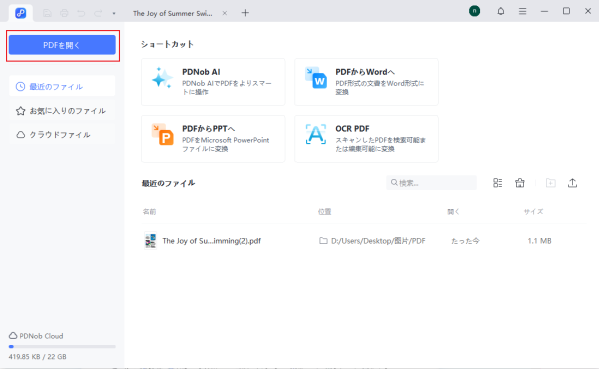
2.アプリを起動し、結合したいPDFをドラッグ&ドロップするか、「PDFを開く」からファイルを選択します。
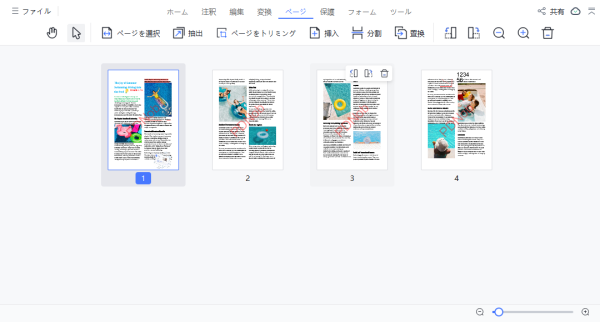
3.必要に応じてページの並べ替えや不要ページの削除を行います。
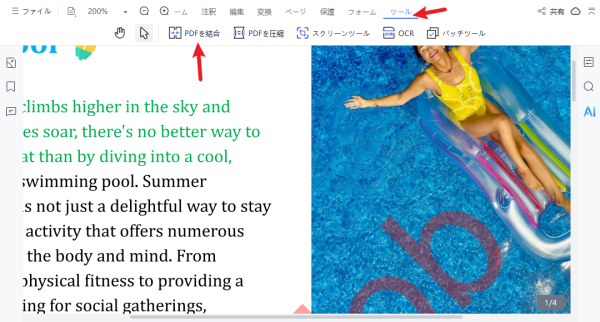
4.「PDFを結合」をクリックし、順序を確認して結合を実行します。
5.結合後のPDFを確認し、保存します。追加で編集することも可能です。
ポイント
PDFの結合だけでなく、編集や管理も一つのアプリで完結。
無料枠を活用すれば、大量のPDF作業も効率よくこなせます。
まとめ
今回は、ソフトを使わずにPDFを結合する方法を6つご紹介しました。
オンラインツールやブラウザ拡張機能を活用すれば、追加ソフトなしで手軽に結合可能。
Windows標準の「Microsoft Print to PDF」やMac標準の「プレビュー」を使えば、OSに備わった機能だけでPDFをまとめられます。
大量のPDFや編集も同時に行いたい場合は、無料枠のあるTenorshare PDNobを活用すると効率的です。
どの方法も無料で試せるので、用途や環境に合わせて最適な方法を選ぶことができます。これらを活用すれば、PDF結合作業をスムーズに、手間なく行うことができます。
製品情報・公式リンク
製品名:Tenorshare PDNob
公式サイト:https://bit.ly/4ug7FwG
公式ブログ:https://note.com/phonetips
今回は、ソフトを使わずにPDFを結合する方法を6つご紹介しました。
オンラインツールやブラウザ拡張機能を活用すれば、追加ソフトなしで手軽に結合可能。
Windows標準の「Microsoft Print to PDF」やMac標準の「プレビュー」を使えば、OSに備わった機能だけでPDFをまとめられます。
大量のPDFや編集も同時に行いたい場合は、無料枠のあるTenorshare PDNobを活用すると効率的です。
どの方法も無料で試せるので、用途や環境に合わせて最適な方法を選ぶことができます。これらを活用すれば、PDF結合作業をスムーズに、手間なく行うことができます。
製品情報・公式リンク
製品名:Tenorshare PDNob
公式サイト:https://bit.ly/4ug7FwG
公式ブログ:https://note.com/phonetips







