









Tenorshare社が提供するデータ復元ソフト「UltData for iOS」は定期的にアップデートが行われています。2026年2月3日にリリースされた最新版10.3.4では、データ復元機能の性能がさらに向上しました。
■ UltData for iOS 公式サイト:https://x.gd/kf2xy
はじめに
iPhoneを初期化したあとでも、データを取り戻せる場合があります。ただし対処法は「バックアップの有無」と「初期化の種類」によって大きく変わります。
この記事では状況ごとの方法を整理します。
■ UltData for iOS 公式サイト:https://x.gd/kf2xy
まず確認:2種類の「初期化」
「設定をリセットしたらデータが消えた」というケースの中には、操作の種類を混同しているものが含まれます。
・すべてのコンテンツと設定を消去:
写真・アプリ・メッセージを含む全データを削除し、工場出荷状態に戻す完全初期化
・すべての設定をリセット:
Wi-Fiパスワードや壁紙などの設定値のみ初期化。写真やアプリのデータは消えない
カメラロールを開いて写真が残っていれば、後者の操作だったと判断できます。その場合、データ復元の作業は不要です。
方法1:iCloudバックアップから復元する
iCloudバックアップがある場合、初期化後の初期設定画面(「こんにちは」と表示される画面)からPCなしで復元できます。
1. 言語・地域を選択し、Wi-Fiに接続する
2. 「Appとデータ」で「iCloudバックアップから復元」を選択する
3. Apple IDでサインインし、バックアップを選択して待つ
復元されるのはバックアップ時点のデータのみで、それ以降に追加したデータは含まれません。
また特定のデータだけを選んで取り出すことはできません。
方法2:iTunes / Finderのバックアップから復元する
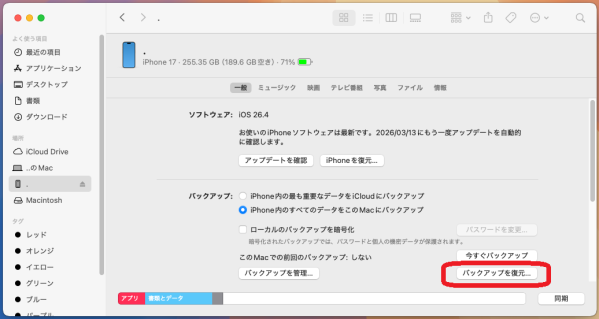
PCにバックアップがある場合の方法です。iPhoneをUSBで接続し、iTunes(macOSはFinder)から「バックアップを復元」を実行します。Windowsのバックアップ保存先は C:\Users\[ユーザー名]\AppData\Roaming\Apple Computer\MobileSync\Backup です。
方法1と同様に、特定データのみの取り出しはできず、端末全体が上書きされます。
■ UltData for iOS 公式サイト:https://x.gd/kf2xy
はじめに
iPhoneを初期化したあとでも、データを取り戻せる場合があります。ただし対処法は「バックアップの有無」と「初期化の種類」によって大きく変わります。
この記事では状況ごとの方法を整理します。
■ UltData for iOS 公式サイト:https://x.gd/kf2xy
まず確認:2種類の「初期化」
「設定をリセットしたらデータが消えた」というケースの中には、操作の種類を混同しているものが含まれます。
・すべてのコンテンツと設定を消去:
写真・アプリ・メッセージを含む全データを削除し、工場出荷状態に戻す完全初期化
・すべての設定をリセット:
Wi-Fiパスワードや壁紙などの設定値のみ初期化。写真やアプリのデータは消えない
カメラロールを開いて写真が残っていれば、後者の操作だったと判断できます。その場合、データ復元の作業は不要です。
方法1:iCloudバックアップから復元する
iCloudバックアップがある場合、初期化後の初期設定画面(「こんにちは」と表示される画面)からPCなしで復元できます。
1. 言語・地域を選択し、Wi-Fiに接続する
2. 「Appとデータ」で「iCloudバックアップから復元」を選択する
3. Apple IDでサインインし、バックアップを選択して待つ
復元されるのはバックアップ時点のデータのみで、それ以降に追加したデータは含まれません。
また特定のデータだけを選んで取り出すことはできません。
方法2:iTunes / Finderのバックアップから復元する
PCにバックアップがある場合の方法です。iPhoneをUSBで接続し、iTunes(macOSはFinder)から「バックアップを復元」を実行します。Windowsのバックアップ保存先は C:\Users\[ユーザー名]\AppData\Roaming\Apple Computer\MobileSync\Backup です。
方法1と同様に、特定データのみの取り出しはできず、端末全体が上書きされます。
方法3:バックアップなしでも復元できる専用ソフト
バックアップが存在しない場合、現実的な選択肢となるのが専用ソフトによるスキャンです。
iPhoneを初期化しても、ストレージ上のデータは新しいデータで上書きされるまで物理的に残ることがあります。UltData for iOSはこの残存データをスキャンして取り出します。
手順:
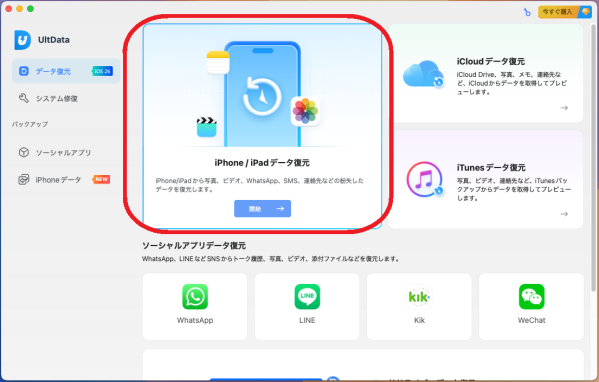
1:PCにiPhoneを接続し、「iPhone / iPadデータ復元」を選択
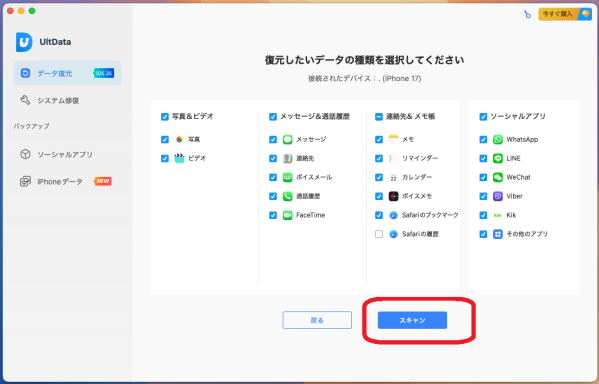
2:復元したいデータの種類を選択して「スキャン」をクリック。今回は例としてすべてを選択します。
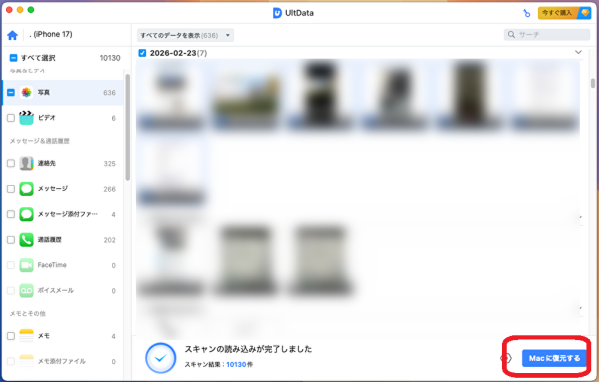
3:スキャンの後はプレビューで対象データを確認し、選択して「復元する」をクリック。以上で完了です。
3つの方法を比較すると、UltData for iOSの強みは明確です。
iCloud復元:バックアップ必要、一括復元、プレビューなし
iTunes / Finder:バックアップ必要、一括復元、プレビューなし
UltData for iOS:バックアップ不要、選択復元、プレビューあり
「LINEのトーク履歴だけ取り出したい」「特定の写真だけ確認したい」という用途にも対応しており、かつ復元前に無料でプレビューできるため、目的のデータが戻るかどうかを購入前に確認できます。
対応データは写真・動画・連絡先・iMessage・LINEなど35種類以上、最新のiPhone/iOSに対応しています。
■ UltData for iOS (Windows版)を無料ダウンロード:https://x.gd/I1saa
■ UltData for iOS、Mac版はコチラ!:https://x.gd/7hcLi
復元を試みる前に知っておくべきこと
初期化後にできる限り端末の操作を止めることが重要です。写真の撮影・アプリのインストール・OS更新はいずれもストレージへの書き込みを発生させ、残存データを上書きします。初期化に気づいた時点で操作を最小限にとどめ、すぐにPCへ接続してスキャンを実行することが復元成功率を高める最大のポイントです。
また、「バックアップを取っていない」と思っていても、iCloudの自動バックアップが有効になっていた場合があります。「設定」>自分の名前>「iCloud」>「iCloudバックアップ」から確認した上で、方法を選んでください。
よくある質問
Q. 初期化するとLINEのトーク履歴も消えますか?
はい。事前にLINEアプリ内の「設定>トーク>トークのバックアップ」でiCloudに保存しておくと復元できます。バックアップがない場合でもUltData for iOSはLINEデータの復元に対応しています。
Q. バックアップが2週間前のものしかありません。それ以降のデータは戻りますか?
バックアップからの復元では取り戻せません。専用ソフトによるスキャンがその後のデータへの唯一のアプローチです。まずプレビューで確認することが現実的な判断材料になります。
Q. Appleストアでデータ復元を依頼できますか?
Apple正規サポートはハードウェアの修理・交換を行うサービスです。消えたデータの復元は対応していません。
まとめ
iPhoneを初期化してしまった後でも、状況によって複数の復元手段が存在します。バックアップがあればiCloudまたはiTunes経由での復元がシンプルですが、バックアップがない場合でもUltData for iOSのような専用ソフトを使えば諦めずに済む可能性があります。
あせらず、まず端末の操作を止めて、状況を確認することが最初のステップです。
■ UltData for iOS (Windows版)を無料ダウンロード:https://x.gd/I1saa
■ UltData for iOS、Mac版はコチラ!:https://x.gd/7hcLi
関連記事
iPhoneスマホが初期化してしまった!データは残る?復元方法をご紹介:https://x.gd/MdanT
【Tenorshare UltData for iOSについて】
Tenorshare UltData for iOSは安全・強力・信頼できるiOSデータ復元ソフトです。
iOSデバイス本体、またはiTunes・iCloudバックアップから簡単にデータを復元できます。
公式HP : https://www.tenorshare.jp
公式Twitter : https://x.com/Tenorshare_JP
公式YouTubeチャンネル : https://www.youtube.com/@TenorshareJapan
公式TikTok : https://www.tiktok.com/@tenorsharejapan
公式NOTE : https://note.com/tenorsharejp/







