









Tenorshare社が提供するデータ復元ソフト「UltData LINE Recovery」は定期的にアップデートが行われています。最新バージョンの1.0.4では、データ復元機能の性能がさらに向上しました。
■ UltData LINE Recovery 公式サイト:https://x.gd/i2Idv
はじめに
「LINEを開いたら、特定の1人とのトーク履歴だけが消えていた」という状況について。
この「1人だけ」という状態には、原因を絞り込む上で重要なヒントが含まれています。全員のトークが消えた場合はアカウントや端末全体に関わる問題が多いのに対し、1人だけ消えた場合は特定の操作や相手との関係に起因するケースがほとんどです。
今回は、原因の整理からバックアップの有無それぞれに対応した復元方法まで、わかりやすく説明します。
■ UltData LINE Recovery 公式サイト:https://x.gd/i2Idv
Part 1:「1人だけ消えた」原因は4パターンに絞られる
「いつ気づいたか」「直前に何をしていたか」を振り返ることが、どれに該当するかを絞り込む手がかりになります。
◇ 誤操作による削除:トーク一覧で左スワイプすると削除メニューが表示されます。他のトークを整理しているつもりで誤タップするケースは多く起きていると考えられます。
◇ アプリのアップデート・バグ:LINEのアップデート直後に特定のトークが消えたというトラブルは定期的に見られます。アップデート時のデータ整合性の崩れが原因であることがほとんどで、端末内にデータが残っているケースもあります。
◇ 機種変更・引き継ぎ時の失敗:Googleドライブへのバックアップが途中で止まっていた、引き継ぎ中に再起動が走ったなど、想定外の要因で特定のトーク履歴だけが欠落することがあります。
◇ 相手のアカウントが変わった・削除された:相手が新しいアカウントを作り直したり、LINEを退会したりすると、以前のトーク画面の見え方が変化します。この場合、データそのものは手元に残っていることが多いです。
Part 2:復元前に必ず確認すること
復元作業を始める前に、「本当に消えているのか」を切り分けてください。
◇ 検索バーで名前を入力する:しばらく連絡を取っていない相手のトークはリスト下部に埋もれていることがあります。
◇ 「非表示リスト」を確認する:「設定>プライバシー管理>非表示リスト」を確認し、そこに入っているだけなら解除すれば表示が戻ります。
これらを確認したうえで「やはり消えている」と判断できたら、次に進んでください。
Part 3:バックアップがある場合の復元方法と注意点
まずはバックアップが有る場合の復元方法です。
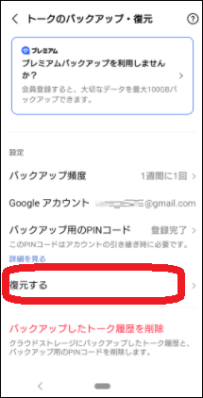
◇ LINEのトーク履歴バックアップから復元する:「設定>トーク>トーク履歴のバックアップ・復元」でバックアップを確認し、LINEを再インストール後に復元します。ただしバックアップ時点に全トークが上書きされるため、他の人とのやりとりも含めて古い状態に戻る点に注意が必要です。
◇ iCloud / Googleドライブから復元する:端末全体がバックアップ時点に上書きされます。「消えた後の日時のバックアップしかない」場合は、この方法では対応できません。バックアップの日時と消えた日時の前後関係を必ず確認してください。
■ UltData LINE Recovery 公式サイト:https://x.gd/i2Idv
はじめに
「LINEを開いたら、特定の1人とのトーク履歴だけが消えていた」という状況について。
この「1人だけ」という状態には、原因を絞り込む上で重要なヒントが含まれています。全員のトークが消えた場合はアカウントや端末全体に関わる問題が多いのに対し、1人だけ消えた場合は特定の操作や相手との関係に起因するケースがほとんどです。
今回は、原因の整理からバックアップの有無それぞれに対応した復元方法まで、わかりやすく説明します。
■ UltData LINE Recovery 公式サイト:https://x.gd/i2Idv
Part 1:「1人だけ消えた」原因は4パターンに絞られる
「いつ気づいたか」「直前に何をしていたか」を振り返ることが、どれに該当するかを絞り込む手がかりになります。
◇ 誤操作による削除:トーク一覧で左スワイプすると削除メニューが表示されます。他のトークを整理しているつもりで誤タップするケースは多く起きていると考えられます。
◇ アプリのアップデート・バグ:LINEのアップデート直後に特定のトークが消えたというトラブルは定期的に見られます。アップデート時のデータ整合性の崩れが原因であることがほとんどで、端末内にデータが残っているケースもあります。
◇ 機種変更・引き継ぎ時の失敗:Googleドライブへのバックアップが途中で止まっていた、引き継ぎ中に再起動が走ったなど、想定外の要因で特定のトーク履歴だけが欠落することがあります。
◇ 相手のアカウントが変わった・削除された:相手が新しいアカウントを作り直したり、LINEを退会したりすると、以前のトーク画面の見え方が変化します。この場合、データそのものは手元に残っていることが多いです。
Part 2:復元前に必ず確認すること
復元作業を始める前に、「本当に消えているのか」を切り分けてください。
◇ 検索バーで名前を入力する:しばらく連絡を取っていない相手のトークはリスト下部に埋もれていることがあります。
◇ 「非表示リスト」を確認する:「設定>プライバシー管理>非表示リスト」を確認し、そこに入っているだけなら解除すれば表示が戻ります。
これらを確認したうえで「やはり消えている」と判断できたら、次に進んでください。
Part 3:バックアップがある場合の復元方法と注意点
まずはバックアップが有る場合の復元方法です。
◇ LINEのトーク履歴バックアップから復元する:「設定>トーク>トーク履歴のバックアップ・復元」でバックアップを確認し、LINEを再インストール後に復元します。ただしバックアップ時点に全トークが上書きされるため、他の人とのやりとりも含めて古い状態に戻る点に注意が必要です。
◇ iCloud / Googleドライブから復元する:端末全体がバックアップ時点に上書きされます。「消えた後の日時のバックアップしかない」場合は、この方法では対応できません。バックアップの日時と消えた日時の前後関係を必ず確認してください。
Part 4:バックアップなしで1人だけのトークを復元する方法
バックアップが存在しない場合、または「他のトークへの影響を避けたい」場合に有効なのが UltData LINE Recovery (https://x.gd/i2Idv) です。スマートフォンをPCに接続してスキャンし、削除されたLINEデータを検出・復元できるソフトです。
標準のバックアップ復元との最大の違いは、特定の相手のトーク履歴だけを選んで復元できる点です。端末全体を書き換える必要がなく、プレビューで内容を確認してから実行できます。
操作手順:
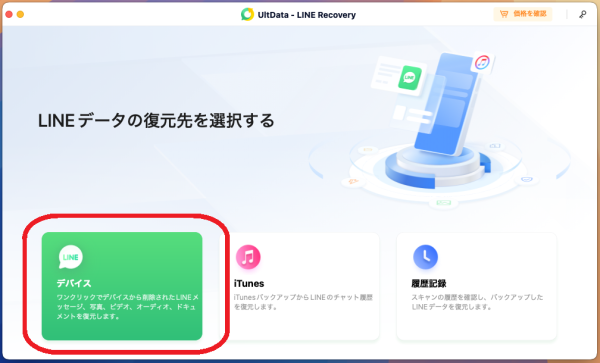
1:PCにスマホを接続し、「デバイス」を選択。
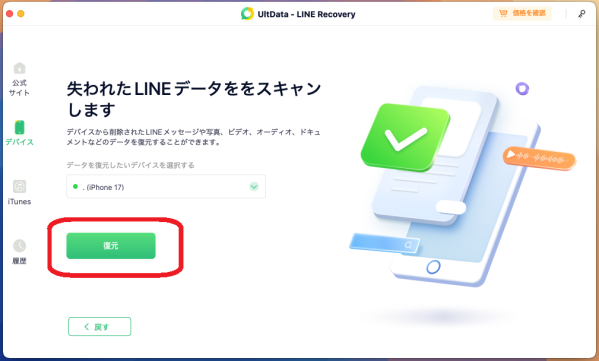
2:スマホが認識されていることを確認して「復元」をクリック。スキャンが始まります。
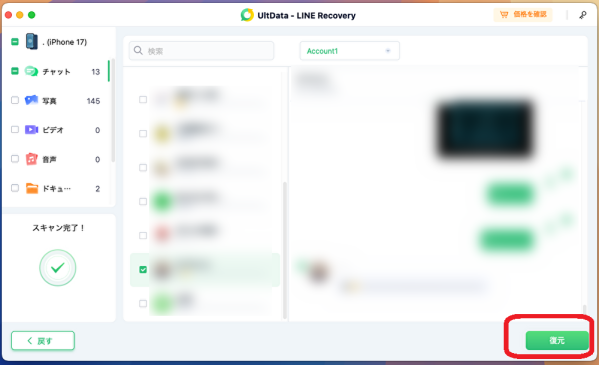
3:スキャン完了後、復元したいトークを選択して「復元」。以上で完了です。
■ UltData LINE Recovery (Windows版)を無料ダウンロード:https://x.gd/NXMkp
■ UltData LINE Recovery、Mac版はコチラ!:https://x.gd/8YwPI
まとめ
「バックアップがない」「消えた1人のトークだけ取り出したい」「他のトークを古い状態に戻したくない」という場合は、 UltData LINE Recovery (https://x.gd/i2Idv) が最も適した方法です。無料でスキャンとプレビューまで試せるため、まず「消えたトークが端末に残っているか」を確認してから復元を判断するという使い方もできます。
消えたと気づいた段階から端末を使い続けるほど、データが上書きされ復元の可能性が下がります。早めの対処が、復元の成否を左右します。
■ UltData LINE Recovery (Windows版)を無料ダウンロード:https://x.gd/NXMkp
■ UltData LINE Recovery、Mac版はコチラ!:https://x.gd/8YwPI
関連記事
LINEで1人だけトークが消えた?その原因と復元方法を解説!:https://x.gd/akJnW
【Tenorshare UltData LINE Recoveryについて】
Tenorshare UltData LINE Recoveryはバックアップなしに、LINEトーク履歴・写真・動画などのデータを簡単に復元できるソフトです。
LINEトーク履歴や期限が切れたファイルも復元可能!
公式サイト : https://www.tenorshare.jp
公式Twitter : https://x.com/Tenorshare_JP
公式YouTubeチャンネル : https://www.youtube.com/@TenorshareJapan







