








「エクセルをPDFに変換したいけど、やり方がよく分からない…」
「変換したらレイアウトが崩れてしまった」
「できれば無料で簡単に済ませたい」
こんな悩み、意外とよくありますよね。
私も最初は、ExcelをそのままPDFにしたらズレたり、改ページがおかしくなったりして、何度もやり直した経験があります。
そこでこの記事では、エクセル(Excel)をPDFに変換する基本的な方法から、うまくいかないときの対処法まで、初心者の方でも分かりやすくまとめました。
エクセルをPDFにしておくと、レイアウトを保ったまま共有できるので、資料提出やデータ共有がかなりスムーズになります。
「とりあえず失敗せずにPDF化したい」という方は、ぜひこのままチェックしてみてください。
Part1. エクセル(Excel)をPDFに変換するメリット
エクセルをPDFに変換するメリットは、実際に使ってみるとかなり多いです。特に資料共有や提出の場面では、PDFにしておくだけでトラブルを防げることもあります。
ここでは主なポイントをまとめてみました。
■ レイアウトが崩れない
Excelのままだと、環境によってはフォントや改行がズレることがありますよね。
PDFにしておけば、作成したレイアウトをそのままの状態で保つことができます。
■ どのデバイスでも開ける
PDFはPC・スマホ・タブレットなど、ほとんどの環境でそのまま表示できます。
相手にExcelが入っていなくても問題なく共有できるのは大きなメリットです。
■ セキュリティ対策ができる
PDFならパスワードを設定したり、編集やコピーを制限したりすることができます。
社外に送る資料や機密データでも安心して扱えます。
■ ファイルサイズを軽くできる
データ量の多いExcelファイルでも、PDFに変換することで容量を抑えられる場合があります。
メール添付やクラウド共有もスムーズになります。
■ 印刷や配布に向いている
PDFは印刷してもレイアウトが崩れにくく、資料として配布するのに最適です。
「見たまま印刷できる」という点も、地味に便利なポイントです。
このように、ExcelをPDFに変換しておくだけで、共有・閲覧・管理がかなりラクになるのが大きなメリットです。
「変換したらレイアウトが崩れてしまった」
「できれば無料で簡単に済ませたい」
こんな悩み、意外とよくありますよね。
私も最初は、ExcelをそのままPDFにしたらズレたり、改ページがおかしくなったりして、何度もやり直した経験があります。
そこでこの記事では、エクセル(Excel)をPDFに変換する基本的な方法から、うまくいかないときの対処法まで、初心者の方でも分かりやすくまとめました。
エクセルをPDFにしておくと、レイアウトを保ったまま共有できるので、資料提出やデータ共有がかなりスムーズになります。
「とりあえず失敗せずにPDF化したい」という方は、ぜひこのままチェックしてみてください。
Part1. エクセル(Excel)をPDFに変換するメリット
エクセルをPDFに変換するメリットは、実際に使ってみるとかなり多いです。特に資料共有や提出の場面では、PDFにしておくだけでトラブルを防げることもあります。
ここでは主なポイントをまとめてみました。
■ レイアウトが崩れない
Excelのままだと、環境によってはフォントや改行がズレることがありますよね。
PDFにしておけば、作成したレイアウトをそのままの状態で保つことができます。
■ どのデバイスでも開ける
PDFはPC・スマホ・タブレットなど、ほとんどの環境でそのまま表示できます。
相手にExcelが入っていなくても問題なく共有できるのは大きなメリットです。
■ セキュリティ対策ができる
PDFならパスワードを設定したり、編集やコピーを制限したりすることができます。
社外に送る資料や機密データでも安心して扱えます。
■ ファイルサイズを軽くできる
データ量の多いExcelファイルでも、PDFに変換することで容量を抑えられる場合があります。
メール添付やクラウド共有もスムーズになります。
■ 印刷や配布に向いている
PDFは印刷してもレイアウトが崩れにくく、資料として配布するのに最適です。
「見たまま印刷できる」という点も、地味に便利なポイントです。
このように、ExcelをPDFに変換しておくだけで、共有・閲覧・管理がかなりラクになるのが大きなメリットです。
Part2. エクセル(Excel)をPDFに変換する方法4つ【ステップ付きで解説】
エクセルをPDFに変換する方法はいくつかありますが、
「仕上がりのキレイさ」や「操作の簡単さ」を考えると、選び方は意外と重要です。
ここでは、用途に合わせて使える4つの方法を紹介します。
2.1. 専用ソフトで変換する(おすすめ)|PDNobを使う方法
まず一番おすすめなのが、専用のPDFソフトを使う方法です。
中でもPDNobは、操作がシンプルで仕上がりも安定しているため、失敗したくない方に向いています。
特に「レイアウトが崩れる」「改ページがズレる」といったトラブルを避けたい場合に安心です。
■ PDNobの主な特徴
・レイアウトをそのまま再現:Excelの表や配置を崩さず、そのままPDF化できる
・変換スピードが速い:大きなファイルでもスムーズに処理可能
・操作がとても簡単:数クリックで変換完了
・変換以外も対応:PDF編集・圧縮・OCRなども1本で使える
■ 変換手順
まずはPDNobをダウンロードしておきましょう。以下のリンクからすぐにインストールできます。
PDNobを無料ダウンロード▶https://bit.ly/4cm5iRY
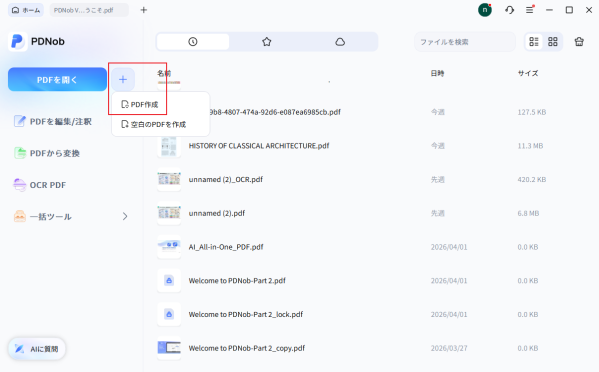
PDNobを起動します。「PDF作成」を選択します。
変換したいエクセルファイル(.xls / .xlsx)を読み込みます。
エクセルをPDFに変換する方法はいくつかありますが、
「仕上がりのキレイさ」や「操作の簡単さ」を考えると、選び方は意外と重要です。
ここでは、用途に合わせて使える4つの方法を紹介します。
2.1. 専用ソフトで変換する(おすすめ)|PDNobを使う方法
まず一番おすすめなのが、専用のPDFソフトを使う方法です。
中でもPDNobは、操作がシンプルで仕上がりも安定しているため、失敗したくない方に向いています。
特に「レイアウトが崩れる」「改ページがズレる」といったトラブルを避けたい場合に安心です。
■ PDNobの主な特徴
・レイアウトをそのまま再現:Excelの表や配置を崩さず、そのままPDF化できる
・変換スピードが速い:大きなファイルでもスムーズに処理可能
・操作がとても簡単:数クリックで変換完了
・変換以外も対応:PDF編集・圧縮・OCRなども1本で使える
■ 変換手順
まずはPDNobをダウンロードしておきましょう。以下のリンクからすぐにインストールできます。
PDNobを無料ダウンロード▶https://bit.ly/4cm5iRY
PDNobを起動します。「PDF作成」を選択します。
変換したいエクセルファイル(.xls / .xlsx)を読み込みます。
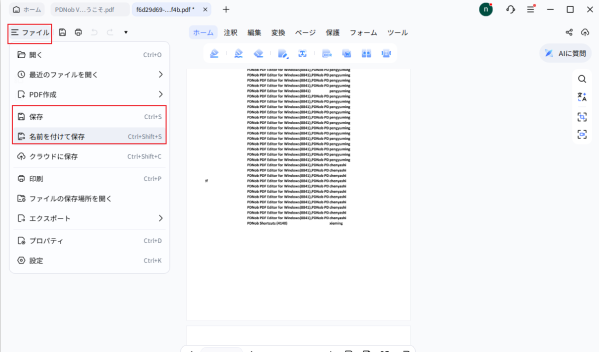
そのままPDF形式で保存します。
これだけで、高品質なPDFがすぐに完成します。
これだけで、高品質なPDFがすぐに完成します。
「とにかくキレイに変換したい」「仕事で使う資料だから失敗したくない」という方には、まずこの方法がおすすめです。
2.2. Excelの標準機能を使う方法
まず最も手軽なのが、Excelに最初から備わっている機能を使ってPDFに変換する方法です。
追加でソフトをインストールする必要がなく、すぐに使えるのが大きなメリットです。
■ Windowsの場合
Step1.変換したいエクセルファイルを開きます。
Step2.画面上部の「ファイル」タブをクリックし、「名前を付けて保存」を選択します。
Step3.保存先を選択したあと、「ファイルの種類」から「PDF」を選びます。
Step4.最後に「保存」をクリックすると、PDFファイルとして出力されます。
■ Macの場合
Step1.エクセルファイルを開いた状態で、「ファイル」メニューをクリックします。
Step2.その中から「PDFとして保存」を選択します。
Step3.保存先とファイル名を指定し、「保存」をクリックすれば完了です。
■ ポイント
この方法は、追加ソフトが不要ですぐに使える点が魅力です。
ただし、表が複雑な場合やページ設定が不十分な場合は、レイアウトが崩れてしまうことがあります。
2.3. オンラインツールを使う方法
「ソフトをインストールしたくない」「とりあえず一時的に変換したい」という場合は、オンラインツールを使う方法も便利です。
ブラウザだけで完結するため、環境を選ばずに利用できます。
■ 基本的な流れ
Step1.まず、Smallpdfようなオンラインツールの変換機能にアクセスします。
次に、変換したいエクセルファイルをアップロードします。
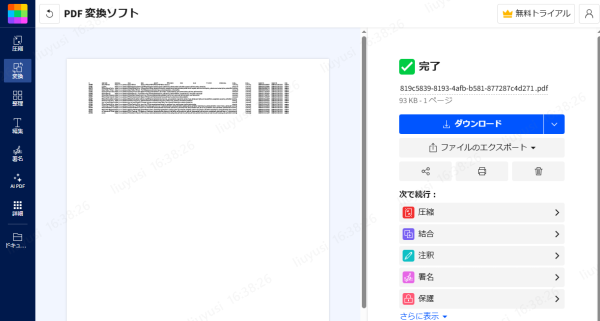
Step2.アップロード後は自動でPDFに変換されます。
Step3.変換が完了したら、PDFファイルをダウンロードします。
■ ポイント
インストール不要で、すぐに使える点が大きなメリットです。
ただし、クラウド上でファイルを処理するため、機密情報を含むファイルの取り扱いには注意が必要です。
また、無料版ではファイルサイズや利用回数に制限がある場合もあります。
2.4. スマホアプリで変換する方法
外出先やPCが使えない環境では、スマホアプリを使ってPDFに変換する方法もあります。
最近ではスマホでも十分にファイル処理ができるため、ちょっとした作業には便利です。
■ 主なアプリ
Microsoft Excel
WPS Office
Adobe Acrobat
■ 手順(例:Excelアプリの場合)
まず、アプリでエクセルファイルを開きます。
画面右上の「…」メニューをタップします。
「共有」または「エクスポート」を選択します。
その中から「PDFとして保存」を選び、保存先を指定します。
■ ポイント
スマホだけで完結できるため、場所を選ばずに作業できるのがメリットです。
一方で、細かいレイアウト調整やページ設定はPCに比べてやや難しい点があります。
まとめ
ここまで紹介したエクセル(Excel)をPDFに変換する方法には、それぞれ特徴があります。
目的や利用シーンに応じて、最適な方法を選ぶことが重要です。
・手軽さを重視する場合 → 標準機能・オンラインツール
・外出先や緊急対応 → スマホアプリ
・品質や安定性を重視する場合 → 専用ソフト
特に、
「レイアウトを崩したくない」
「仕事で使う資料をきれいに仕上げたい」
といった場合は、最初から専用ソフトを使う方が結果的に効率的です。
中でもPDNobは、操作がシンプルでありながら変換精度も高く、安定して使えるのが大きな魅力です。
一度設定してしまえば、毎回スムーズにPDF化できるので、日常的にExcelを使う方には特におすすめです。
製品情報・公式リンク
製品名:Tenorshare PDNob
公式サイト:https://bit.ly/4cm5iRY
公式ブログ:https://note.com/pdnob_japan
インストール不要で、すぐに使える点が大きなメリットです。
ただし、クラウド上でファイルを処理するため、機密情報を含むファイルの取り扱いには注意が必要です。
また、無料版ではファイルサイズや利用回数に制限がある場合もあります。
2.4. スマホアプリで変換する方法
外出先やPCが使えない環境では、スマホアプリを使ってPDFに変換する方法もあります。
最近ではスマホでも十分にファイル処理ができるため、ちょっとした作業には便利です。
■ 主なアプリ
Microsoft Excel
WPS Office
Adobe Acrobat
■ 手順(例:Excelアプリの場合)
まず、アプリでエクセルファイルを開きます。
画面右上の「…」メニューをタップします。
「共有」または「エクスポート」を選択します。
その中から「PDFとして保存」を選び、保存先を指定します。
■ ポイント
スマホだけで完結できるため、場所を選ばずに作業できるのがメリットです。
一方で、細かいレイアウト調整やページ設定はPCに比べてやや難しい点があります。
まとめ
ここまで紹介したエクセル(Excel)をPDFに変換する方法には、それぞれ特徴があります。
目的や利用シーンに応じて、最適な方法を選ぶことが重要です。
・手軽さを重視する場合 → 標準機能・オンラインツール
・外出先や緊急対応 → スマホアプリ
・品質や安定性を重視する場合 → 専用ソフト
特に、
「レイアウトを崩したくない」
「仕事で使う資料をきれいに仕上げたい」
といった場合は、最初から専用ソフトを使う方が結果的に効率的です。
中でもPDNobは、操作がシンプルでありながら変換精度も高く、安定して使えるのが大きな魅力です。
一度設定してしまえば、毎回スムーズにPDF化できるので、日常的にExcelを使う方には特におすすめです。
製品情報・公式リンク
製品名:Tenorshare PDNob
公式サイト:https://bit.ly/4cm5iRY
公式ブログ:https://note.com/pdnob_japan







