









Tenorshare Co., Ltd.は、2026年4月30日(木)、Macクリーニングツール「Tenorshare Cleamio」を発表しました。今回のバージョンでは、不要ファイルや大容量ファイルの検索・削除機能がさらに強化され、MacBookのストレージ空き容量をより効率的に確保できるようになりました。
★MacクリーンアップアプリTenorshare Cleamio公式サイト:https://x.gd/Gq4ww
★MacクリーンアップアプリTenorshare Cleamio公式サイト:https://x.gd/Gq4ww
MacBookを長く使っていると、写真や動画、キャッシュなどが蓄積し、ストレージ不足に悩むことがあります。容量不足が進むと、動作の低下や保存エラーの原因になることも少なくありません。
そのため、MacBookの容量を増やす方法や、自分に合ったストレージ対策を探す方も多いでしょう。
本記事では、MacBookのストレージ増設や空き容量を確保するための4つの方法をわかりやすく紹介します。
MacBookのストレージ不足が起こる主な原因
MacBookでは、日常的な使用の中でさまざまなデータが蓄積します。
● 不要なキャッシュやジャンクファイル
● 動画やバックアップなどの大容量ファイル
● 使っていないアプリや古いデータ
● システムデータの肥大化
こうした不要データを整理するだけでも、ストレージ容量に余裕が生まれる場合があります。
MacBookのストレージ増設・容量確保に役立つ4つの方法
MacBookの容量不足には、ソフトウェアによる整理から物理的なストレージ拡張まで、さまざまな解決策があります。
方法1:Tenorshare Cleamioで不要ファイルや大容量ファイルを削除(最もおすすめ)
最も手軽に始めやすいのは、不要ファイルを整理して空き容量を増やす方法です。
Tenorshare Cleamioなら、ジャンクファイルや大きなファイルを自動検出し、効率よく削除できます。
特徴:
★ 不要ファイルを一括スキャン
★ 大容量ファイルを簡単検索
★ 数クリックでストレージを最適化
● Tenorshare Cleamio公式サイト:https://x.gd/Gq4ww
● Tenorshare Cleamio14日間無料体験リンク:https://x.gd/2lMdY
基本手順:
1. Cleamioを立ち上げ、「大容量ファイル」から検索を開始する
そのため、MacBookの容量を増やす方法や、自分に合ったストレージ対策を探す方も多いでしょう。
本記事では、MacBookのストレージ増設や空き容量を確保するための4つの方法をわかりやすく紹介します。
MacBookのストレージ不足が起こる主な原因
MacBookでは、日常的な使用の中でさまざまなデータが蓄積します。
● 不要なキャッシュやジャンクファイル
● 動画やバックアップなどの大容量ファイル
● 使っていないアプリや古いデータ
● システムデータの肥大化
こうした不要データを整理するだけでも、ストレージ容量に余裕が生まれる場合があります。
MacBookのストレージ増設・容量確保に役立つ4つの方法
MacBookの容量不足には、ソフトウェアによる整理から物理的なストレージ拡張まで、さまざまな解決策があります。
方法1:Tenorshare Cleamioで不要ファイルや大容量ファイルを削除(最もおすすめ)
最も手軽に始めやすいのは、不要ファイルを整理して空き容量を増やす方法です。
Tenorshare Cleamioなら、ジャンクファイルや大きなファイルを自動検出し、効率よく削除できます。
特徴:
★ 不要ファイルを一括スキャン
★ 大容量ファイルを簡単検索
★ 数クリックでストレージを最適化
● Tenorshare Cleamio公式サイト:https://x.gd/Gq4ww
● Tenorshare Cleamio14日間無料体験リンク:https://x.gd/2lMdY
基本手順:
1. Cleamioを立ち上げ、「大容量ファイル」から検索を開始する

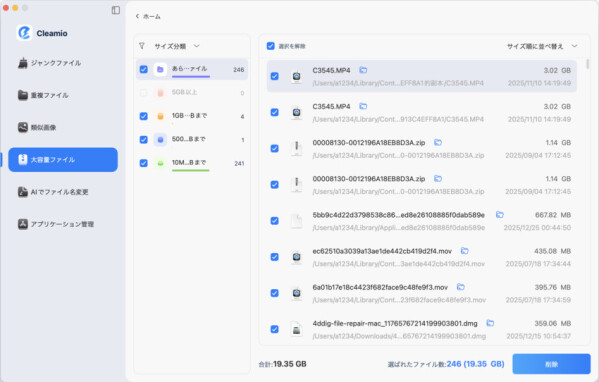
2. スキャン完了後、検出されたファイルをリストから不要なファイルにチェックを入れます。
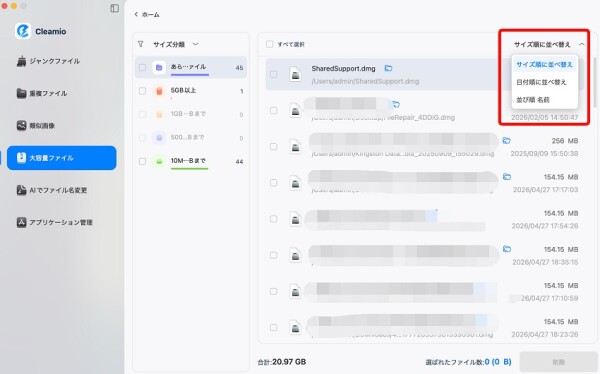
3.上部のタブで種類や日付別にソートし、最も容量を占有するデータを見極めましょう。
4.ポップアップを確認し「今すぐ削除」で容量を解放
まず現在のMac内を整理したい方におすすめです。
方法2:外付けSSDを活用する
保存容量を増やしたい場合は、外付けSSDを利用する方法もあります。
MacBook Airのストレージ対策としても人気があり、写真や動画の保存先を分けることで本体容量を節約できます。
方法3:iCloudなどクラウドストレージを利用する
写真や書類をクラウドへ移動することで、本体ストレージの負担を減らせます。
基本手順:
1. 「システム設定」からiCloudを開く
2. 写真や書類の同期設定を有効にする
3. 必要なデータをクラウドへ保存する
4. Mac本体内の不要なローカルデータを整理する
方法4:SSD換装・ハードウェア増設を検討する
モデルによっては、SSD換装によるストレージ増設を検討する方法もあります。
基本手順:
1. 使用中のMacBookがSSD換装に対応しているか確認する
2. 必要なSSD容量や互換性を調べる
3. 専門業者または適切な方法で換装を行う
4. データ移行後、正常に動作するか確認する
まとめ
MacBookのストレージ増設には、不要ファイル整理、外付けSSD、クラウド活用、SSD換装など複数の方法があります。
まず手軽に始めるなら、Tenorshare Cleamioで不要ファイルや大容量データを整理し、今ある容量を最大限活用する方法がおすすめです。
Tenorshare Cleamio無料体験:https://x.gd/Gq4ww
関連記事:
Macでストレージを最適化して空き容量を増やす方法:https://x.gd/aVnv2
MacBookストレージ増設完全ガイド:https://x.gd/bbMcp
【Tenorshare Cleamioについて】
Tenorshare Cleamio は、Mac専用のクリーニング&最適化ツールです。重複ファイル、類似画像、不要なファイルをスマートにスキャン&削除し、アプリ管理やCPU監視でMacのパフォーマンスを最適化します。Cleamioで、Macを常に快適に保ちましょう。
公式HP:https://www.tenorshare.jp/
公式X:https://x.com/Tenorshare_JP
公式YouTube:https://www.youtube.com/@TenorshareJapan
まず現在のMac内を整理したい方におすすめです。
方法2:外付けSSDを活用する
保存容量を増やしたい場合は、外付けSSDを利用する方法もあります。
MacBook Airのストレージ対策としても人気があり、写真や動画の保存先を分けることで本体容量を節約できます。
方法3:iCloudなどクラウドストレージを利用する
写真や書類をクラウドへ移動することで、本体ストレージの負担を減らせます。
基本手順:
1. 「システム設定」からiCloudを開く
2. 写真や書類の同期設定を有効にする
3. 必要なデータをクラウドへ保存する
4. Mac本体内の不要なローカルデータを整理する
方法4:SSD換装・ハードウェア増設を検討する
モデルによっては、SSD換装によるストレージ増設を検討する方法もあります。
基本手順:
1. 使用中のMacBookがSSD換装に対応しているか確認する
2. 必要なSSD容量や互換性を調べる
3. 専門業者または適切な方法で換装を行う
4. データ移行後、正常に動作するか確認する
まとめ
MacBookのストレージ増設には、不要ファイル整理、外付けSSD、クラウド活用、SSD換装など複数の方法があります。
まず手軽に始めるなら、Tenorshare Cleamioで不要ファイルや大容量データを整理し、今ある容量を最大限活用する方法がおすすめです。
Tenorshare Cleamio無料体験:https://x.gd/Gq4ww
関連記事:
Macでストレージを最適化して空き容量を増やす方法:https://x.gd/aVnv2
MacBookストレージ増設完全ガイド:https://x.gd/bbMcp
【Tenorshare Cleamioについて】
Tenorshare Cleamio は、Mac専用のクリーニング&最適化ツールです。重複ファイル、類似画像、不要なファイルをスマートにスキャン&削除し、アプリ管理やCPU監視でMacのパフォーマンスを最適化します。Cleamioで、Macを常に快適に保ちましょう。
公式HP:https://www.tenorshare.jp/
公式X:https://x.com/Tenorshare_JP
公式YouTube:https://www.youtube.com/@TenorshareJapan







