









Tenorshare Co., Ltd.は、5月27日(水)、Macクリーニングツール「Tenorshare Cleamio」の最新版をリリースしました。今回のアップデートでは、キャッシュ関係の機能の使いやすさ向上を行いました。
★Macキャッシュ削除アプリTenorshare Cleamio:https://x.gd/bNkxUu
MacでGoogle Chromeを使用していると、「ページの表示がおかしい」「ブラウザの動作が重い」「最新の内容が反映されない」といった問題が発生することがあります。その原因の一つが、Chromeに蓄積されたキャッシュデータです。キャッシュの蓄積は、各種問題を引き起こすため、注意しなければいけません。
そこで本記事では、MacでChromeのキャッシュをクリアする方法を詳しく解説します。また、Chromeのキャッシュだけでなく、Macに蓄積された不要なキャッシュやジャンクファイルをまとめて整理する方法についても紹介します。
Chromeの動作を快適に保ちたい方や、Macの空き容量を増やしたい方は、ぜひ参考にしてください。
MacのChromeキャッシュをクリアしないとどうなる?
MacのChromeキャッシュをクリアしないと、各種問題を引き起こす原因になりがちです。具体的な問題は以下のようなものが挙げられます。
・画面の表示がおかしくなる
・Mac、Chromeの動作が遅くなる
・容量が増えてしまう
MacのChromeキャッシュをクリアする方法
MacでChromeのキャッシュを削除する手順を見ていきましょう。
解決策1.Chromeの設定画面からキャッシュをクリアする
1.ブラウザ右上にある縦に点が3つ並んだアイコンをクリックします。
2.「設定」をクリックしてください。
3.左端のメニューから「プライバシーとセキュリティ」を選択します。
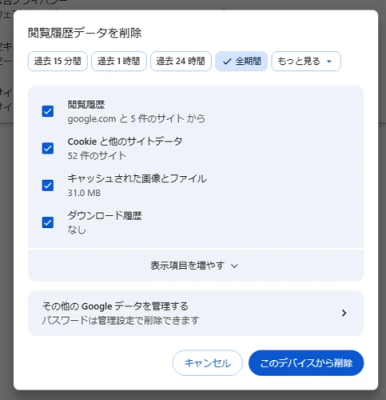
4.「閲覧履歴データを削除」を押します。
5.削除したい期間を選択したうえで、「キャッシュされた画像とファイル」にチェックをつけて、削除を行えば完了です。
★Macキャッシュ削除アプリTenorshare Cleamio:https://x.gd/bNkxUu
MacでGoogle Chromeを使用していると、「ページの表示がおかしい」「ブラウザの動作が重い」「最新の内容が反映されない」といった問題が発生することがあります。その原因の一つが、Chromeに蓄積されたキャッシュデータです。キャッシュの蓄積は、各種問題を引き起こすため、注意しなければいけません。
そこで本記事では、MacでChromeのキャッシュをクリアする方法を詳しく解説します。また、Chromeのキャッシュだけでなく、Macに蓄積された不要なキャッシュやジャンクファイルをまとめて整理する方法についても紹介します。
Chromeの動作を快適に保ちたい方や、Macの空き容量を増やしたい方は、ぜひ参考にしてください。
MacのChromeキャッシュをクリアしないとどうなる?
MacのChromeキャッシュをクリアしないと、各種問題を引き起こす原因になりがちです。具体的な問題は以下のようなものが挙げられます。
・画面の表示がおかしくなる
・Mac、Chromeの動作が遅くなる
・容量が増えてしまう
MacのChromeキャッシュをクリアする方法
MacでChromeのキャッシュを削除する手順を見ていきましょう。
解決策1.Chromeの設定画面からキャッシュをクリアする
1.ブラウザ右上にある縦に点が3つ並んだアイコンをクリックします。
2.「設定」をクリックしてください。
3.左端のメニューから「プライバシーとセキュリティ」を選択します。
4.「閲覧履歴データを削除」を押します。
5.削除したい期間を選択したうえで、「キャッシュされた画像とファイル」にチェックをつけて、削除を行えば完了です。
解決策2.ショートカットキーでChromeキャッシュをクリアする
「Commandキー」+「Shiftキー」+「Deleteキー」を同時に押すことで、キャッシュを簡単に削除可能です。
解決策3.Finderを使ってChromeキャッシュを削除する
Finderに以下のコマンドを入力したうえで、中にあるデータを全て消すことでキャッシュの整理が可能です。
~/Library/Caches/Google/Chrome/Default/Cache
解決策4.Macクリーナーソフトでまとめて不要データを削除する
Chromeのキャッシュは削除できても、Macにはブラウザキャッシュ以外にもシステムキャッシュやアプリの一時ファイル、ログファイルなど多くの不要データが蓄積されます。これらを個別に探して削除するのが面倒な場合は、Macクリーナーツールを利用する方法もあります。
おすすめのツールがTenorshare Cleamioになります。CleamioはMacのキャッシュ整理やファイルの一括リネーム、重複ファイルの削除など様々な機能を搭載しています。そのため、Macのパフォーマンス管理に最適なツールと言えるでしょう。
★Tenorshare Cleamio公式サイト:https://x.gd/bNkxUu
どれくらい手軽なのか、以降の手順をご覧ください。
1.Cleamioを起動して、左のメニューから「ジャンクファイル」を選択します。「検索」をクリックしてください。
「Commandキー」+「Shiftキー」+「Deleteキー」を同時に押すことで、キャッシュを簡単に削除可能です。
解決策3.Finderを使ってChromeキャッシュを削除する
Finderに以下のコマンドを入力したうえで、中にあるデータを全て消すことでキャッシュの整理が可能です。
~/Library/Caches/Google/Chrome/Default/Cache
解決策4.Macクリーナーソフトでまとめて不要データを削除する
Chromeのキャッシュは削除できても、Macにはブラウザキャッシュ以外にもシステムキャッシュやアプリの一時ファイル、ログファイルなど多くの不要データが蓄積されます。これらを個別に探して削除するのが面倒な場合は、Macクリーナーツールを利用する方法もあります。
おすすめのツールがTenorshare Cleamioになります。CleamioはMacのキャッシュ整理やファイルの一括リネーム、重複ファイルの削除など様々な機能を搭載しています。そのため、Macのパフォーマンス管理に最適なツールと言えるでしょう。
★Tenorshare Cleamio公式サイト:https://x.gd/bNkxUu
どれくらい手軽なのか、以降の手順をご覧ください。
1.Cleamioを起動して、左のメニューから「ジャンクファイル」を選択します。「検索」をクリックしてください。
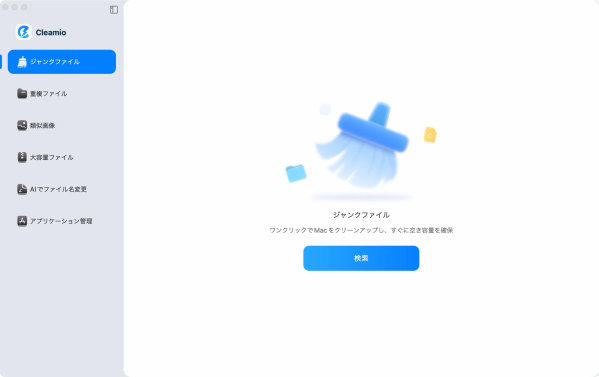
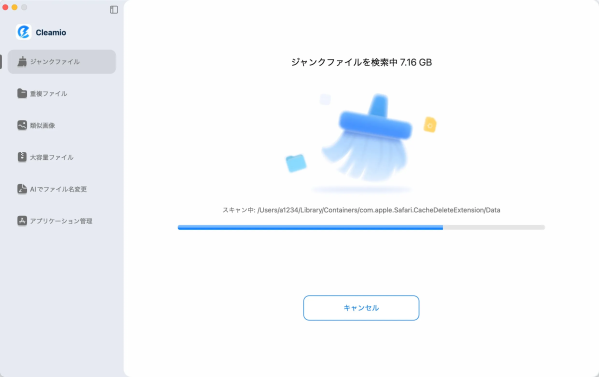
2.ジャンクファイルが検出されます。
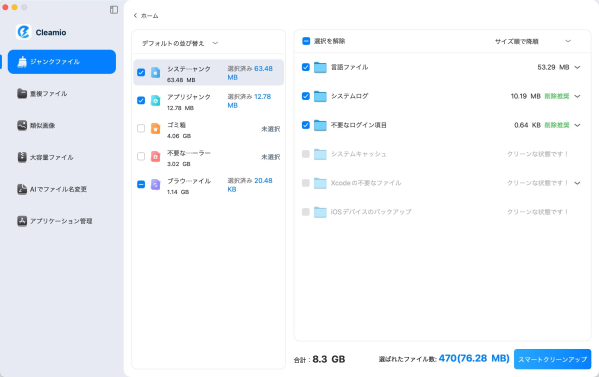
3.検出されたファイルがリスト形式で表示されます。不要なファイルにチェックをつけて、削除すれば完了です。
最後に
MacのChromeキャッシュが蓄積してしまうと、機能低下につながります。そんな事態を避けるためにも、定期的なキャッシュ削除を行うようにしましょう。
もしスムーズにキャッシュ整理を行いたい場合はTenorshare Cleamioをお試しください。
★Tenorshare Cleamio公式サイト:https://x.gd/bNkxUu
【関連記事】
・Google Chromeのキャッシュををクリアする方法|スマホ・PC対応ガイド:https://x.gd/SUaHx
・Firefoxのキャッシュをクリアする方法【PC・スマホ対応】:https://x.gd/fcHQ5
【Tenorshare Cleamioについて】
Tenorshare CleamioはMacの管理に使えるマルチツールです。キャッシュをスムーズに削除することができます。
日々のPCのパフォーマンスを維持するためにも、利用をご検討ください。
公式サイト:https://www.tenorshare.jp
公式Twitter:https://x.com/Tenorshare_JP
公式YouTubeチャンネル:https://www.youtube.com/@TenorshareJapan
公式TikTok:https://www.tiktok.com/@tenorsharejapan
公式NOTE:https://note.com/tenorsharejp/
MacのChromeキャッシュが蓄積してしまうと、機能低下につながります。そんな事態を避けるためにも、定期的なキャッシュ削除を行うようにしましょう。
もしスムーズにキャッシュ整理を行いたい場合はTenorshare Cleamioをお試しください。
★Tenorshare Cleamio公式サイト:https://x.gd/bNkxUu
【関連記事】
・Google Chromeのキャッシュををクリアする方法|スマホ・PC対応ガイド:https://x.gd/SUaHx
・Firefoxのキャッシュをクリアする方法【PC・スマホ対応】:https://x.gd/fcHQ5
【Tenorshare Cleamioについて】
Tenorshare CleamioはMacの管理に使えるマルチツールです。キャッシュをスムーズに削除することができます。
日々のPCのパフォーマンスを維持するためにも、利用をご検討ください。
公式サイト:https://www.tenorshare.jp
公式Twitter:https://x.com/Tenorshare_JP
公式YouTubeチャンネル:https://www.youtube.com/@TenorshareJapan
公式TikTok:https://www.tiktok.com/@tenorsharejapan
公式NOTE:https://note.com/tenorsharejp/







