









データ復旧、バックアップ、パーティション管理の専門家EaseUS Software Co., Ltd.は、2026年6月5日(金)に、業界トップクラスのEaseUS Data Recovery Wizard 20.4.0を公開しました。今回のアップデートでは、iCloudとの双方向連携対応をはじめ、汎用RAWファイルの復旧サポート、FAT/EXFATファイルシステムの復旧精度向上など、ユーザーからの要望に応える形で複数の重要機能が追加・改善されています。
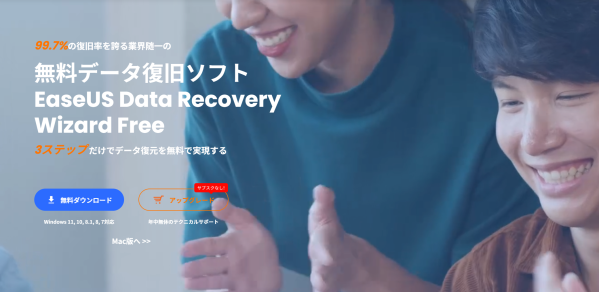
主な新機能・改善点:
1. 汎用RAWファイル復旧への対応
汎用RAWフォーマットのファイル復旧に対応しました。デジタルカメラや業務用機器で使用されるRAW画像データの復元が可能となり、写真家や映像制作の現場をはじめとするプロフェッショナルユーザーの業務効率向上に貢献します。
2. iCloudからの復元・iCloudへの復元に対応
iCloudに保存されているデータの復元、およびiCloudへのバックアップ・復元が可能になりました。Apple製品をご利用のユーザーは、デバイスを問わずクラウド上のデータに対してより柔軟なデータリカバリー操作が行えるようになります。
3. FAT/EXFATファイルシステムの復旧品質向上
USBメモリやSDカードなどで広く使用されているFATおよびEXFATファイルシステムにおける復旧品質を大幅に改善しました。特に断片化したファイルや長期間未使用のメディアからのデータ回収において、復旧成功率の向上が期待できます。
4. その他のユーザー体験の改善
操作インターフェースの最適化や処理速度の改善など、日常的な使用シーンにおけるユーザー体験を総合的にブラッシュアップしました。
RAWになったHDDを復旧できる方法
続いて、EaseUS Data Recovery Wizard Free(https://reurl.cc/j60ylm)を利用して、RAWになったHDDからデータを復元する方法についてご案内いたします。
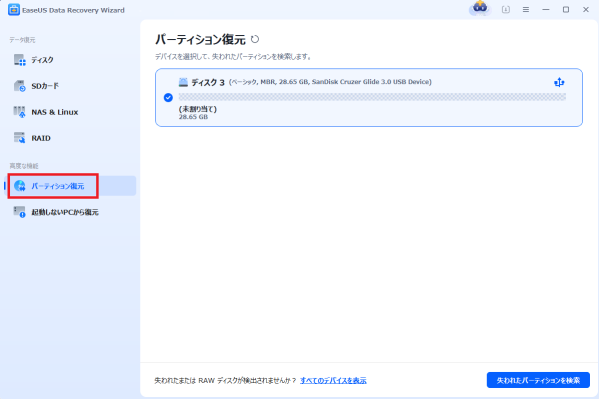
ステップ1. ソフトウェアを起動し、「パーティション復元」機能を選択します。デバイスが検出されない場合は、手動でリフレッシュをクリックしてください。その後、復元したいデバイスを選択します。「失われたパーティションを検索」をクリックし、その後、パーティションの自動再構成が実行されます。
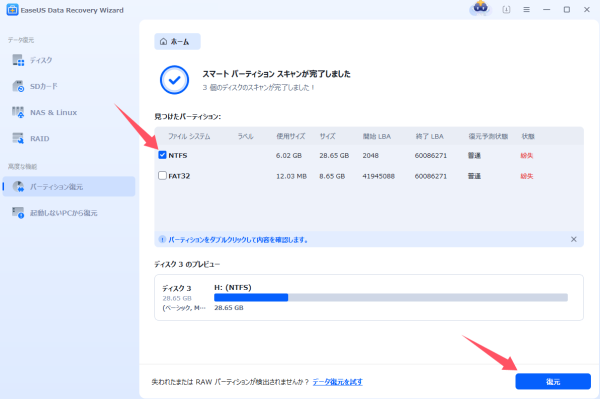
ステップ2.実行完了の後、復元したいパーティションを選択して、「復元」をクリックし、パーティションが正常に使えることになります。
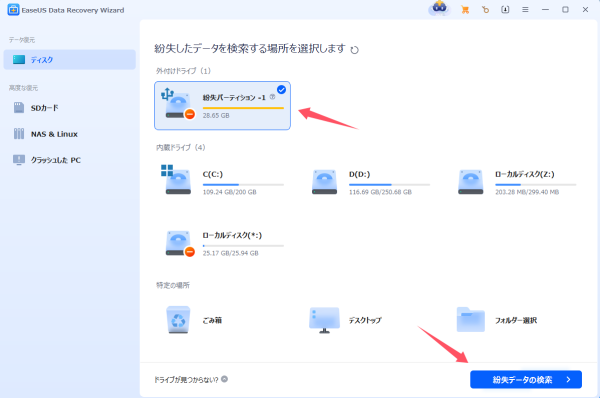
パーティションの再構成が失敗した場合
「ディスク」欄で、「紛失バージョン」を選択して、「紛失データの検索」をクリックすると、検索プロセスが実行されます。検索が完了すると、すべてのファイルが表示されます。「フィルター」を使って、手動的に復元したいファイルを選択して、復元できます。
関連記事
SDカードが「フォーマットする必要があります。」と表示されたときの対処法
https://reurl.cc/N2el65
2026年最新|USBメモリの削除データ復元
https://reurl.cc/O6WrX9
EaseUS Softwareについて
2004年に創設され、データ管理領域に特化したソフトウェアのリーディング開発会社として、お客様にデータ復旧、データバックアップ、パーティション管理、システム最適化など使いやすくて効果的なソリューションをご提供しております。現在、世界160以上の国と地域にわたる、数千万の個人様及び法人様にご愛用頂いております。
公式サイト: https://reurl.cc/L2Glbx
X (旧Twitter): https://twitter.com/EaseUS_Japan
YouTube: https://www.youtube.com/@EaseUSJapan







