









Tenorshare Co., Ltd.が提供するLINEデータ復元ソフト「UltData for iOS」最新版のご紹介です。2026年6月10日のアップデート 10.4.3 では、最新の iOS 27 betaに対応しました。
★ iPhoneデータ復元ソフト UltData for iOS 公式サイト:https://x.gd/FL8Nz
iPhoneの機種変更や誤削除のとき、「バックアップがあるのに復元できない」という経験をしたことはないでしょうか。標準機能の使い方から、バックアップなしでもデータを取り戻せる方法まで、実用的な観点で整理します。
iPhoneのバックアップ方法は2種類ある
Appleが用意しているバックアップ手段は、iCloudとiTunes(Finder)の2つです。
iCloudは無線で自動バックアップできる手軽さが魅力ですが、無料ストレージは5GBまで。写真や動画が多いユーザーには容量が不足しがちです。容量不足でサイレントに失敗するケースもあるため、設定画面で最終バックアップ日時を定期確認する習慣をつけておくと安心です。
iTunes(MacではFinder)を使ったPC経由のバックアップは容量制限がなく暗号化も選べますが、定期的なケーブル接続が必要です。
機種変更時の復元手順
手順を理解して進めると、トラブルを大幅に減らせます。iCloudバックアップから新しいiPhoneへ復元する基本的な流れは次の通りです。
1. 旧iPhoneで最新のiCloudバックアップを作成する(設定 → [自分の名前] → iCloud → iCloudバックアップ → 今すぐバックアップ)
2. 新しいiPhoneの初期設定画面で「Appとデータを転送」を選択する
3. 「iCloudバックアップから復元」をタップし、Apple IDでサインインする
4. バックアップ一覧から最新のものを選択し、復元が完了するまでWi-Fiに接続したまま待つ
復元後はアプリを一括アップデートするひと手間も忘れずに。
写真だけ復元したい。部分復元の難しさ
「誤って消した写真だけ戻したい」という要望はよくありますが、iCloudやiTunesの復元はデータをまるごと上書きする仕様のため、特定のファイルだけを取り出すことができません。消えた写真を取り戻そうとすると、復元後に撮影した写真や追加データが消えてしまうジレンマが生じます。
この問題を解消する手段として、サードパーティ製のデータ復元ツールが活用されています。
バックアップなしでも復元できるのか
「バックアップを取っていなかった」あるいは「バックアップが古すぎる」という状況でも、データを取り戻せる可能性があります。iPhoneのストレージには、削除されたデータがすぐに完全消去されるわけではなく、上書きされるまで残っている場合があるためです。
こうした場面で利用されているのが、Tenorshare UltData for iOS です。iPhoneをPCに接続し、デバイス内のデータを直接スキャンすることで、バックアップを介さずに削除されたファイルを検出・復元できるツールです。
主な対応データは以下の通りです。
・ 写真・動画
・ 連絡先・通話履歴
・ LINEのトーク・写真
・ メモ・カレンダー
★ iPhoneデータ復元ソフト UltData for iOS 公式サイト:https://x.gd/FL8Nz
UltData for iOSでデータを復元する手順
具体的な操作手順は次の通りです。
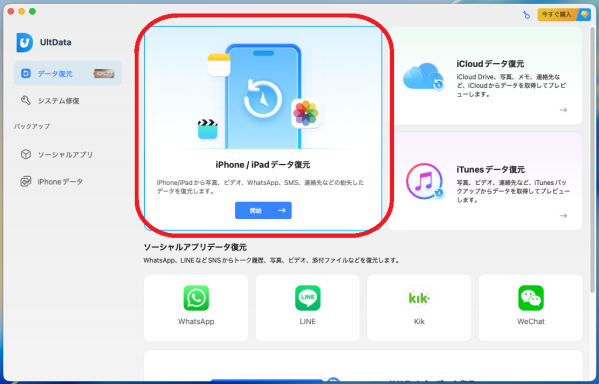
1. 起動メニューで「iPhone / iPad データ復元」を選択。
★ iPhoneデータ復元ソフト UltData for iOS 公式サイト:https://x.gd/FL8Nz
iPhoneの機種変更や誤削除のとき、「バックアップがあるのに復元できない」という経験をしたことはないでしょうか。標準機能の使い方から、バックアップなしでもデータを取り戻せる方法まで、実用的な観点で整理します。
iPhoneのバックアップ方法は2種類ある
Appleが用意しているバックアップ手段は、iCloudとiTunes(Finder)の2つです。
iCloudは無線で自動バックアップできる手軽さが魅力ですが、無料ストレージは5GBまで。写真や動画が多いユーザーには容量が不足しがちです。容量不足でサイレントに失敗するケースもあるため、設定画面で最終バックアップ日時を定期確認する習慣をつけておくと安心です。
iTunes(MacではFinder)を使ったPC経由のバックアップは容量制限がなく暗号化も選べますが、定期的なケーブル接続が必要です。
機種変更時の復元手順
手順を理解して進めると、トラブルを大幅に減らせます。iCloudバックアップから新しいiPhoneへ復元する基本的な流れは次の通りです。
1. 旧iPhoneで最新のiCloudバックアップを作成する(設定 → [自分の名前] → iCloud → iCloudバックアップ → 今すぐバックアップ)
2. 新しいiPhoneの初期設定画面で「Appとデータを転送」を選択する
3. 「iCloudバックアップから復元」をタップし、Apple IDでサインインする
4. バックアップ一覧から最新のものを選択し、復元が完了するまでWi-Fiに接続したまま待つ
復元後はアプリを一括アップデートするひと手間も忘れずに。
写真だけ復元したい。部分復元の難しさ
「誤って消した写真だけ戻したい」という要望はよくありますが、iCloudやiTunesの復元はデータをまるごと上書きする仕様のため、特定のファイルだけを取り出すことができません。消えた写真を取り戻そうとすると、復元後に撮影した写真や追加データが消えてしまうジレンマが生じます。
この問題を解消する手段として、サードパーティ製のデータ復元ツールが活用されています。
バックアップなしでも復元できるのか
「バックアップを取っていなかった」あるいは「バックアップが古すぎる」という状況でも、データを取り戻せる可能性があります。iPhoneのストレージには、削除されたデータがすぐに完全消去されるわけではなく、上書きされるまで残っている場合があるためです。
こうした場面で利用されているのが、Tenorshare UltData for iOS です。iPhoneをPCに接続し、デバイス内のデータを直接スキャンすることで、バックアップを介さずに削除されたファイルを検出・復元できるツールです。
主な対応データは以下の通りです。
・ 写真・動画
・ 連絡先・通話履歴
・ LINEのトーク・写真
・ メモ・カレンダー
★ iPhoneデータ復元ソフト UltData for iOS 公式サイト:https://x.gd/FL8Nz
UltData for iOSでデータを復元する手順
具体的な操作手順は次の通りです。
1. 起動メニューで「iPhone / iPad データ復元」を選択。
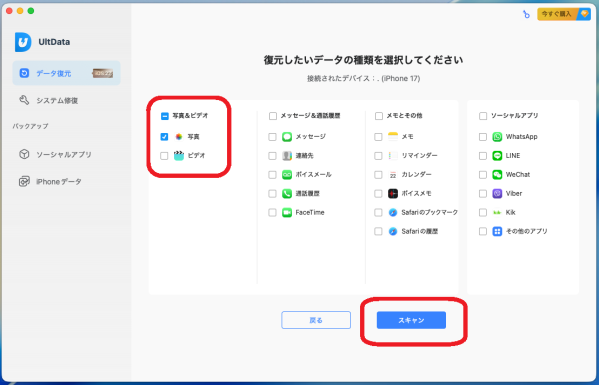
2. iPhoneが認識されていることを確認し、復元したいデータの種類を選択して「スキャン」をクリック。今回は例として「写真」のみを選択します。
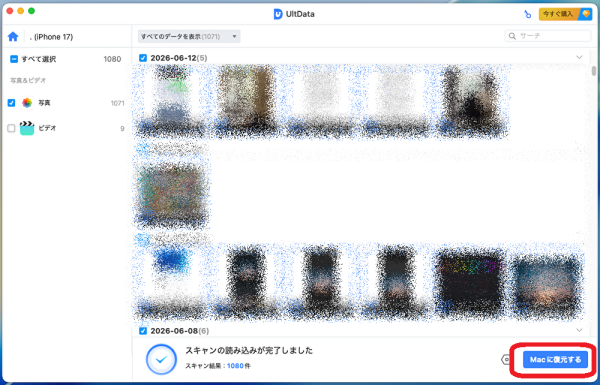
3. スキャン完了後、復元したいファイルを選択して「復元する」をクリック。以上で完了です。
★ iPhoneデータ復元ソフト UltData for iOS 公式サイト:https://x.gd/FL8Nz
iCloudバックアップから特定データだけを取り出す
UltData for iOSの「iCloudバックアップからリカバリー」モードを使えば、端末全体を上書きせずに写真やLINEのトークだけを抽出できます。Apple IDでサインイン後、バックアップを選択して必要なデータにチェックを入れるだけです。
現在のデータを保持したまま復元できる点が標準機能との大きな違いですが、iCloudバックアップ自体が存在しない場合は使えないため、普段からのバックアップ習慣と組み合わせるのが理想的です。
最後に
「取っているから大丈夫」という思い込みが最大のリスクです。
定期的にバックアップの状態を確認すること、万が一に備えて UltData for iOS のようなデータ復元ツールの存在を知っておくこと。この2つを組み合わせるだけで、データを失うリスクは大きく下がります。
機種変更の前や「最近バックアップしていないな」と感じたタイミングで、ぜひ参考にしてみてください。
★ UltData for iOS(Win版)をダウンロード:https://x.gd/bYohq
★ UltData for iOS(Mac版)をダウンロード:https://x.gd/BnkYU
【関連記事】
・iPhoneを機種変更する時のバックアップからデータを復元する方法:https://x.gd/XCnaB
・【iPhone】iCloud・iTunesでバックアップした写真を復元する方法:https://x.gd/ntfyW
【Tenorshare UltData for iOSについて】
Tenorshare UltData for iOSは安全・強力・信頼できるiOSデータ復元ソフトです。
iOSデバイス本体、またはiTunes・iCloudバックアップから簡単にデータを復元できます。
公式HP : https://www.tenorshare.jp
公式Twitter : https://x.com/Tenorshare_JP
公式YouTubeチャンネル : https://www.youtube.com/@TenorshareJapan
公式TikTok : https://www.tiktok.com/@tenorsharejapan
公式NOTE : https://note.com/tenorsharejp/







