








PDNobは、PDFの閲覧・編集・変換・OCR・AI要約まで対応したオールインワンPDFソフトです▶https://tinyurl.com/38jetsws
-------------------------------------------------------------------
「PDFが開けない」「クリックしても反応しない」「ファイルが空白で表示されない」といった問題に遭遇したことはありませんか?
PDFファイルが正常に開けない原因は様々で、ファイル破損だけでなく、PDFビューアソフトの不具合、ブラウザの設定ミス、スマートフォンの権限設定の誤りなども考えられます。
この記事では、Windows、Mac、スマホなど、様々な環境におけるPDFファイルを開く際の主な原因と解決策を詳しく解説します。さらに、PDFファイルの閲覧、編集、変換、認識を簡単に行えるツール「PDNob」の使い方をご紹介します。
PDFファイルが開かない主な原因
PDFファイルが開かない原因は、必ずしもファイル自体に問題があるとは限りません。多くの場合、閲覧ソフトウェア、ブラウザ、またはデバイスの設定に問題があることが原因です。まず、以下の5つの点を確認してください。
1. PDFファイルが破損している
ダウンロード中に通信エラーが発生し、PDFファイルが正しく保存されなかった可能性があります。
2. パスワードまたは閲覧制限が設定されている
保護されたPDFファイルを開くには、パスワードまたは閲覧権限が必要になる場合があります。
3. PDF閲覧ソフトウェアに問題がある
PDFソフトウェアが古い、またはソフトウェアの脆弱性により、PDFファイルが表示されない場合があります。最新バージョンにアップデートするか、PDNobのような最新のPDFツールを使用することで、この問題が解決する可能性があります。
4. PDFファイルの関連付け設定が間違っている
PDFファイルを開くアプリケーションの設定が間違っている場合、正しく表示されないことがあります。
5. Chromeの設定または拡張機能がファイルに影響を与えている可能性があります
場合によっては、キャッシュや拡張機能が原因で、ChromeブラウザでPDFファイルが開かないことがあります。
パソコンでPDFが開けない時の対処法【Windows・Mac対応】
WindowsまたはMacシステムでPDFファイルを開けない場合、問題はPDFビューアソフト、設定、またはファイル自体にある可能性があります。以下にいくつかの効果的な解決策をご紹介します。
方法1:PDNobを使用してPDFファイルを開く
Adobe ReaderでPDFファイルを開けない場合は、他のPDFソフトを試してみると問題が解決する場合があります。
PDNobは、表示、編集、変換、OCR、AI機能を統合した高機能PDFソフトです。サイズが小さく、Adobe Readerではスムーズに開けないPDFファイルも通常は開くことができます。
PDNob公式サイト▶https://tinyurl.com/38jetsws
PDNobの主な機能
・PDFの閲覧・編集
・OCRによる文字認識
・PDFをWord・Excel・PowerPointへ変換
・AIによる要約・翻訳・文章整理
PDNobでPDFを開く手順
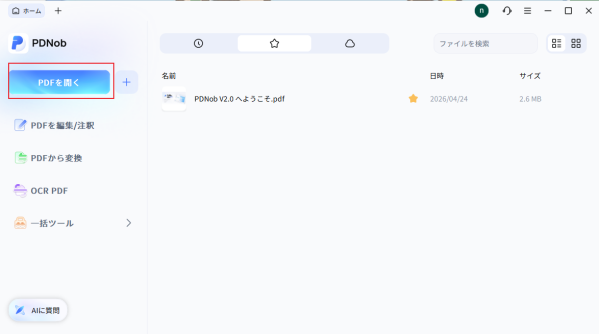
Step1. PDNobを起動し、「PDFを開く」をクリックして対象のPDFを選択します。
-------------------------------------------------------------------
「PDFが開けない」「クリックしても反応しない」「ファイルが空白で表示されない」といった問題に遭遇したことはありませんか?
PDFファイルが正常に開けない原因は様々で、ファイル破損だけでなく、PDFビューアソフトの不具合、ブラウザの設定ミス、スマートフォンの権限設定の誤りなども考えられます。
この記事では、Windows、Mac、スマホなど、様々な環境におけるPDFファイルを開く際の主な原因と解決策を詳しく解説します。さらに、PDFファイルの閲覧、編集、変換、認識を簡単に行えるツール「PDNob」の使い方をご紹介します。
PDFファイルが開かない主な原因
PDFファイルが開かない原因は、必ずしもファイル自体に問題があるとは限りません。多くの場合、閲覧ソフトウェア、ブラウザ、またはデバイスの設定に問題があることが原因です。まず、以下の5つの点を確認してください。
1. PDFファイルが破損している
ダウンロード中に通信エラーが発生し、PDFファイルが正しく保存されなかった可能性があります。
2. パスワードまたは閲覧制限が設定されている
保護されたPDFファイルを開くには、パスワードまたは閲覧権限が必要になる場合があります。
3. PDF閲覧ソフトウェアに問題がある
PDFソフトウェアが古い、またはソフトウェアの脆弱性により、PDFファイルが表示されない場合があります。最新バージョンにアップデートするか、PDNobのような最新のPDFツールを使用することで、この問題が解決する可能性があります。
4. PDFファイルの関連付け設定が間違っている
PDFファイルを開くアプリケーションの設定が間違っている場合、正しく表示されないことがあります。
5. Chromeの設定または拡張機能がファイルに影響を与えている可能性があります
場合によっては、キャッシュや拡張機能が原因で、ChromeブラウザでPDFファイルが開かないことがあります。
パソコンでPDFが開けない時の対処法【Windows・Mac対応】
WindowsまたはMacシステムでPDFファイルを開けない場合、問題はPDFビューアソフト、設定、またはファイル自体にある可能性があります。以下にいくつかの効果的な解決策をご紹介します。
方法1:PDNobを使用してPDFファイルを開く
Adobe ReaderでPDFファイルを開けない場合は、他のPDFソフトを試してみると問題が解決する場合があります。
PDNobは、表示、編集、変換、OCR、AI機能を統合した高機能PDFソフトです。サイズが小さく、Adobe Readerではスムーズに開けないPDFファイルも通常は開くことができます。
PDNob公式サイト▶https://tinyurl.com/38jetsws
PDNobの主な機能
・PDFの閲覧・編集
・OCRによる文字認識
・PDFをWord・Excel・PowerPointへ変換
・AIによる要約・翻訳・文章整理
PDNobでPDFを開く手順
Step1. PDNobを起動し、「PDFを開く」をクリックして対象のPDFを選択します。
Step2. PDFが開いたら、「編集」「OCR」「変換」など必要な機能を利用できます。
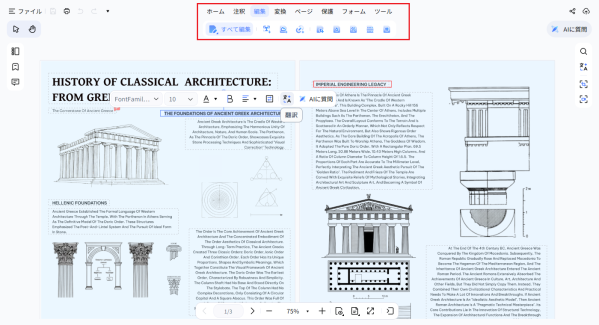
Step3. 編集後はそのまま保存できます。AI機能を利用すれば、PDFの要約や翻訳、内容の整理も簡単に行えます。
方法2:Adobe Readerの保護モードを無効にする
Adobe Readerは、セキュリティ機能(保護モード)のためにPDFファイルを開けない場合があります。通常通り保護されたPDFファイルが開けない場合は、以下の手順をお試しください。
手順
1.Adobe Readerを起動します。
2.「編集」→「環境設定」を開きます。
3.「セキュリティ(拡張)」を選択します。
4.「起動時に保護モードを有効にする」のチェックを外します。
5.Adobe Readerを再起動します。
この方法は、会社の文書や学校の配布資料など、信頼できるPDFファイルが開けない場合に有効な解決策です。
方法3. Macでは「プレビュー」アプリで開く
MacでPDFが開けない場合は、標準搭載の「プレビュー」で開くと正常に表示できることがあります。
手順
1.PDFファイルを右クリックします。
2.「このアプリケーションで開く」→「プレビュー」を選択します。
それでも開けない場合は、PDFを「ダウンロード」フォルダからデスクトップへ移動して再度開いてみましょう。保存場所のアクセス権限が原因となっている場合があります。
方法4. PDF修復ツールを利用する
ファイル自体が破損している場合は、PDF修復ツールを利用する方法もあります。
オンラインサービスでは、破損したPDFを修復できる場合があります。
*注意:
個人情報や機密データを含むPDFは、オンラインサービスへアップロードしないよう注意してください。
方法5. PDFのパスワード・閲覧制限を確認する
パスワード付きPDFや閲覧制限が設定されたPDFは、正しい権限がないと開くことができません。「パスワードを入力してください」などのメッセージが表示された場合は、作成者へ確認しましょう。
編集や閲覧権限が付与されているPDFであれば、PDNobを利用してパスワードの管理や保護設定の変更を行うことも可能です。
PDNob公式サイト▶https://tinyurl.com/38jetsws
操作手順
Step1. PDNobで対象のPDFを開き、パスワードを入力します。
方法2:Adobe Readerの保護モードを無効にする
Adobe Readerは、セキュリティ機能(保護モード)のためにPDFファイルを開けない場合があります。通常通り保護されたPDFファイルが開けない場合は、以下の手順をお試しください。
手順
1.Adobe Readerを起動します。
2.「編集」→「環境設定」を開きます。
3.「セキュリティ(拡張)」を選択します。
4.「起動時に保護モードを有効にする」のチェックを外します。
5.Adobe Readerを再起動します。
この方法は、会社の文書や学校の配布資料など、信頼できるPDFファイルが開けない場合に有効な解決策です。
方法3. Macでは「プレビュー」アプリで開く
MacでPDFが開けない場合は、標準搭載の「プレビュー」で開くと正常に表示できることがあります。
手順
1.PDFファイルを右クリックします。
2.「このアプリケーションで開く」→「プレビュー」を選択します。
それでも開けない場合は、PDFを「ダウンロード」フォルダからデスクトップへ移動して再度開いてみましょう。保存場所のアクセス権限が原因となっている場合があります。
方法4. PDF修復ツールを利用する
ファイル自体が破損している場合は、PDF修復ツールを利用する方法もあります。
オンラインサービスでは、破損したPDFを修復できる場合があります。
*注意:
個人情報や機密データを含むPDFは、オンラインサービスへアップロードしないよう注意してください。
方法5. PDFのパスワード・閲覧制限を確認する
パスワード付きPDFや閲覧制限が設定されたPDFは、正しい権限がないと開くことができません。「パスワードを入力してください」などのメッセージが表示された場合は、作成者へ確認しましょう。
編集や閲覧権限が付与されているPDFであれば、PDNobを利用してパスワードの管理や保護設定の変更を行うことも可能です。
PDNob公式サイト▶https://tinyurl.com/38jetsws
操作手順
Step1. PDNobで対象のPDFを開き、パスワードを入力します。
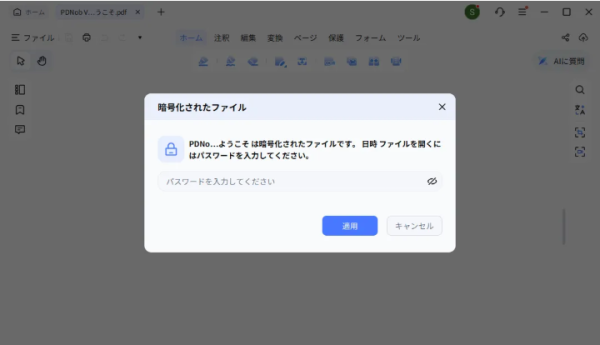
Step2. 「保護」→「パスワード」を選択し、必要に応じて保護設定を変更します。
適切な権限があるPDFであれば、編集制限や閲覧制限を解除し、そのまま保存することもできます。
PDFが開けない時によくある質問(FAQ)
Q1. PDFが開けない原因は何ですか?
A. ファイルの破損、PDF閲覧ソフトの不具合、ブラウザ設定、端末の権限不足など、さまざまな原因が考えられます。まずは別のPDFソフトやブラウザで開けるか確認してみましょう。
Q2. ChromeでPDFが表示されない場合はどうすればいいですか?
A. ChromeのPDF設定や拡張機能が影響している可能性があります。ブラウザの設定を見直し、キャッシュを削除することで改善する場合があります。
Q3. 破損したPDFは修復できますか?
A. 軽度の破損であれば、PDF修復ツールで復元できる可能性があります。修復できない場合は、元のファイルを再ダウンロードまたは再取得してください。
Q4. Adobe ReaderでPDFが開けない時はどうすればいいですか?
A. Adobe Readerを最新版へ更新するほか、保護モードを無効にすることで改善する場合があります。解決しない場合は、PDNobなど別のPDFソフトで開いてみるのもおすすめです。
まとめ
PDFが開けない原因は、ファイルの破損だけでなく、PDFソフトやブラウザの設定、端末の権限などさまざまです。原因を切り分けながら、一つずつ対処法を試すことで、多くのケースは解決できます。
それでも改善しない場合は、PDNobのような高機能なPDFツールを利用するのも有効です。PDFの閲覧はもちろん、編集・変換・OCR・AIによる要約や翻訳まで1本で対応できるため、仕事や学習でPDFを利用する機会が多い方にもおすすめです。
適切な権限があるPDFであれば、編集制限や閲覧制限を解除し、そのまま保存することもできます。
PDFが開けない時によくある質問(FAQ)
Q1. PDFが開けない原因は何ですか?
A. ファイルの破損、PDF閲覧ソフトの不具合、ブラウザ設定、端末の権限不足など、さまざまな原因が考えられます。まずは別のPDFソフトやブラウザで開けるか確認してみましょう。
Q2. ChromeでPDFが表示されない場合はどうすればいいですか?
A. ChromeのPDF設定や拡張機能が影響している可能性があります。ブラウザの設定を見直し、キャッシュを削除することで改善する場合があります。
Q3. 破損したPDFは修復できますか?
A. 軽度の破損であれば、PDF修復ツールで復元できる可能性があります。修復できない場合は、元のファイルを再ダウンロードまたは再取得してください。
Q4. Adobe ReaderでPDFが開けない時はどうすればいいですか?
A. Adobe Readerを最新版へ更新するほか、保護モードを無効にすることで改善する場合があります。解決しない場合は、PDNobなど別のPDFソフトで開いてみるのもおすすめです。
まとめ
PDFが開けない原因は、ファイルの破損だけでなく、PDFソフトやブラウザの設定、端末の権限などさまざまです。原因を切り分けながら、一つずつ対処法を試すことで、多くのケースは解決できます。
それでも改善しない場合は、PDNobのような高機能なPDFツールを利用するのも有効です。PDFの閲覧はもちろん、編集・変換・OCR・AIによる要約や翻訳まで1本で対応できるため、仕事や学習でPDFを利用する機会が多い方にもおすすめです。







