









開発者の方にとって、Xcodeは日々の業務に欠かせないツールです。しかし、使い続けるうちに数十GB、場合によっては100GBを超えるキャッシュが蓄積し、アプリの起動や動作が遅くなる原因になります。本記事では、Xcodeキャッシュの概要から、削除しても問題がないのか、そして安全に削除する具体的な方法までを詳しく解説します。
株式会社Dr.Buhoは、6月30日(火)、Mac向けクリーナーアプリ「BuhoCleaner」の最新版を公開しました。今回のアップデートでは、Macのクリーニング機能をさらに強化し、不要ファイルの検出精度や削除効率を向上。
Xcodeのキャッシュとは
Xcodeのキャッシュとは、プロジェクトのビルドを高速化するために、Xcodeが自動的に生成・保存する一時ファイルの総称です。具体的には、以下のようなデータが含まれます。
- 派生データ(Derived Data):ビルド時に生成される中間ファイル。プロジェクトのインデックス、ビルドログ、コンパイル済みオブジェクトなどが格納されます。
- シミュレータキャッシュ:iOSシミュレータの実行時に作成される一時ファイルや、各シミュレータデバイス用の設定・コンテンツです。
- プロジェクトビルドキャッシュ:プロジェクトごとに生成されるビルド中間生成物で、'~/Library/Developer/Xcode/DerivedData' 以下に保存されます。
- アーカイブファイル:アプリのアーカイブ時に作成される一時ファイル群です。
これらのキャッシュは、通常の使用では目に見えませんが、長期間の利用や複数プロジェクトの開発を行うことで、ストレージを圧迫する大きな要因となります。
Xcodeのキャッシュを削除しても大丈夫?
結論から言えば、Xcodeのキャッシュは削除しても基本的に問題ありません。キャッシュはあくまで一時ファイルであり、削除した場合でも、次回のビルド時に必要なファイルは自動的に再生成されます。
ただし、以下の点に注意してください。
- キャッシュ削除後、初回ビルドに通常より時間がかかる場合があります。これはキャッシュが再構築されるためで、一時的な現象です。
- 誤ってプロジェクトのソースコードや重要な設定ファイルを削除してしまうリスクを避けるため、手動削除の際は削除対象のフォルダを正確に特定する必要があります。
- シミュレータのキャッシュを削除すると、シミュレータ上のアプリデータも消去されるため、テスト用データが必要な場合は事前にバックアップを検討してください。
つまり、正しい手順でキャッシュのみを削除する限り、Xcode本体やプロジェクトファイルに悪影響はありません。一方で、誤ったフォルダを削除すると、macOSのファイルシステムに不具合が生じる可能性もあります。
Xcodeのキャッシュを安全に削除する方法
Xcodeのキャッシュは手動で削除することも可能ですが、ターミナルコマンドを実行したり、ビルドフォルダの整理、シミュレータのコンテンツと設定のリセット、派生データ(Derived Data)の削除など、複数の操作が必要になります。
また、「移動」メニューから「フォルダへ移動」を選択し、「/private/var/folders」と入力してXcode関連のキャッシュファイルを探し、削除する方法もあります。しかし、この方法はシステムファイルを直接操作するため、十分な知識がない場合はおすすめできません。
株式会社Dr.Buhoは、6月30日(火)、Mac向けクリーナーアプリ「BuhoCleaner」の最新版を公開しました。今回のアップデートでは、Macのクリーニング機能をさらに強化し、不要ファイルの検出精度や削除効率を向上。
Xcodeのキャッシュとは
Xcodeのキャッシュとは、プロジェクトのビルドを高速化するために、Xcodeが自動的に生成・保存する一時ファイルの総称です。具体的には、以下のようなデータが含まれます。
- 派生データ(Derived Data):ビルド時に生成される中間ファイル。プロジェクトのインデックス、ビルドログ、コンパイル済みオブジェクトなどが格納されます。
- シミュレータキャッシュ:iOSシミュレータの実行時に作成される一時ファイルや、各シミュレータデバイス用の設定・コンテンツです。
- プロジェクトビルドキャッシュ:プロジェクトごとに生成されるビルド中間生成物で、'~/Library/Developer/Xcode/DerivedData' 以下に保存されます。
- アーカイブファイル:アプリのアーカイブ時に作成される一時ファイル群です。
これらのキャッシュは、通常の使用では目に見えませんが、長期間の利用や複数プロジェクトの開発を行うことで、ストレージを圧迫する大きな要因となります。
Xcodeのキャッシュを削除しても大丈夫?
結論から言えば、Xcodeのキャッシュは削除しても基本的に問題ありません。キャッシュはあくまで一時ファイルであり、削除した場合でも、次回のビルド時に必要なファイルは自動的に再生成されます。
ただし、以下の点に注意してください。
- キャッシュ削除後、初回ビルドに通常より時間がかかる場合があります。これはキャッシュが再構築されるためで、一時的な現象です。
- 誤ってプロジェクトのソースコードや重要な設定ファイルを削除してしまうリスクを避けるため、手動削除の際は削除対象のフォルダを正確に特定する必要があります。
- シミュレータのキャッシュを削除すると、シミュレータ上のアプリデータも消去されるため、テスト用データが必要な場合は事前にバックアップを検討してください。
つまり、正しい手順でキャッシュのみを削除する限り、Xcode本体やプロジェクトファイルに悪影響はありません。一方で、誤ったフォルダを削除すると、macOSのファイルシステムに不具合が生じる可能性もあります。
Xcodeのキャッシュを安全に削除する方法
Xcodeのキャッシュは手動で削除することも可能ですが、ターミナルコマンドを実行したり、ビルドフォルダの整理、シミュレータのコンテンツと設定のリセット、派生データ(Derived Data)の削除など、複数の操作が必要になります。
また、「移動」メニューから「フォルダへ移動」を選択し、「/private/var/folders」と入力してXcode関連のキャッシュファイルを探し、削除する方法もあります。しかし、この方法はシステムファイルを直接操作するため、十分な知識がない場合はおすすめできません。
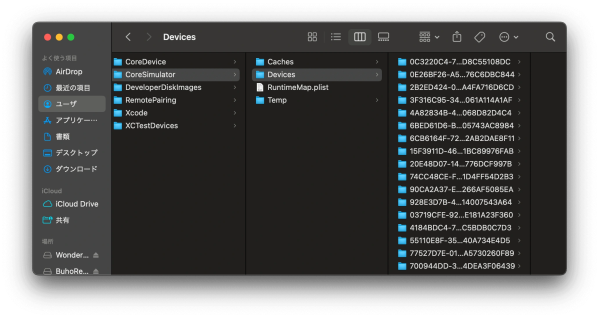
誤って必要なファイルを削除すると、Xcodeが正常に動作しなくなるだけでなく、macOS全体に問題が発生する可能性もあります。実際に、誤操作によってmacOSの再インストールが必要になったケースもあります。
そのため、より安全で簡単な方法として、Macクリーナーソフト「BuhoCleaner」の利用をおすすめします。数クリックでXcodeのキャッシュを見つけて削除できるため、手間をかけずにストレージ容量を確保できます。
BuhoCleaner 公式サイト:https://www.drbuho.com/jp/buhocleaner
手順1:BuhoCleanerを起動してスキャンを実行
MacにBuhoCleanerをインストールして起動し、「クイックスキャン」を選択して「スキャン」をクリックします。
そのため、より安全で簡単な方法として、Macクリーナーソフト「BuhoCleaner」の利用をおすすめします。数クリックでXcodeのキャッシュを見つけて削除できるため、手間をかけずにストレージ容量を確保できます。
BuhoCleaner 公式サイト:https://www.drbuho.com/jp/buhocleaner
手順1:BuhoCleanerを起動してスキャンを実行
MacにBuhoCleanerをインストールして起動し、「クイックスキャン」を選択して「スキャン」をクリックします。
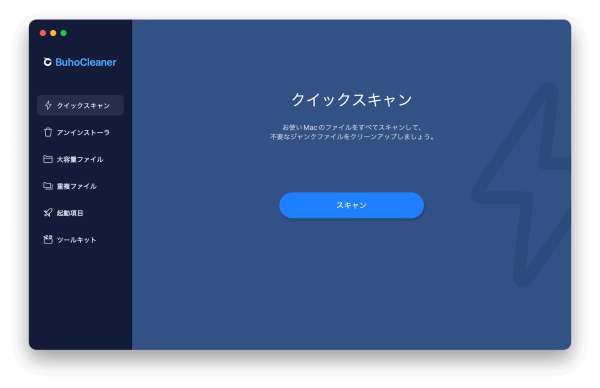
手順2:スキャン結果の詳細を確認
スキャンが完了したら、「詳細を表示」をクリックします。
手順3:Xcodeのキャッシュを削除
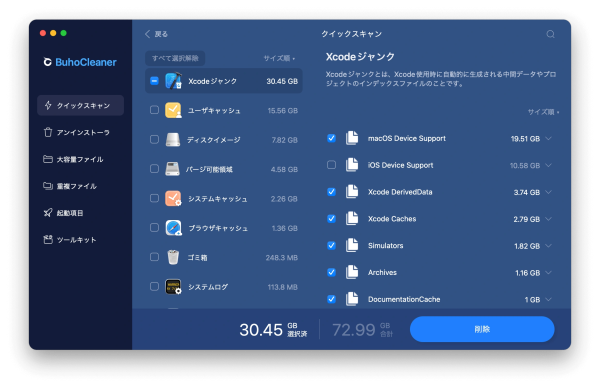
一覧から「Xcodeキャッシュ」を選択し、右下の「削除」ボタンをクリックします。
スキャンが完了したら、「詳細を表示」をクリックします。
手順3:Xcodeのキャッシュを削除
一覧から「Xcodeキャッシュ」を選択し、右下の「削除」ボタンをクリックします。
削除する前に、もう一度確認する必要があります。
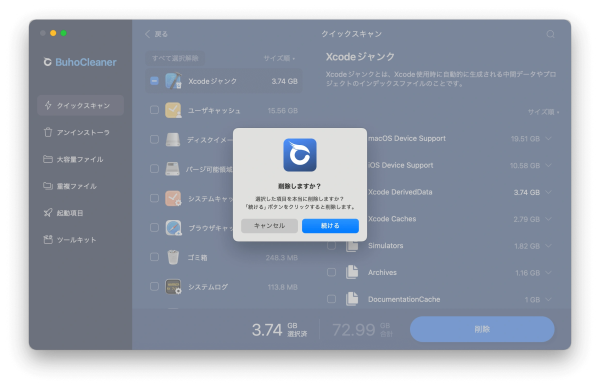
これだけで不要なXcodeキャッシュを安全に削除でき、ストレージ容量を素早く解放できます。複雑な操作やコマンド入力は不要で、誤削除によるXcodeやシステムファイルへの影響を心配する必要もありません。
Xcodeのキャッシュは、開発を続ける限り再び蓄積されていきます。そのため、定期的なキャッシュクリアがMacのストレージ管理において有効です。
macOSのファイルシステムに詳しい方であれば手動削除でも対応可能ですが、前述の通りリスクを伴います。安全面を重視する方や、Xcode以外のシステムキャッシュもまとめて管理したい方には、BuhoCleanerのような専用ツールの活用が現実的な選択肢となるでしょう。
なお、BuhoCleanerはXcodeキャッシュだけでなく、システムキャッシュ、ブラウザキャッシュ、不要な言語ファイル、重複ファイルなども一括で検出・削除できます。無料トライアルも提供されているため、まずは現在のMacにどれだけの不要ファイルが蓄積しているかを確認してみてはいかがでしょうか。
Xcodeのキャッシュは、開発を続ける限り再び蓄積されていきます。そのため、定期的なキャッシュクリアがMacのストレージ管理において有効です。
macOSのファイルシステムに詳しい方であれば手動削除でも対応可能ですが、前述の通りリスクを伴います。安全面を重視する方や、Xcode以外のシステムキャッシュもまとめて管理したい方には、BuhoCleanerのような専用ツールの活用が現実的な選択肢となるでしょう。
なお、BuhoCleanerはXcodeキャッシュだけでなく、システムキャッシュ、ブラウザキャッシュ、不要な言語ファイル、重複ファイルなども一括で検出・削除できます。無料トライアルも提供されているため、まずは現在のMacにどれだけの不要ファイルが蓄積しているかを確認してみてはいかがでしょうか。







