









MacでUSBメモリのデータを失った際、「無料でどこまで復元できるか」は非常に重要なポイントです。完全無料で無制限に復元できるツールから、操作性に優れた最新ソフトまで、厳選した5つのソフトをランキング形式で紹介します。
Tenorshare社が提供するデータ復元ソフト「4DDiG Mac Free」は定期的にアップデートが行われています。2026年4月24日にリリースされた最新版では、データ復元機能の性能がさらに向上しました。
4DDiG Mac Freeを無料ダウンロード:https://x.gd/NZbxy
1. PhotoRec (完全無料・無制限)
Tenorshare社が提供するデータ復元ソフト「4DDiG Mac Free」は定期的にアップデートが行われています。2026年4月24日にリリースされた最新版では、データ復元機能の性能がさらに向上しました。
4DDiG Mac Freeを無料ダウンロード:https://x.gd/NZbxy
1. PhotoRec (完全無料・無制限)
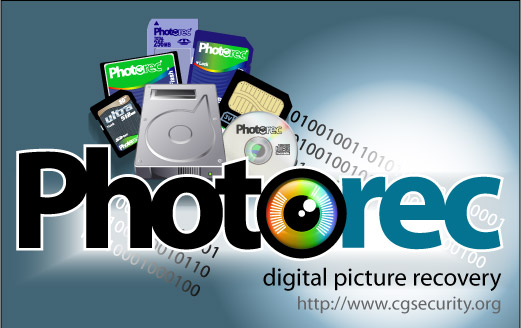
「完全に無料で、容量制限なく復元したい」という方に最適なオープンソースソフトです。
● 特徴: コマンドライン(ターミナル)で操作するツール。見た目は無骨ですが、復元力はプロレベルです。
● メリット: 1GBでも100GBでも、一切の費用をかけずに無制限で復元可能です。
● デメリット: マウス操作ができず、プレビュー機能もないため、初心者には操作が非常に難しい点。
2. Disk Drill (プレビューと保護に特化)
● 特徴: コマンドライン(ターミナル)で操作するツール。見た目は無骨ですが、復元力はプロレベルです。
● メリット: 1GBでも100GBでも、一切の費用をかけずに無制限で復元可能です。
● デメリット: マウス操作ができず、プレビュー機能もないため、初心者には操作が非常に難しい点。
2. Disk Drill (プレビューと保護に特化)
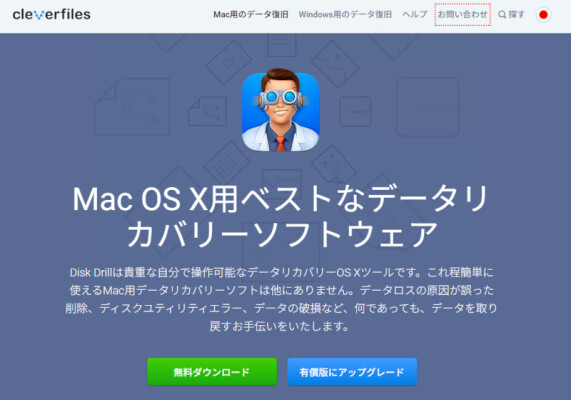
Macユーザーの間で非常に知名度の高いデータ復元ソフトです。
● 特徴: 洗練されたデザインと、独自のデータ保護機能「Recovery Vault」を搭載。
● メリット: スキャン結果が整理されており、特定のファイルを見つけやすい
● デメリット: 無料版ではデータの「プレビュー」までが基本で、実際の復元保存には有料版が必要になるケースが多い。
3. 4DDiG Mac Free (利便性と復元率のバランス)
● 特徴: 洗練されたデザインと、独自のデータ保護機能「Recovery Vault」を搭載。
● メリット: スキャン結果が整理されており、特定のファイルを見つけやすい
● デメリット: 無料版ではデータの「プレビュー」までが基本で、実際の復元保存には有料版が必要になるケースが多い。
3. 4DDiG Mac Free (利便性と復元率のバランス)
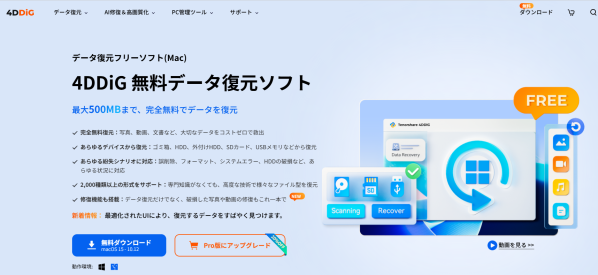
使いやすさと強力なスキャン機能を兼ね備えたオールラウンダーなソフトです。
4DDiG Mac Freeを無料ダウンロード:https://x.gd/NZbxy
● 特徴: 最新のAIアルゴリズムを搭載し、破損して読み込めなくなった動画や写真の修復機能まで統合されています。
● メリット: 「スキャン中からファイルをプレビューできる」ため、目的のデータが見つかるまで待つ必要がありません。
● こんな人に最適: 「難しい操作はしたくないが、確実にデータを救出したい」という実務重視の方。
4. EaseUS Data Recovery Wizard (安定の老舗)
4DDiG Mac Freeを無料ダウンロード:https://x.gd/NZbxy
● 特徴: 最新のAIアルゴリズムを搭載し、破損して読み込めなくなった動画や写真の修復機能まで統合されています。
● メリット: 「スキャン中からファイルをプレビューできる」ため、目的のデータが見つかるまで待つ必要がありません。
● こんな人に最適: 「難しい操作はしたくないが、確実にデータを救出したい」という実務重視の方。
4. EaseUS Data Recovery Wizard (安定の老舗)
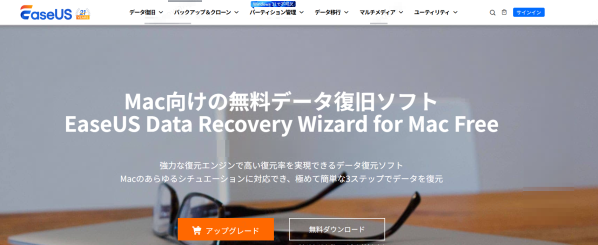
長年データ復旧分野で支持されている信頼性の高いツールです。
● 特徴: 削除、フォーマット、RAWパーティションなど、複雑な原因からの復旧に強い。
● メリット: ステップバイステップの指示に従うだけで復元ができる親切な設計。
5. Stellar Data Recovery for Mac (Apple純正への対応力)
Appleのファイルシステム(APFS)やM1/M2/M3チップ搭載のMacへの最適化が進んでいるソフトです。
● 特徴: 特定のファイル形式(写真のみなど)を絞って高速にスキャンする機能があります。
● メリット: Time Machineバックアップからの復元支援など、Mac特有の機能に強い。
● デメリット: 無料版で復元できるのは最大1GBまでとなっており、大容量の動画復元には不向きです。
まとめ:どれを選ぶべき?
MacでUSBメモリのデータを復元する場合、まずは操作が簡単な 4DDiG Mac Free でスキャンを行い、目当てのデータが残っているか確認することをおすすめします。もし高度なIT知識があり、完全無料で無制限にこだわりたい場合はPhotoRecに挑戦するのも一つの手です。
大切なデータを取り戻すために、まずは早めのスキャンから始めましょう。
4DDiG Mac Freeを無料ダウンロード:https://x.gd/NZbxy
あわせて読みたい:
Mac向けおすすめUSBデータ復元ソフト8選:https://x.gd/yiKlY
Macで無料で利用できるデータ復旧ソフトのおすすめ:https://x.gd/woytV
【Tenorshare 4DDiGについて】
Tenorshare 4DDiGはデータ復旧の専門家です。WindowsとMacに対応しており、様々な状況で失われたデータを復元することができます。AI技術を使用して、失われた動画や破損した動画を復元可能です。
公式HP:https://4ddig.tenorshare.com/jp/free-data-recovery.html
YouTube: https://www.youtube.com/@-Tenorshare4DDiGJapan
X:https://x.com/4DDiG_Japan
NOTE:https://note.com/tenorshare_4ddig
HATENA:https://pc-tips.hatenablog.com/
● 特徴: 削除、フォーマット、RAWパーティションなど、複雑な原因からの復旧に強い。
● メリット: ステップバイステップの指示に従うだけで復元ができる親切な設計。
5. Stellar Data Recovery for Mac (Apple純正への対応力)
Appleのファイルシステム(APFS)やM1/M2/M3チップ搭載のMacへの最適化が進んでいるソフトです。
● 特徴: 特定のファイル形式(写真のみなど)を絞って高速にスキャンする機能があります。
● メリット: Time Machineバックアップからの復元支援など、Mac特有の機能に強い。
● デメリット: 無料版で復元できるのは最大1GBまでとなっており、大容量の動画復元には不向きです。
まとめ:どれを選ぶべき?
MacでUSBメモリのデータを復元する場合、まずは操作が簡単な 4DDiG Mac Free でスキャンを行い、目当てのデータが残っているか確認することをおすすめします。もし高度なIT知識があり、完全無料で無制限にこだわりたい場合はPhotoRecに挑戦するのも一つの手です。
大切なデータを取り戻すために、まずは早めのスキャンから始めましょう。
4DDiG Mac Freeを無料ダウンロード:https://x.gd/NZbxy
あわせて読みたい:
Mac向けおすすめUSBデータ復元ソフト8選:https://x.gd/yiKlY
Macで無料で利用できるデータ復旧ソフトのおすすめ:https://x.gd/woytV
【Tenorshare 4DDiGについて】
Tenorshare 4DDiGはデータ復旧の専門家です。WindowsとMacに対応しており、様々な状況で失われたデータを復元することができます。AI技術を使用して、失われた動画や破損した動画を復元可能です。
公式HP:https://4ddig.tenorshare.com/jp/free-data-recovery.html
YouTube: https://www.youtube.com/@-Tenorshare4DDiGJapan
X:https://x.com/4DDiG_Japan
NOTE:https://note.com/tenorshare_4ddig
HATENA:https://pc-tips.hatenablog.com/







