









「Windows 11環境でCドライブを新しいSSDへ移行したい」「OSやアプリを再インストールせず、そのままSSDにコピーしたい」と考えているものの、クローン作成に時間がかかったり、途中で失敗したりして困っている方も少なくありません。システム設定や個人データをそのまま維持しながら、CドライブをSSDへ安全かつ効率的に移行する方法が求められています。
2026年6月5日、クローンソフト「4DDiG Partition Manager」が最新バージョンへアップデートされました。今回のアップデートでは、クローンエンジンの最適化により「SSDクローン速度」が大幅に向上。Windows 11搭載PCのCドライブを新しいSSDへより高速かつ安定してコピーできるようになりました。大容量システムディスクの移行時間を短縮し、作業効率をさらに高めます。CドライブをSSDへ丸ごと移行したい方は、この機会にぜひ体験してみてください。
4DDiG Partition Manager無料体験:https://x.gd/uaP2Z
CドライブをSSDへ移行する前に確認したい準備事項
Windows 11環境でCドライブをSSDへ丸ごとコピーする場合、事前準備をしっかり行うことでクローン作業をよりスムーズに進めることができます。移行途中のエラーや換装後の起動トラブルを防ぐためにも、以下のポイントを事前に確認しておきましょう。
1.移行先となるSSDを用意します。現在使用しているCドライブのデータ容量を確認し、十分な空き容量を確保できるSSDを選ぶことが重要です。
2.ノートPCなどSSDスロットが1基しかない場合は、新しいSSDをUSB経由で接続するための変換アダプターや外付けケースを準備しましょう。
3.クローン作成は比較的安全な作業ですが、予期せぬトラブルに備えて、重要なファイルや業務データは事前にバックアップしておくことをおすすめします。
4.クローン作業中に電源が遮断されると、データ破損やシステム障害につながる可能性があります。ノートPCの場合はACアダプターを接続した状態で作業を行ってください。
5.Windows標準機能だけではシステムディスクを丸ごと移行するのが難しいケースもあります。そのため、SSDクローンに特化した「4DDiG Partition Manager」のような専用ソフトを活用することで、Cドライブの移行作業をより効率的かつ安全に進めることができます。
4DDiG Partition ManagerでCドライブをSSDにクローンする方法
Windows 11でCドライブをSSDへ移行する場合は、専用のクローンソフトを利用すると効率的です。4DDiG Partition Managerを使えば、OS・アプリ・個人データを含むCドライブ全体を新しいSSDへコピーできます。
主な特徴は以下のとおりです。
1.Windows、アプリ、設定、ファイルをそのまま新しいSSDへ移行できます。
2.画面の案内に従うだけで、Cドライブのクローン作成を進められます。
3.システム領域やブート情報を含めてコピーできるため、移行後もSSDから起動できます。
4.クローン時にパーティションサイズを最適化し、SSDの容量を有効活用できます。
4DDiG Partition Manager無料体験:https://x.gd/uaP2Z
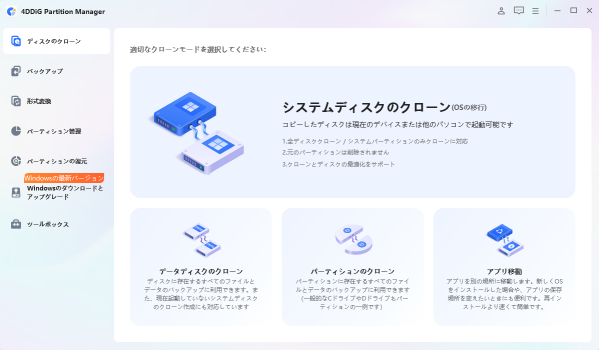
1.外部ディスクをコンピュータに接続し、4DDiG Partition Managerをダウンロードしてインストールします。その後、アプリケーションを起動し、「システムディスクのクローン」を選択してください。
2026年6月5日、クローンソフト「4DDiG Partition Manager」が最新バージョンへアップデートされました。今回のアップデートでは、クローンエンジンの最適化により「SSDクローン速度」が大幅に向上。Windows 11搭載PCのCドライブを新しいSSDへより高速かつ安定してコピーできるようになりました。大容量システムディスクの移行時間を短縮し、作業効率をさらに高めます。CドライブをSSDへ丸ごと移行したい方は、この機会にぜひ体験してみてください。
4DDiG Partition Manager無料体験:https://x.gd/uaP2Z
CドライブをSSDへ移行する前に確認したい準備事項
Windows 11環境でCドライブをSSDへ丸ごとコピーする場合、事前準備をしっかり行うことでクローン作業をよりスムーズに進めることができます。移行途中のエラーや換装後の起動トラブルを防ぐためにも、以下のポイントを事前に確認しておきましょう。
1.移行先となるSSDを用意します。現在使用しているCドライブのデータ容量を確認し、十分な空き容量を確保できるSSDを選ぶことが重要です。
2.ノートPCなどSSDスロットが1基しかない場合は、新しいSSDをUSB経由で接続するための変換アダプターや外付けケースを準備しましょう。
3.クローン作成は比較的安全な作業ですが、予期せぬトラブルに備えて、重要なファイルや業務データは事前にバックアップしておくことをおすすめします。
4.クローン作業中に電源が遮断されると、データ破損やシステム障害につながる可能性があります。ノートPCの場合はACアダプターを接続した状態で作業を行ってください。
5.Windows標準機能だけではシステムディスクを丸ごと移行するのが難しいケースもあります。そのため、SSDクローンに特化した「4DDiG Partition Manager」のような専用ソフトを活用することで、Cドライブの移行作業をより効率的かつ安全に進めることができます。
4DDiG Partition ManagerでCドライブをSSDにクローンする方法
Windows 11でCドライブをSSDへ移行する場合は、専用のクローンソフトを利用すると効率的です。4DDiG Partition Managerを使えば、OS・アプリ・個人データを含むCドライブ全体を新しいSSDへコピーできます。
主な特徴は以下のとおりです。
1.Windows、アプリ、設定、ファイルをそのまま新しいSSDへ移行できます。
2.画面の案内に従うだけで、Cドライブのクローン作成を進められます。
3.システム領域やブート情報を含めてコピーできるため、移行後もSSDから起動できます。
4.クローン時にパーティションサイズを最適化し、SSDの容量を有効活用できます。
4DDiG Partition Manager無料体験:https://x.gd/uaP2Z
1.外部ディスクをコンピュータに接続し、4DDiG Partition Managerをダウンロードしてインストールします。その後、アプリケーションを起動し、「システムディスクのクローン」を選択してください。
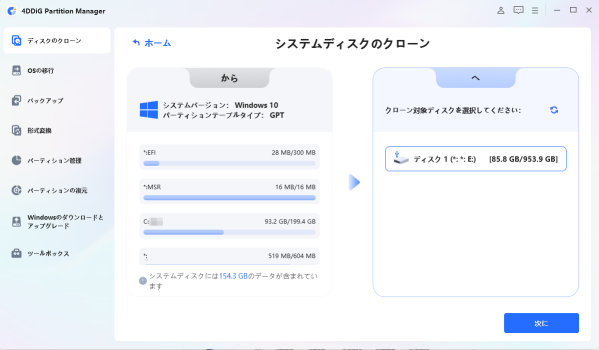
2.ソースディスクからクローンデータを受け取るターゲットディスクを選択し、「次に」ボタンをクリックします。(ソースディスクはシステムディスクで、ターゲットディスクは接続したディスクがデフォルトで選ばれます。)
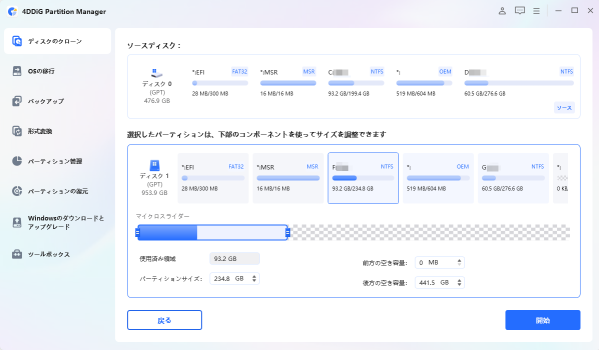
3.次に、クローンディスクの効果を示すプレビューインターフェースが表示されます。ソースディスクのパーティションはデフォルトでターゲットディスク全体を占め、両側のハンドルをドラッグしてクローンパーティションのサイズを変更できます。プレビューが正しいことを確認したら、「開始」ボタンをクリックしてクローン操作を開始します。
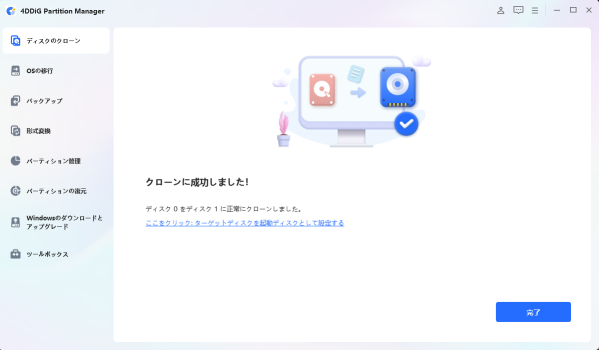
4.ディスクのクローン作成が完了するまで待ちます。クローン作成の速度は、ソースディスクのサイズによって異なります。 他の操作を実行したり、現在の操作を中断したりせず、しばらくお待ちください。
Cドライブを丸ごとコピーしてSSDに移行する方法【Windows11対応】:https://x.gd/4xXIx
[2026年最新版]Cドライブクローンフリーソフト5選:https://x.gd/9oBnx
SSD移行後にブート順序を変更する手順
1.BIOS/UEFIを起動する(F2またはDeleteキー)
2.Bootメニューを開く
3.新しいSSDを起動順位の1番目に設定する
4.設定を保存して再起動する
まとめ
Windows 11でCドライブをSSDへ移行することで、PCの起動速度や動作性能を向上させることができます。専用のクローンソフトを利用すれば、OSやアプリ、個人データをそのまま新しいSSDへコピーできるため、再インストールの手間もかかりません。
4DDiG Partition Managerを使用すれば、Cドライブのクローン作成からSSDへの移行までを簡単な操作で実行できます。さらに、2026年6月5日の最新アップデートではクローン速度が向上し、大容量データの移行もより短時間で完了できるようになりました。
SSD換装を検討している方は、4DDiG Partition Managerを活用して、安全かつ効率的にCドライブをSSDへ移行してみてください。
4DDiG Partition Manager無料体験:https://x.gd/uaP2Z
【4DDiG Partition Managerについて】
4DDiG Partition Managerは、使いやすくて強力なディスク管理ツールです。パーティションの作成、サイズ変更、結合、フォーマットに加えて、クローン機能も搭載しています。これにより、ディスクの完全なコピーを作成することができ、データのバックアップや移行がスムーズに行えます。効率的なディスク管理とクローン機能を求めているなら、ぜひお試しください!
公式HP:https://4ddig.tenorshare.com/jp/4ddig-partition-manager.html
Twitter:https://x.com/4DDiG_Japan
YouTube:https://www.youtube.com/@-Tenorshare4DDiGJapan
Note:https://note.com/4ddig_partition







