









Tenorshare Co., Ltd.は、10月27日(月)、Androidスマホデータ復元ソフト「UltData for Android」の最新版をリリースしました。今回のアップデートでは、UltData for Androidのプレビューバグを修復します。
★スマホ写真復元ソフトTenorshare UltData 公式サイト:http://bit.ly/47vxRZy
スマートフォンで撮影した大切な写真や動画を管理するなら、Googleフォトは便利なクラウドサービスです。しかし、誤って写真を削除したり、ゴミ箱から完全に削除してしまった場合、「復元できるのか?」と不安になる方も多いでしょう。
この記事では、Googleフォトのゴミ箱から完全に削除したデータを復元する方法を、iPhoneとAndroidそれぞれの操作手順と合わせて詳しく解説します。
Part1. Googleフォトのゴミ箱とは?
Googleフォトには、削除した写真や動画を一時的に保存する「ゴミ箱」機能があります。ポイントは以下の通りです:
■ゴミ箱に入ったデータは 最大60日間保存
■この期間内なら、簡単に復元可能
■期間を過ぎると完全削除され、Googleフォト単体では復元不可
つまり、ゴミ箱に残っているかどうかが復元の鍵になります。
Part2. iPhone・AndroidスマホでGoogleフォトのゴミ箱から復元する方法
iPhone・Android端末で削除した写真や動画を復元する手順は以下の通りです。
手順
1.Googleフォトアプリを開く
2.画面下の「ライブラリ」をタップ
3.「ゴミ箱」を選択
4.復元したい写真や動画を長押しで選択
5.画面下の「復元」をタップ
注意点:
■ゴミ箱から完全削除した場合は、この方法では復元できません
■iPhone本体の「写真」アプリの「最近削除した項目」も確認すると、Googleフォトと同期されていない場合でも復元できる可能性があります。
■AndroidではGoogleフォトと本体のストレージの同期がスムーズなので、復元操作も直感的に行えます。完全削除後は、アプリ単体では復元できません。
Part3.Googleフォトのゴミ箱から完全削除したデータを復元する方法
ゴミ箱から完全削除してしまった場合、Googleフォト単体では復元できません。しかし、以下の方法で復元を試みることが可能です。
3-1. デバイスやクラウドのバックアップを確認する
まず最も安全で基本的な方法は、スマートフォンやクラウドサービスのバックアップを確認することです。ゴミ箱から完全に削除してしまった場合でも、以前に保存していたバックアップから復元できる可能性があります。
手順の例(iPhoneの場合)
1.iCloudにログインし、「写真」アプリを開く
2.「最近削除した項目」を確認
3.復元したい写真や動画を選択し、「復元」をタップ
4.必要に応じてPCや外付けストレージに保存する
手順の例(Androidの場合)
1.GoogleドライブやSDカードのバックアップを開く
2.削除前に保存されていたフォルダを探す
3.復元したい写真や動画を選択し、端末に保存する
この方法のメリットは安全性が高く、操作も比較的簡単である点です。ただし、バックアップを取っていない場合は利用できません。ここで次の方法に進みます。
3-2. データ復元ソフトを利用する
バックアップがない場合や、より確実に削除データを復元したい場合は、専用のデータ復元ソフトを使用するのが効果的です。特に、iPhone・Android両方に対応している UltData は、操作が簡単で復元率が高いことで人気です。削除・初期化・クラッシュなど、さまざまな状況で失われたデータを高確率で復元できます。使い方も非常に簡単です。
スキャン後には削除された写真がプレビュー表示されるため、必要なデータだけを選んで取り戻せるのが大きな特徴です。技術的な知識がなくても、数クリックで操作できるシンプルな設計なので、初心者にも安心です。
★スマホ写真復元ソフトTenorshare UltData 公式サイト:http://bit.ly/47vxRZy
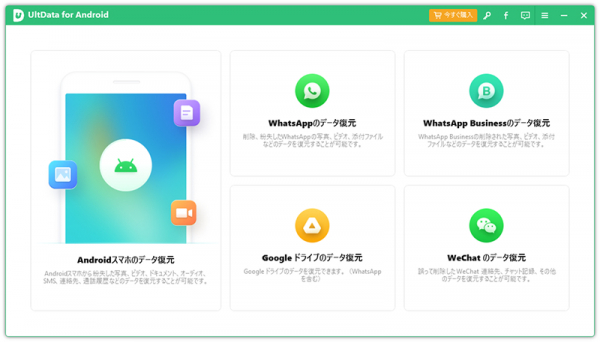
手順1.アプリをパソコンにインストールして、起動します。「Androidスマホのデータを復元」を選択してください。
★スマホ写真復元ソフトTenorshare UltData 公式サイト:http://bit.ly/47vxRZy
スマートフォンで撮影した大切な写真や動画を管理するなら、Googleフォトは便利なクラウドサービスです。しかし、誤って写真を削除したり、ゴミ箱から完全に削除してしまった場合、「復元できるのか?」と不安になる方も多いでしょう。
この記事では、Googleフォトのゴミ箱から完全に削除したデータを復元する方法を、iPhoneとAndroidそれぞれの操作手順と合わせて詳しく解説します。
Part1. Googleフォトのゴミ箱とは?
Googleフォトには、削除した写真や動画を一時的に保存する「ゴミ箱」機能があります。ポイントは以下の通りです:
■ゴミ箱に入ったデータは 最大60日間保存
■この期間内なら、簡単に復元可能
■期間を過ぎると完全削除され、Googleフォト単体では復元不可
つまり、ゴミ箱に残っているかどうかが復元の鍵になります。
Part2. iPhone・AndroidスマホでGoogleフォトのゴミ箱から復元する方法
iPhone・Android端末で削除した写真や動画を復元する手順は以下の通りです。
手順
1.Googleフォトアプリを開く
2.画面下の「ライブラリ」をタップ
3.「ゴミ箱」を選択
4.復元したい写真や動画を長押しで選択
5.画面下の「復元」をタップ
注意点:
■ゴミ箱から完全削除した場合は、この方法では復元できません
■iPhone本体の「写真」アプリの「最近削除した項目」も確認すると、Googleフォトと同期されていない場合でも復元できる可能性があります。
■AndroidではGoogleフォトと本体のストレージの同期がスムーズなので、復元操作も直感的に行えます。完全削除後は、アプリ単体では復元できません。
Part3.Googleフォトのゴミ箱から完全削除したデータを復元する方法
ゴミ箱から完全削除してしまった場合、Googleフォト単体では復元できません。しかし、以下の方法で復元を試みることが可能です。
3-1. デバイスやクラウドのバックアップを確認する
まず最も安全で基本的な方法は、スマートフォンやクラウドサービスのバックアップを確認することです。ゴミ箱から完全に削除してしまった場合でも、以前に保存していたバックアップから復元できる可能性があります。
手順の例(iPhoneの場合)
1.iCloudにログインし、「写真」アプリを開く
2.「最近削除した項目」を確認
3.復元したい写真や動画を選択し、「復元」をタップ
4.必要に応じてPCや外付けストレージに保存する
手順の例(Androidの場合)
1.GoogleドライブやSDカードのバックアップを開く
2.削除前に保存されていたフォルダを探す
3.復元したい写真や動画を選択し、端末に保存する
この方法のメリットは安全性が高く、操作も比較的簡単である点です。ただし、バックアップを取っていない場合は利用できません。ここで次の方法に進みます。
3-2. データ復元ソフトを利用する
バックアップがない場合や、より確実に削除データを復元したい場合は、専用のデータ復元ソフトを使用するのが効果的です。特に、iPhone・Android両方に対応している UltData は、操作が簡単で復元率が高いことで人気です。削除・初期化・クラッシュなど、さまざまな状況で失われたデータを高確率で復元できます。使い方も非常に簡単です。
スキャン後には削除された写真がプレビュー表示されるため、必要なデータだけを選んで取り戻せるのが大きな特徴です。技術的な知識がなくても、数クリックで操作できるシンプルな設計なので、初心者にも安心です。
★スマホ写真復元ソフトTenorshare UltData 公式サイト:http://bit.ly/47vxRZy
手順1.アプリをパソコンにインストールして、起動します。「Androidスマホのデータを復元」を選択してください。
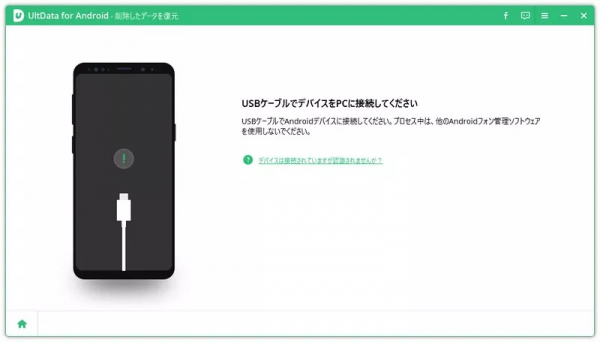
手順2.USBケーブルを使ってAndroidをPCに接続します。
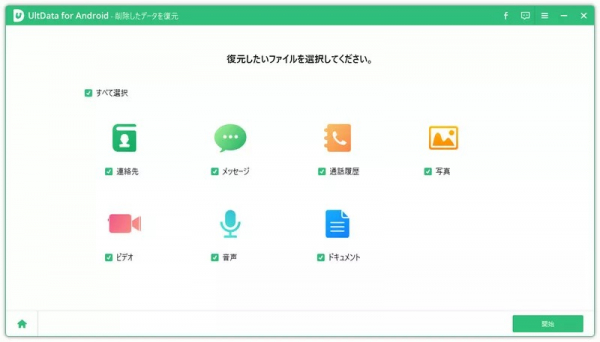
手順3.復元したい写真の種類を選択したら「開始」をクリックでスキャン開始です。スキャンしたデータがプレビュー表示されるので、復元したいデータを選択して「復元」をクリックします。
まとめ
Googleフォトのゴミ箱からデータを完全に削除してしまっても、バックアップの確認やデータ復元ソフトの利用によって、写真や動画を取り戻せる可能性は残されています。焦らず順番に対処することが大切です。特に、バックアップがない場合には、Tenorshare UltData→http://bit.ly/47vxRZyを使えば、高い復元率と簡単な操作で大切な思い出を安全に取り戻すことができます。
【関連記事】
★AndroidでGoogleフォトのゴミ箱から完全に削除された写真・動画を復元する方法:http://bit.ly/4oDdu3m
★【iPhone・Andriod】LINEで保存期間が過ぎた動画と写真を復元する方法:http://bit.ly/3Jvv9uX
【Tenorshare UltData for Android について】
Tenorshare UltData for Androidは、バックアップなしでも、誤って削除してしまったAndroidスマホ内の写真、動画、連絡先、メッセージなどのデータを復元できる、強力なデータ復旧ソフトです。内部ストレージから、様々な種類のデータを高い確率で復元でき、直感的な操作で初心者でも簡単に利用できます。復元前にデータをプレビューできる機能も搭載されており、必要なデータだけを選択して復元可能です。
公式サイト:https://www.tenorshare.jp
公式Twitter:https://x.com/Tenorshare_JP
公式YouTubeチャンネル:https://www.youtube.com/@TenorshareJapan
公式TikTok:https://www.tiktok.com/@tenorsharejapan
公式NOTE:https://note.com/tenorsharejp/







