









Tenorshare Co., Ltd.は、5月27日(水)、AI高画質化・ファイル修復ツール「4DDiG File Repair」をアップデートしました。今回のアップデートでは、いくつかの既知の不具合を修正。さらに、操作性や動作の安定性を向上させ、より快適な利用体験を実現しました。
★AI高画質化・ファイル修復ツール4DDiG File Repair公式サイト:https://pse.is/95ugx6
Windows Media Playerは、多くのWindowsユーザーに愛用されている標準の動画再生プレーヤーです。CDやDVDだけでなく、さまざまな形式の動画に対応していますが、時には「MP4動画が正常に再生できない」というトラブルに見舞われることもあります。
MP4は非常に汎用性が高い形式だからこそ、急に見られなくなると困ってしまいますよね。そこで今回は、Windows Media PlayerでMP4が再生できない主な原因と、初心者でも今すぐ試せる解決策を分かりやすく解説します。
パート1.Windows Media Playerで再生できない主な原因
原因①:コーデックの不足
Windows Media Playerは全ての動画形式に対応しているわけではなく、必要なコーデック(映像・音声を再生するためのデータ変換ソフト)が不足していると、MP4ファイルでも再生できないことがあります。
原因②:MP4ファイルの破損
動画ファイル自体が破損していると、正常に読み込めず再生できません。再生が途中で止まる、画面が真っ黒になるといった症状が特徴です。
原因③:拡張子エラー
ファイルの拡張子と実際の形式が一致していない場合、正しく認識されず再生エラーになります。誤って拡張子を変更してしまっていないか注意が必要です。
原因④:Windows Media Playerの不具合
プレイヤー自体の書き換えや一時的なシステムエラー、不具合などが原因で、正常に動作せず再生できないことがあります。
パート2.Windows Media Playerで再生できないときの対処法
対処法①:コーデックをインストールする
MP4ファイルが再生できない原因のひとつは、コーデックの不足です。その場合は、MP4に対応したコーデックを追加することで、正常に再生できるようになる可能性があります。手順は次のとおりです。
手順1.Windowsのプログラムから「Microsoft Store」を開きます。
手順2.Microsoft Storeの検索窓に「MPEG-2ビデオ拡張機能」と入力すると検索結果に表示されます。
手順3.「入手」をクリックしてインストールします。Windows Media Playerで再生できないMP4動画が再生できるようになっているか確認してください。
対処法②:動画修復ツールで再生できないMP4を修復する
ファイルの破損が原因で再生できない場合は、破損したMP4動画ファイルを修復する必要があります。その際に便利なソフトは「4DDiG File Repair」です。4DDiG File Repairには、主に以下のような特徴があります。
・幅広い動画フォーマットに対応
・深刻なエラーや重度の破損ファイルにも対応
・AIによる圧倒的な高画質化
・モノクロ素材を数秒で鮮やかに再現
・あらゆるストレージメディアをサポート
・100%安全な高速処理&直感的な操作性
★AI高画質化・ファイル修復ツール4DDiG File Repairを無料体験:https://pse.is/95ugx6
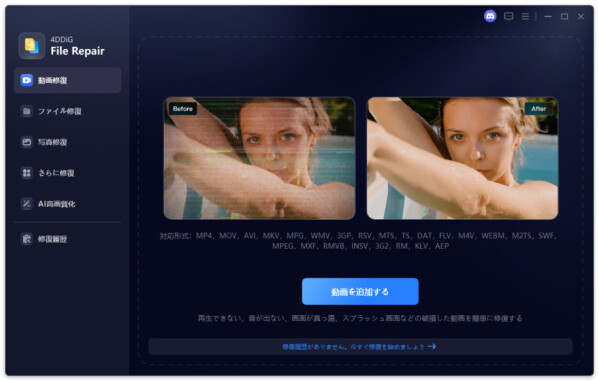
手順1.4DDiG File Repairを起動し、左側のメニューから「動画修復」を選択します。次に「動画を追加する」をクリックし、コンピュータから破損した動画ファイルを1つ以上インポートします。
★AI高画質化・ファイル修復ツール4DDiG File Repair公式サイト:https://pse.is/95ugx6
Windows Media Playerは、多くのWindowsユーザーに愛用されている標準の動画再生プレーヤーです。CDやDVDだけでなく、さまざまな形式の動画に対応していますが、時には「MP4動画が正常に再生できない」というトラブルに見舞われることもあります。
MP4は非常に汎用性が高い形式だからこそ、急に見られなくなると困ってしまいますよね。そこで今回は、Windows Media PlayerでMP4が再生できない主な原因と、初心者でも今すぐ試せる解決策を分かりやすく解説します。
パート1.Windows Media Playerで再生できない主な原因
原因①:コーデックの不足
Windows Media Playerは全ての動画形式に対応しているわけではなく、必要なコーデック(映像・音声を再生するためのデータ変換ソフト)が不足していると、MP4ファイルでも再生できないことがあります。
原因②:MP4ファイルの破損
動画ファイル自体が破損していると、正常に読み込めず再生できません。再生が途中で止まる、画面が真っ黒になるといった症状が特徴です。
原因③:拡張子エラー
ファイルの拡張子と実際の形式が一致していない場合、正しく認識されず再生エラーになります。誤って拡張子を変更してしまっていないか注意が必要です。
原因④:Windows Media Playerの不具合
プレイヤー自体の書き換えや一時的なシステムエラー、不具合などが原因で、正常に動作せず再生できないことがあります。
パート2.Windows Media Playerで再生できないときの対処法
対処法①:コーデックをインストールする
MP4ファイルが再生できない原因のひとつは、コーデックの不足です。その場合は、MP4に対応したコーデックを追加することで、正常に再生できるようになる可能性があります。手順は次のとおりです。
手順1.Windowsのプログラムから「Microsoft Store」を開きます。
手順2.Microsoft Storeの検索窓に「MPEG-2ビデオ拡張機能」と入力すると検索結果に表示されます。
手順3.「入手」をクリックしてインストールします。Windows Media Playerで再生できないMP4動画が再生できるようになっているか確認してください。
対処法②:動画修復ツールで再生できないMP4を修復する
ファイルの破損が原因で再生できない場合は、破損したMP4動画ファイルを修復する必要があります。その際に便利なソフトは「4DDiG File Repair」です。4DDiG File Repairには、主に以下のような特徴があります。
・幅広い動画フォーマットに対応
・深刻なエラーや重度の破損ファイルにも対応
・AIによる圧倒的な高画質化
・モノクロ素材を数秒で鮮やかに再現
・あらゆるストレージメディアをサポート
・100%安全な高速処理&直感的な操作性
★AI高画質化・ファイル修復ツール4DDiG File Repairを無料体験:https://pse.is/95ugx6
手順1.4DDiG File Repairを起動し、左側のメニューから「動画修復」を選択します。次に「動画を追加する」をクリックし、コンピュータから破損した動画ファイルを1つ以上インポートします。
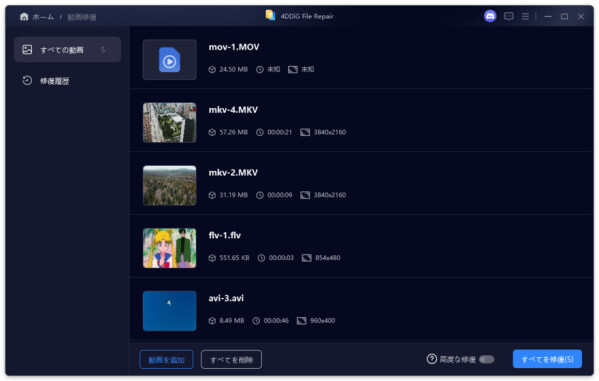
手順2.破損した動画を追加したら、「すべてを修復」ボタンをクリックして修復プロセスを開始します。
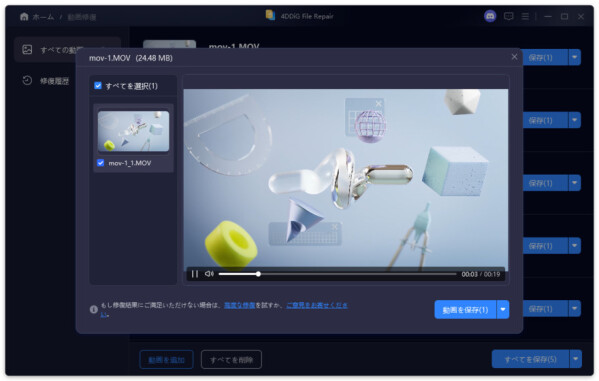
手順3.修復プロセスが完了するまで待ちます。その後、「プレビュー」ボタンをクリックして、修復された動画を確認できます。
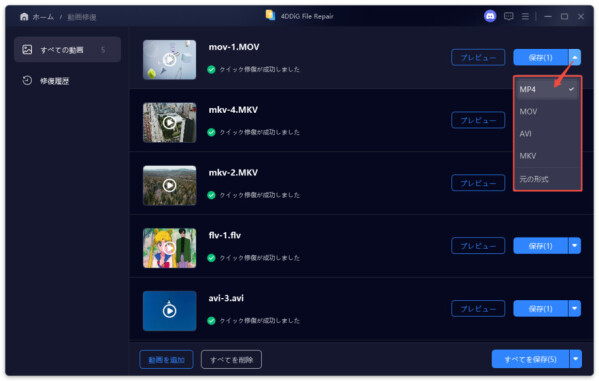
手順4.「保存」または「すべてを保存」タブの横にある三角形アイコンを操作すると、ドロップダウンメニューが表示され、希望する出力形式(MP4、MOV、AVI、MKV、元の形式など)を選択します。
対処法③:拡張子を確認・修正する
動画が再生できない原因として、ファイルの拡張子が間違っているケースがあります。動画ファイルの拡張子が正しく設定されているかを確認してみましょう。
手順1.エクスプローラーを開く
手順2.上部メニューの「表示」タブをクリック
手順3.「表示」の「ファイル名拡張子」にチェックを入れる
ファイル名の末尾に「.mp4」「.mov」「.avi」などの拡張子が表示されるので、動画形式が正しいか確認してください。拡張子が間違っている場合は、以下の手順で修正します。
手順1.エクスプローラーで動画ファイルを右クリック
手順2.「名前の変更」を選択
手順3.ファイル名の最後にある拡張子を修正
対処法④:Windows Media Playerを再インストールする
Windows Media Player自体に不具合が発生している場合は、再インストールすることで改善する可能性があります。
手順1.Windowsの設定から「アプリケーション」をクリックし、「オプション機能」をクリックし、Windows Media Playerを探し、「アンインストール」をクリックします。
手順2.アンインストールが完了したら、再度「オプション機能」を開き、「機能の追加」をクリックします。
手順3.Windows Media Playerを探し、「インストール」を選択します。
手順4.最後に、Windows Media Playerを再インストールしたかどうか、スタートメニューで確認することができます。
対処法⑤:Windows Media Playerを更新する
Windows Media Playerの不具合はバージョンを更新することで改善することもあります。次の手順により、最新のバージョンに更新しましょう。
手順1.Windows Media Playerを開く
手順2.「ヘルプ」の「更新プログラムの確認」を選択
手順3.更新プログラムが見つかった場合は、画面の案内に従いアップデート
パート3.まとめ
本稿では、Windows Media PlayerでMP4動画が再生できない原因とその具体的な対処法について解説しました。コーデックの追加やプレーヤーの再インストールに加え、動画ファイル自体が破損している場合は「4DDiG File Repair」による修復が極めて有効な手段となります。
また、代替プレーヤーとして紹介した「VLCメディアプレイヤー」を活用するのも一つの方法です。MP4動画が再生できない時は、ぜひ今回ご紹介した解決策を一つずつ検証し、快適な動画再生環境を取り戻してください。
★AI高画質化・ファイル修復ツール4DDiG File Repairを無料体験:https://pse.is/95ugx6
関連記事
・Windows Media Playerではアルバム情報が反映されなくなった原因と対処法:https://pse.is/95un24
・Windows Media Playerの重複した音楽を簡単に検索・削除する方法:https://pse.is/95unbw
【Tenorshare 4DDiGについて】
Tenorshare 4DDiGは、データ管理の専門家です。データ復元、ファイル修復、高画質化、パーティション管理、重複ファイル削除などのソフトウェアを提供しています。WindowsやMacのデータ復元、ファイル修復、パソコンのトラブル解決なら、Tenorshare 4DDiGにお任せください!
公式HP:https://4ddig.tenorshare.com/jp/
公式X:https://x.com/4DDiG_Japan
公式YouTube:https://www.youtube.com/@-Tenorshare4DDiGJapan
動画が再生できない原因として、ファイルの拡張子が間違っているケースがあります。動画ファイルの拡張子が正しく設定されているかを確認してみましょう。
手順1.エクスプローラーを開く
手順2.上部メニューの「表示」タブをクリック
手順3.「表示」の「ファイル名拡張子」にチェックを入れる
ファイル名の末尾に「.mp4」「.mov」「.avi」などの拡張子が表示されるので、動画形式が正しいか確認してください。拡張子が間違っている場合は、以下の手順で修正します。
手順1.エクスプローラーで動画ファイルを右クリック
手順2.「名前の変更」を選択
手順3.ファイル名の最後にある拡張子を修正
対処法④:Windows Media Playerを再インストールする
Windows Media Player自体に不具合が発生している場合は、再インストールすることで改善する可能性があります。
手順1.Windowsの設定から「アプリケーション」をクリックし、「オプション機能」をクリックし、Windows Media Playerを探し、「アンインストール」をクリックします。
手順2.アンインストールが完了したら、再度「オプション機能」を開き、「機能の追加」をクリックします。
手順3.Windows Media Playerを探し、「インストール」を選択します。
手順4.最後に、Windows Media Playerを再インストールしたかどうか、スタートメニューで確認することができます。
対処法⑤:Windows Media Playerを更新する
Windows Media Playerの不具合はバージョンを更新することで改善することもあります。次の手順により、最新のバージョンに更新しましょう。
手順1.Windows Media Playerを開く
手順2.「ヘルプ」の「更新プログラムの確認」を選択
手順3.更新プログラムが見つかった場合は、画面の案内に従いアップデート
パート3.まとめ
本稿では、Windows Media PlayerでMP4動画が再生できない原因とその具体的な対処法について解説しました。コーデックの追加やプレーヤーの再インストールに加え、動画ファイル自体が破損している場合は「4DDiG File Repair」による修復が極めて有効な手段となります。
また、代替プレーヤーとして紹介した「VLCメディアプレイヤー」を活用するのも一つの方法です。MP4動画が再生できない時は、ぜひ今回ご紹介した解決策を一つずつ検証し、快適な動画再生環境を取り戻してください。
★AI高画質化・ファイル修復ツール4DDiG File Repairを無料体験:https://pse.is/95ugx6
関連記事
・Windows Media Playerではアルバム情報が反映されなくなった原因と対処法:https://pse.is/95un24
・Windows Media Playerの重複した音楽を簡単に検索・削除する方法:https://pse.is/95unbw
【Tenorshare 4DDiGについて】
Tenorshare 4DDiGは、データ管理の専門家です。データ復元、ファイル修復、高画質化、パーティション管理、重複ファイル削除などのソフトウェアを提供しています。WindowsやMacのデータ復元、ファイル修復、パソコンのトラブル解決なら、Tenorshare 4DDiGにお任せください!
公式HP:https://4ddig.tenorshare.com/jp/
公式X:https://x.com/4DDiG_Japan
公式YouTube:https://www.youtube.com/@-Tenorshare4DDiGJapan







