









新しいSSDに交換したいと考えている方の中には、「既存のSATA M.2 SSDのデータを安全かつ効率的にNVMe M.2 SSDに移行したい…」と悩んでいる方も多いのではないでしょうか?そんな時に役立つのが、4DDiG Partition Managerです。
2025年10月31日(金)時点の最新版では、SATA M.2 SSDからNVMe M.2 SSDへのクローン作業を安全かつ高速に行えるため、初心者でも安心してデータ移行が可能です。複雑な操作やコマンド入力は不要で、クリックだけで簡単にクローンを作成できるのが魅力です。
4DDiG Partition Managerを無料ダウンロード:https://x.gd/9AXqZ
Part1:SATA M.2 SSDとNVMe M.2 SSDの基本的な違いと特徴
SATA M.2 SSDとNVMe M.2 SSDは、どちらも高速ストレージですが、規格や性能に違いがあります。
SATA M.2 SSDは従来のSATA接続を利用しており、互換性が高く、安定した速度でデータを扱えるのが特徴です。一方、NVMe M.2 SSDはPCIe接続を使用し、SATAよりも大幅に高速な読み書き性能を発揮できます。
そのため、大容量ファイルの移動やゲーム、動画編集など、高速処理が求められる用途に適しています。用途や予算に応じて、自分に合ったSSDを選ぶことが重要です。
Part2:SATA M.2 SSDからNVMe M.2 SSDへクローンする理由
SATA M.2 SSDからNVMe M.2 SSDへクローンする最大の理由は、高速化と作業効率の向上です。NVMe M.2 SSDはSATA接続よりも読み書き速度が大幅に速いため、OSやアプリの起動時間を短縮でき、動画編集やゲームなど重い作業もスムーズに行えます。また、現在使っている環境や設定をそのまま新しいSSDに引き継げるため、面倒な再インストールや手動でのデータ移行の手間を省けます。これにより、安全かつ効率的にストレージをアップグレードできます。
Part3:4DDiG Partition ManagerでNVMe M.2 SSDへ安全にクローンする方法
M.2 SSD同士のクローン作業には、専門のSSDクローンソフトウェアが不可欠です。中でも4DDiG Partition Managerは、高機能で操作も簡単なため、初心者でも安心して使用できます。このソフトを使えば、SATA M.2 SSDからNVMe M.2 SSDへのクローンを安全かつ高速に実行でき、データやOS環境をそのまま引き継ぐことが可能です。複雑な操作やコマンド入力は不要で、クリックだけで作業を完了できるのが大きな魅力です。
4DDiG Partition Managerを無料ダウンロード:https://x.gd/9AXqZ
SATA M.2 SSDからNVMe M.2 SSDへのクローン手順は以下の通りです。
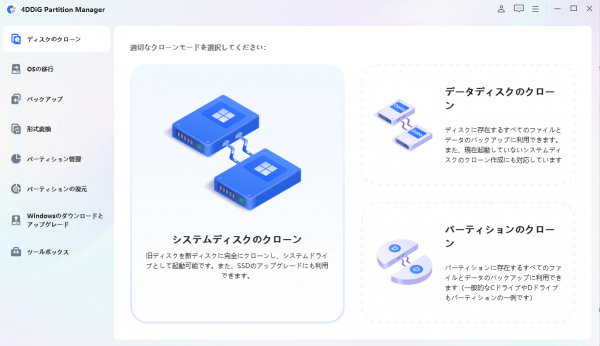
1.外部ディスクをコンピュータに接続し、4DDiG Partition Managerをダウンロードしてインストールします。その後、アプリケーションを起動し、「システムディスクのクローン」を選択してください。
2025年10月31日(金)時点の最新版では、SATA M.2 SSDからNVMe M.2 SSDへのクローン作業を安全かつ高速に行えるため、初心者でも安心してデータ移行が可能です。複雑な操作やコマンド入力は不要で、クリックだけで簡単にクローンを作成できるのが魅力です。
4DDiG Partition Managerを無料ダウンロード:https://x.gd/9AXqZ
Part1:SATA M.2 SSDとNVMe M.2 SSDの基本的な違いと特徴
SATA M.2 SSDとNVMe M.2 SSDは、どちらも高速ストレージですが、規格や性能に違いがあります。
SATA M.2 SSDは従来のSATA接続を利用しており、互換性が高く、安定した速度でデータを扱えるのが特徴です。一方、NVMe M.2 SSDはPCIe接続を使用し、SATAよりも大幅に高速な読み書き性能を発揮できます。
そのため、大容量ファイルの移動やゲーム、動画編集など、高速処理が求められる用途に適しています。用途や予算に応じて、自分に合ったSSDを選ぶことが重要です。
Part2:SATA M.2 SSDからNVMe M.2 SSDへクローンする理由
SATA M.2 SSDからNVMe M.2 SSDへクローンする最大の理由は、高速化と作業効率の向上です。NVMe M.2 SSDはSATA接続よりも読み書き速度が大幅に速いため、OSやアプリの起動時間を短縮でき、動画編集やゲームなど重い作業もスムーズに行えます。また、現在使っている環境や設定をそのまま新しいSSDに引き継げるため、面倒な再インストールや手動でのデータ移行の手間を省けます。これにより、安全かつ効率的にストレージをアップグレードできます。
Part3:4DDiG Partition ManagerでNVMe M.2 SSDへ安全にクローンする方法
M.2 SSD同士のクローン作業には、専門のSSDクローンソフトウェアが不可欠です。中でも4DDiG Partition Managerは、高機能で操作も簡単なため、初心者でも安心して使用できます。このソフトを使えば、SATA M.2 SSDからNVMe M.2 SSDへのクローンを安全かつ高速に実行でき、データやOS環境をそのまま引き継ぐことが可能です。複雑な操作やコマンド入力は不要で、クリックだけで作業を完了できるのが大きな魅力です。
4DDiG Partition Managerを無料ダウンロード:https://x.gd/9AXqZ
SATA M.2 SSDからNVMe M.2 SSDへのクローン手順は以下の通りです。
1.外部ディスクをコンピュータに接続し、4DDiG Partition Managerをダウンロードしてインストールします。その後、アプリケーションを起動し、「システムディスクのクローン」を選択してください。
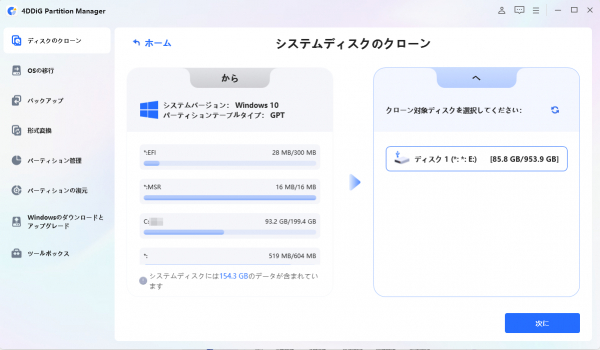
2.ソースディスクからクローンデータを受け取るターゲットディスクを選択し、「次に」ボタンをクリックします。(ソースディスクはシステムディスクで、ターゲットディスクは接続したディスクがデフォルトで選ばれます。)
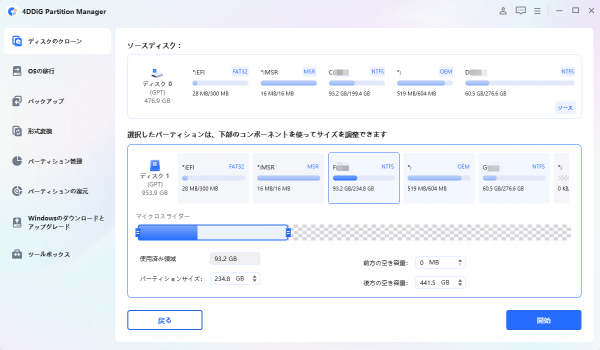
3.次に、クローンディスクの効果を示すプレビューインターフェースが表示されます。ソースディスクのパーティションはデフォルトでターゲットディスク全体を占め、両側のハンドルをドラッグしてクローンパーティションのサイズを変更できます。プレビューが正しいことを確認したら、「開始」ボタンをクリックしてクローン操作を開始します。
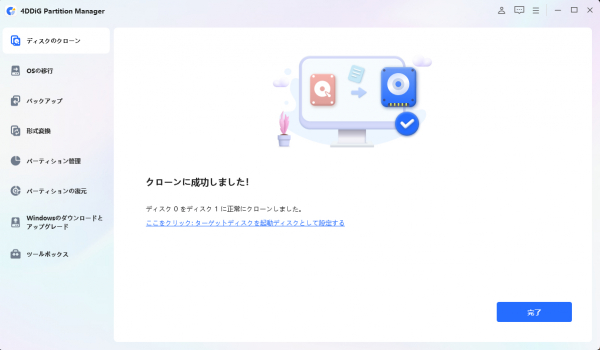
4.ディスクのクローン作成が完了するまで待ちます。クローン作成の速度は、ソースディスクのサイズによって異なります。 他の操作を実行したり、現在の操作を中断したりせず、しばらくお待ちください。
まとめ
M.2 SSDのクローン作業は、事前準備と適切なツールさえあれば、決して難しくありません。
SATA M.2 SSDからNVMe M.2 SSDへの移行には、4DDiG Partition Managerのような信頼性の高いソフトを使うことで、安全かつ迅速にデータを移行できます。
今のパソコン環境を一新し、より快適に作業したい方は、ぜひM.2 NVMe SSDへのクローンを検討してみてください。
4DDiG Partition Managerを無料ダウンロード:https://x.gd/9AXqZ
【関連記事】
SSDクローンフリーソフト9選:https://x.gd/WRVqV5
【2025年最新版】SATA M.2 SSDをNVME M.2 SSDにクローン手順ガイド:https://x.gd/rXYzF
【Tenorshare 4DDiGについて】
Tenorshare 4DDiGは、データ管理の専門家です。データ復元、ファイル修復、高画質化、パーティション管理、重複ファイル削除などのソフトウェアを提供しています。WindowsやMacのデータ復元、ファイル修復、パソコンのトラブル解決なら、Tenorshare 4DDiGにお任せください!
公式HP:https://4ddig.tenorshare.com/jp/
公式X:https://x.com/4DDiG_Japan
公式YouTube:https://www.youtube.com/@-Tenorshare4DDiGJapan







