









Tenorshare Co., Ltd.は、2026年5月25日(月)、Windows向け重複ファイル整理ツール「4DDiG Duplicate File Deleter」をアップデートしました。今回の最新版では、重複ファイル検出機能やストレージ分析機能がさらに強化され、写真・動画・ダウンロードファイルなどの不要データをより効率的に整理できるようになりました。
「4DDiG Duplicate File Deleter」無料体験:https://x.gd/mByli
Windows 11では、OneDrive同期やスクリーンショット保存などで、気づかないうちに同じ写真や動画、ダウンロードファイルが増え、ストレージ容量を圧迫しやすくなっています。
本記事では、重複ファイル削除アプリでおすすめの5選を紹介し、ストレージ不足を安全に解消する方法を解説します。
「4DDiG Duplicate File Deleter」無料体験:https://x.gd/mByli
Windows 11では、OneDrive同期やスクリーンショット保存などで、気づかないうちに同じ写真や動画、ダウンロードファイルが増え、ストレージ容量を圧迫しやすくなっています。
本記事では、重複ファイル削除アプリでおすすめの5選を紹介し、ストレージ不足を安全に解消する方法を解説します。

パソコンの標準機能で重複ファイルは削除できる?
Windowsでは、エクスプローラーの検索機能や並び替え機能を使うことで、手動でファイル重複の削除を行うことは可能です。しかし、写真や動画が大量に保存されている場合、1つずつ確認する作業は大きな手間がかかります。誤って必要なファイルを削除してしまうケースもあるでしょう。
重複ファイルの削除で、インストール不要ツールを探す方もいますが、機能性や安全性を重視するなら、 重複ファイル削除のアプリを活用する方法が便利です。
Top1:4DDiG Duplicate File Deleter
4DDiG Duplicate File Deleterは、AIを活用して重複ファイルや類似画像を高速検出できるおすすめの重複ファイル削除アプリです。Windowsだけでなく、Macにも対応しているため、Macの重複ファイル削除アプリを探している方にも便利です。
4DDiG Duplicate File Deleterのメリットは以下の通りです。
★AIによる類似画像検出に対応
★Windows・Mac・外付けHDDにも対応
★操作画面が分かりやすく初心者でも使いやすい
★削除前にプレビュー確認できる
★ストレージ容量不足対策に役立つ
● 4DDiG Duplicate File Deleter公式サイト:https://x.gd/mByli
● 4DDiG Duplicate File Deleterの価格を確認:https://x.gd/QDOR5
操作手順
手順1:4DDiG Duplicate File Deleterを起動
トップ画面が表示されたら、「重複ファイル」を選択し「開始」をクリックします。

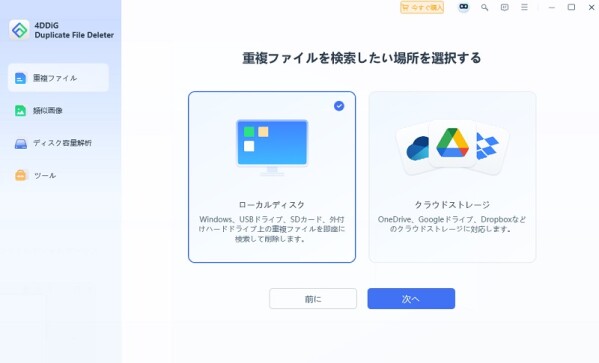
手順2:スキャンする場所を選択する
重複チェックを行いたいフォルダやローカルディスクを選択し、「次へ」をクリックします。
重複チェックを行いたいフォルダやローカルディスクを選択し、「次へ」をクリックします。
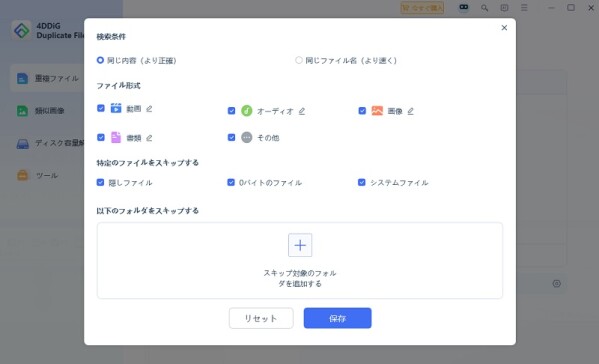
手順3:スキャン設定を調整する
「設定」から、スキャン対象のファイル形式を細かく設定できます。設定が完了したら、「スキャン」をクリックし、重複ファイルの検索を開始します。
「設定」から、スキャン対象のファイル形式を細かく設定できます。設定が完了したら、「スキャン」をクリックし、重複ファイルの検索を開始します。
手順4:不要な重複ファイルを削除する
スキャン完了後、重複ファイル一覧が表示されます。「ワンクリックで削除」を選択すると、不要な重複データをまとめて整理できます。
自動選択機能を使えば、古いファイルや容量の大きいファイルを効率よく整理できます。
Top2:dupeGuru
dupeGuruは、Windows・Mac・Linuxに対応したオープンソースの重複ファイル削除フリーソフトです。ファイル名だけでなく内容も比較し、重複データを検索できます。
操作手順
1.dupeGuruを起動して、スキャンしたいフォルダを追加する
2.「Scan」をクリックして、重複ファイル一覧を確認する
3.不要なファイルを削除する
Top3:CCleaner
CCleanerの「Duplicate Finder」を使えば、重複ファイルを検索できます。不要ファイル削除やキャッシュ整理など、PC全体をまとめて整理したい場合に便利です。
操作手順
1.CCleanerを起動して、「ツール」→「Duplicate Finder」を開く
2.スキャン対象を選択するして、「解析」ボタンをクリック
3.選択した項目の検索処理が開始されて、選択していた重複ファイルのクリーンアップ処理が実行
システムフォルダの削除には注意が必要です。
Top4:Auslogics Duplicate File Finder
Auslogics Duplicate File Finderは、画像・動画・音楽などを高速スキャンできる、重複ファイル削除アプリです。USBメモリや外付けHDDにも対応しています。
操作手順
1.ソフトを起動して、「重複ファイルを検索」画面が表示
2.「検索」ボタンをクリックすると、検索を開始します。検索が終わると検出されたファイル一覧が表示
3.重複ファイルを削除する
Top5:FileMany
FileManyは、ハッシュ比較による高精度検索に対応したWindows向けの重複ファイル削除フリーソフトです。
画像プレビューを確認しながら整理できるため、大量の写真や動画を管理したい場合に便利です。
操作手順
1.FileManyを起動する
2.検索フォルダを追加する
3.重複ファイルを選択して削除する
Part5:まとめ
重複ファイルを放置すると、ストレージ容量を圧迫するだけでなく、パソコンの動作低下につながります。効率よく整理したい場合は、AIで類似画像まで検出できる重複ファイル削除アプリの活用がおすすめです。
特に4DDiG Duplicate File Deleter は、操作が分かりやすく、初心者でも簡単に重複ファイルを整理できます。ストレージ不足やファイル整理で悩んでいる方は、一度試してみてはいかがでしょうか。
★4DDiG Duplicate File Deleterを無料ダウンロード:https://x.gd/mByli
関連記事:
Windows 11で重複ファイルを削除する方法6選:https://x.gd/Sitzr
Googleドライブで重複ファイルを削除する方法:https://x.gd/5Rkcj
【Tenorshare 4DDiGについて】
Tenorshare 4DDiGは、データ管理の専門家です。データ復元、ファイル修復、高画質化、パーティション管理、重複ファイル削除などのソフトウェアを提供しています。WindowsやMacのデータ復元、ファイル修復、パソコンのトラブル解決なら、Tenorshare 4DDiGにお任せください!
公式HP:https://4ddig.tenorshare.com/jp/
公式X:https://x.com/4DDiG_Japan
公式YouTube:https://www.youtube.com/@-Tenorshare4DDiGJapan
スキャン完了後、重複ファイル一覧が表示されます。「ワンクリックで削除」を選択すると、不要な重複データをまとめて整理できます。
自動選択機能を使えば、古いファイルや容量の大きいファイルを効率よく整理できます。
Top2:dupeGuru
dupeGuruは、Windows・Mac・Linuxに対応したオープンソースの重複ファイル削除フリーソフトです。ファイル名だけでなく内容も比較し、重複データを検索できます。
操作手順
1.dupeGuruを起動して、スキャンしたいフォルダを追加する
2.「Scan」をクリックして、重複ファイル一覧を確認する
3.不要なファイルを削除する
Top3:CCleaner
CCleanerの「Duplicate Finder」を使えば、重複ファイルを検索できます。不要ファイル削除やキャッシュ整理など、PC全体をまとめて整理したい場合に便利です。
操作手順
1.CCleanerを起動して、「ツール」→「Duplicate Finder」を開く
2.スキャン対象を選択するして、「解析」ボタンをクリック
3.選択した項目の検索処理が開始されて、選択していた重複ファイルのクリーンアップ処理が実行
システムフォルダの削除には注意が必要です。
Top4:Auslogics Duplicate File Finder
Auslogics Duplicate File Finderは、画像・動画・音楽などを高速スキャンできる、重複ファイル削除アプリです。USBメモリや外付けHDDにも対応しています。
操作手順
1.ソフトを起動して、「重複ファイルを検索」画面が表示
2.「検索」ボタンをクリックすると、検索を開始します。検索が終わると検出されたファイル一覧が表示
3.重複ファイルを削除する
Top5:FileMany
FileManyは、ハッシュ比較による高精度検索に対応したWindows向けの重複ファイル削除フリーソフトです。
画像プレビューを確認しながら整理できるため、大量の写真や動画を管理したい場合に便利です。
操作手順
1.FileManyを起動する
2.検索フォルダを追加する
3.重複ファイルを選択して削除する
Part5:まとめ
重複ファイルを放置すると、ストレージ容量を圧迫するだけでなく、パソコンの動作低下につながります。効率よく整理したい場合は、AIで類似画像まで検出できる重複ファイル削除アプリの活用がおすすめです。
特に4DDiG Duplicate File Deleter は、操作が分かりやすく、初心者でも簡単に重複ファイルを整理できます。ストレージ不足やファイル整理で悩んでいる方は、一度試してみてはいかがでしょうか。
★4DDiG Duplicate File Deleterを無料ダウンロード:https://x.gd/mByli
関連記事:
Windows 11で重複ファイルを削除する方法6選:https://x.gd/Sitzr
Googleドライブで重複ファイルを削除する方法:https://x.gd/5Rkcj
【Tenorshare 4DDiGについて】
Tenorshare 4DDiGは、データ管理の専門家です。データ復元、ファイル修復、高画質化、パーティション管理、重複ファイル削除などのソフトウェアを提供しています。WindowsやMacのデータ復元、ファイル修復、パソコンのトラブル解決なら、Tenorshare 4DDiGにお任せください!
公式HP:https://4ddig.tenorshare.com/jp/
公式X:https://x.com/4DDiG_Japan
公式YouTube:https://www.youtube.com/@-Tenorshare4DDiGJapan