









PCの買い替えやストレージ処分の際、「古いHDDのデータを安全に消去したい」「個人情報を確実に消したい」と感じる方は多いでしょう。通常の削除やフォーマットでは情報が残る可能性があるため、無料で使えるデータ消去ソフト が役立ちます。本記事では、2025年注目の無料データ消去ソフトをランキング形式で紹介します。
また、データ消去だけでなくディスク管理やクローン作業も行いたい方には、4DDiG Partition Manager が便利です。2025年12月15日(月)時点の最新版では、不要データの安全消去に加え、初心者でも数クリックでストレージ管理が進められる使いやすさが特徴です。
4DDiG Partition Manager 無料ダウンロード:https://x.gd/jNBI3
データ消去ソフトを利用すべき理由
パソコンや外付けHDDには、個人情報やパスワード、業務ファイルなど重要なデータが多く保存されています。通常の削除やフォーマットだけでは情報が完全に消えず、復元ソフトを使えば簡単に取り出されてしまう可能性があります。
データ消去ソフトは、ディスクの領域をランダムデータで上書きして元の内容を読み取れなくする仕組みです。PCを処分・譲渡・回収に出す前に使用することで、情報漏洩のリスクを防ぎ、安心して機器を手放せるようになります。
データ消去フリーソフトおすすめランキング
ここからは、2025年版として注目を集めている無料のデータ消去ソフト6つを紹介します。それぞれの機能やメリット・デメリットを詳しくチェックしていきましょう。
ソフト1.4DDiG Partition Manager
4DDiG Partition Manager は、復元不可能なレベルでデータを完全に消し去ることができる、非常に優れたデータ消去ソフトです。通常の削除やフォーマットでは残ってしまう痕跡も徹底的に上書きし、どの復元ツールを使っても読み取れない状態へ処理できます。
4DDiG Partition Managerには「ゼロフィル」と「NIST 800-88」という2種類のデータ消去方式が搭載されています。ゼロフィルは、ディスク全体を“0”のデータで上書きするシンプルな方式で、高速かつ手軽に利用できる点が特徴です。日常的なデータ消去や軽度のセキュリティ対策に向いており、初心者でも安心して使えます。
一方、NIST 800-88 はアメリカ国立標準技術研究所が定めたセキュリティガイドラインに基づく高度な消去方式で、複数回の上書きを行うことでデータ復元の可能性を完全に排除します。機密情報の処理や、確実にデータを残したくない場合に最適な、安全性の高い方式です。
4DDiG Partition Manager 無料ダウンロード:https://x.gd/jNBI3
4DDiG Partition Managerを使ってデータ消去手順は以下の通りです。
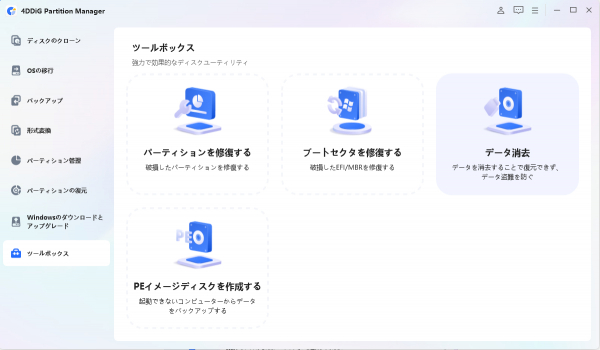
1.4DDiG Partition Managerをインストールして起動します。外付けハードドライブのパーティションを消去する必要がある場合は、コンピュータに接続してください。左のナビゲーションバーから「ツールボックス」を選択し、「データ消去」をクリックして進めてください。
また、データ消去だけでなくディスク管理やクローン作業も行いたい方には、4DDiG Partition Manager が便利です。2025年12月15日(月)時点の最新版では、不要データの安全消去に加え、初心者でも数クリックでストレージ管理が進められる使いやすさが特徴です。
4DDiG Partition Manager 無料ダウンロード:https://x.gd/jNBI3
データ消去ソフトを利用すべき理由
パソコンや外付けHDDには、個人情報やパスワード、業務ファイルなど重要なデータが多く保存されています。通常の削除やフォーマットだけでは情報が完全に消えず、復元ソフトを使えば簡単に取り出されてしまう可能性があります。
データ消去ソフトは、ディスクの領域をランダムデータで上書きして元の内容を読み取れなくする仕組みです。PCを処分・譲渡・回収に出す前に使用することで、情報漏洩のリスクを防ぎ、安心して機器を手放せるようになります。
データ消去フリーソフトおすすめランキング
ここからは、2025年版として注目を集めている無料のデータ消去ソフト6つを紹介します。それぞれの機能やメリット・デメリットを詳しくチェックしていきましょう。
ソフト1.4DDiG Partition Manager
4DDiG Partition Manager は、復元不可能なレベルでデータを完全に消し去ることができる、非常に優れたデータ消去ソフトです。通常の削除やフォーマットでは残ってしまう痕跡も徹底的に上書きし、どの復元ツールを使っても読み取れない状態へ処理できます。
4DDiG Partition Managerには「ゼロフィル」と「NIST 800-88」という2種類のデータ消去方式が搭載されています。ゼロフィルは、ディスク全体を“0”のデータで上書きするシンプルな方式で、高速かつ手軽に利用できる点が特徴です。日常的なデータ消去や軽度のセキュリティ対策に向いており、初心者でも安心して使えます。
一方、NIST 800-88 はアメリカ国立標準技術研究所が定めたセキュリティガイドラインに基づく高度な消去方式で、複数回の上書きを行うことでデータ復元の可能性を完全に排除します。機密情報の処理や、確実にデータを残したくない場合に最適な、安全性の高い方式です。
4DDiG Partition Manager 無料ダウンロード:https://x.gd/jNBI3
4DDiG Partition Managerを使ってデータ消去手順は以下の通りです。
1.4DDiG Partition Managerをインストールして起動します。外付けハードドライブのパーティションを消去する必要がある場合は、コンピュータに接続してください。左のナビゲーションバーから「ツールボックス」を選択し、「データ消去」をクリックして進めてください。
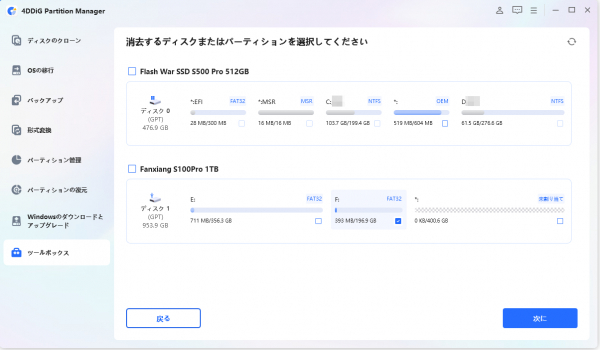
2.削除するディスクまたはパーティションを選択し、「次に」ボタンをクリックしてください。
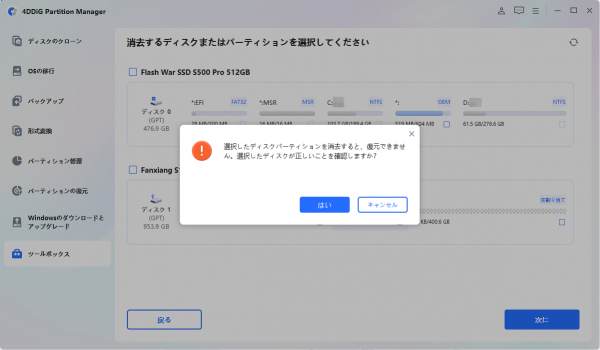
3.削除するディスクまたはパーティションを正しく選択したことを確認したら、「はい」ボタンをクリックして続行してください。
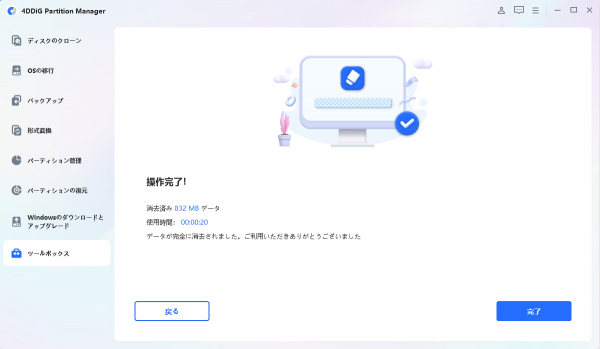
4.ディスクデータの消去には時間がかかりますので、しばらくお待ちください。ディスクの損傷を防ぐため、ディスクの抜き取りやプログラムの終了は避けてください。ディスクデータの消去が成功したら、「完了」ボタンをクリックしてください。
【2026年最新】データ消去フリーソフトおすすめランキング:https://x.gd/np3W1
【復元不可】パソコンのデータを完全に消去する方法:https://x.gd/gBsaA
ソフト2. Eraser
Eraser は、Windows 向けの無料データ消去ツールとして長年利用されている定番ソフトです。不要になったファイルやフォルダを指定して安全に削除できるほか、スケジュール機能を使って定期的にドライブ内のデータを自動消去することも可能です。多くの消去方式に対応しており、無料ながら柔軟性の高いツールとして評価されています。
Eraser は強力でカスタマイズ性が高い一方、操作画面がやや専門的で初心者には少し分かりにくいという欠点もあります。また、誤操作すると重要データを完全に失う危険があるため、慎重に扱う必要があります。高度な消去方式を選びたい中級~上級者、あるいは特定のフォルダだけ確実に消したいユーザーに向いているソフトです。
ソフト3. CCleaner
CCleaner は、不要ファイルの削除やPC最適化で広く知られる無料ツールで、ディスク内のデータを上書きして復元しにくくする簡易的なデータ消去機能も備えています。シンプルで操作しやすいインターフェースが特徴で、初心者でも迷わず利用できる点が大きな魅力です。
ただし、データ消去機能は補助的な位置づけであり、専用の消去ソフトと比べると方式や安全性の面では物足りない部分もあります。強力な消去を求めるユーザーには不向きですが、PCのクリーニングと軽度のデータ消去を手軽にまとめたいライトユーザーには十分に使いやすい選択肢です。
ソフト4. Disk Wipe
Disk Wipe は、USBメモリや外付けHDDなどのリムーバブルメディアを対象に、安全なデータ消去を行える無料ツールです。インストール不要のポータブル型ソフトで、シンプルな画面から消去方式を選ぶだけで手軽にデータを完全削除できます。複数の上書き方式に対応しており、無料ながら確実性の高い消去が可能です。
一方、対象がリムーバブルメディア中心で、システムドライブの消去や高度な管理機能には対応していない点が弱みです。そのため、USBや外付けストレージを安全に処分・再利用したいユーザー、シンプルで持ち運べる消去ツールを求める人に適しています。
ソフト5. DBAN
DBAN(Darik's Boot and Nuke)は、長年利用されてきた定番のデータ完全消去ツールで、HDD 全体をブート環境から徹底的に上書き消去できる点が特徴です。OS を起動せずに実行するため、通常の方法では消せないシステム領域までまとめて安全に消去できます。無料ながら強力な性能を持ち、古いPCの処分時などに今でも広く使われています。
ただし、最新のSSDへの最適化やGUIの使いやすさには欠け、操作を誤ると復元不可能な削除が行われてしまうため初心者にはやや扱いにくい側面があります。強力な全消去を求める中級~上級者、またはHDD搭載PCを安全に廃棄したいユーザーに向いているソフトです。
ソフト6. BleachBit
BleachBit は、不要ファイルの削除やプライバシー保護を目的とした無料クリーニングツールで、削除済み領域の上書きによる簡易的なデータ消去にも対応しています。ブラウザ履歴やキャッシュ、アプリの痕跡をまとめてクリーンにでき、軽量で動作が速く、初心者でも手軽に扱える点が魅力です。
一方で、データ消去機能はあくまで補助的で、専用のデータ消去ソフトほど高度な方式や細かな設定には対応していません。そのため、強度の高い消去を求めるユーザーには不向きですが、日常的なPCクリーニングと軽度のデータ消去をまとめて行いたい人や、動作の軽いツールを求めるライトユーザーに適しています。
最後に
本記事では、2025年注目の無料データ消去ソフトを紹介しました。中でも4DDiG Partition Managerは、高精度な方式により復元不可能なレベルでデータを消去でき、最も優秀なツールと言えます。一方、Eraser、CCleaner、Disk Wipe、DBAN、BleachBit なども用途やスキルに応じて選べる実用的な選択肢です。必要な安全性や目的に合わせて最適なソフトを選ぶことで、安心してデバイスやストレージを処分できます。
4DDiG Partition Manager 無料ダウンロード:https://x.gd/jNBI3
【Tenorshare 4DDiGについて】
Tenorshare 4DDiGは、データ管理の専門家です。データ復元、ファイル修復、高画質化、パーティション管理、重複ファイル削除などのソフトウェアを提供しています。WindowsやMacのデータ復元、ファイル修復、パソコンのトラブル解決なら、Tenorshare 4DDiGにお任せください!
公式HP:https://4ddig.tenorshare.com/jp/
公式X:https://x.com/4DDiG_Japan
公式YouTube:https://www.youtube.com/@-Tenorshare4DDiGJapan
公式Note:https://note.com/4ddig_partition
【復元不可】パソコンのデータを完全に消去する方法:https://x.gd/gBsaA
ソフト2. Eraser
Eraser は、Windows 向けの無料データ消去ツールとして長年利用されている定番ソフトです。不要になったファイルやフォルダを指定して安全に削除できるほか、スケジュール機能を使って定期的にドライブ内のデータを自動消去することも可能です。多くの消去方式に対応しており、無料ながら柔軟性の高いツールとして評価されています。
Eraser は強力でカスタマイズ性が高い一方、操作画面がやや専門的で初心者には少し分かりにくいという欠点もあります。また、誤操作すると重要データを完全に失う危険があるため、慎重に扱う必要があります。高度な消去方式を選びたい中級~上級者、あるいは特定のフォルダだけ確実に消したいユーザーに向いているソフトです。
ソフト3. CCleaner
CCleaner は、不要ファイルの削除やPC最適化で広く知られる無料ツールで、ディスク内のデータを上書きして復元しにくくする簡易的なデータ消去機能も備えています。シンプルで操作しやすいインターフェースが特徴で、初心者でも迷わず利用できる点が大きな魅力です。
ただし、データ消去機能は補助的な位置づけであり、専用の消去ソフトと比べると方式や安全性の面では物足りない部分もあります。強力な消去を求めるユーザーには不向きですが、PCのクリーニングと軽度のデータ消去を手軽にまとめたいライトユーザーには十分に使いやすい選択肢です。
ソフト4. Disk Wipe
Disk Wipe は、USBメモリや外付けHDDなどのリムーバブルメディアを対象に、安全なデータ消去を行える無料ツールです。インストール不要のポータブル型ソフトで、シンプルな画面から消去方式を選ぶだけで手軽にデータを完全削除できます。複数の上書き方式に対応しており、無料ながら確実性の高い消去が可能です。
一方、対象がリムーバブルメディア中心で、システムドライブの消去や高度な管理機能には対応していない点が弱みです。そのため、USBや外付けストレージを安全に処分・再利用したいユーザー、シンプルで持ち運べる消去ツールを求める人に適しています。
ソフト5. DBAN
DBAN(Darik's Boot and Nuke)は、長年利用されてきた定番のデータ完全消去ツールで、HDD 全体をブート環境から徹底的に上書き消去できる点が特徴です。OS を起動せずに実行するため、通常の方法では消せないシステム領域までまとめて安全に消去できます。無料ながら強力な性能を持ち、古いPCの処分時などに今でも広く使われています。
ただし、最新のSSDへの最適化やGUIの使いやすさには欠け、操作を誤ると復元不可能な削除が行われてしまうため初心者にはやや扱いにくい側面があります。強力な全消去を求める中級~上級者、またはHDD搭載PCを安全に廃棄したいユーザーに向いているソフトです。
ソフト6. BleachBit
BleachBit は、不要ファイルの削除やプライバシー保護を目的とした無料クリーニングツールで、削除済み領域の上書きによる簡易的なデータ消去にも対応しています。ブラウザ履歴やキャッシュ、アプリの痕跡をまとめてクリーンにでき、軽量で動作が速く、初心者でも手軽に扱える点が魅力です。
一方で、データ消去機能はあくまで補助的で、専用のデータ消去ソフトほど高度な方式や細かな設定には対応していません。そのため、強度の高い消去を求めるユーザーには不向きですが、日常的なPCクリーニングと軽度のデータ消去をまとめて行いたい人や、動作の軽いツールを求めるライトユーザーに適しています。
最後に
本記事では、2025年注目の無料データ消去ソフトを紹介しました。中でも4DDiG Partition Managerは、高精度な方式により復元不可能なレベルでデータを消去でき、最も優秀なツールと言えます。一方、Eraser、CCleaner、Disk Wipe、DBAN、BleachBit なども用途やスキルに応じて選べる実用的な選択肢です。必要な安全性や目的に合わせて最適なソフトを選ぶことで、安心してデバイスやストレージを処分できます。
4DDiG Partition Manager 無料ダウンロード:https://x.gd/jNBI3
【Tenorshare 4DDiGについて】
Tenorshare 4DDiGは、データ管理の専門家です。データ復元、ファイル修復、高画質化、パーティション管理、重複ファイル削除などのソフトウェアを提供しています。WindowsやMacのデータ復元、ファイル修復、パソコンのトラブル解決なら、Tenorshare 4DDiGにお任せください!
公式HP:https://4ddig.tenorshare.com/jp/
公式X:https://x.com/4DDiG_Japan
公式YouTube:https://www.youtube.com/@-Tenorshare4DDiGJapan
公式Note:https://note.com/4ddig_partition







