









「SSDやHDDに表示される『システムで予約済み』パーティションとは何か分からない」「削除しても問題ないのか知りたい」と悩んでいる方も少なくありません。このパーティションはWindowsの起動に関わる重要な領域である一方、ディスク管理画面で突然表示されることで、不安を感じるユーザーも多くいます。その役割や削除の可否を正しく理解し、安全にディスクを管理することが重要です。
2026年6月22日(月)、パーティション管理ソフト「4DDiG Partition Manager」が最新バージョンへアップデートされました。今回のアップデートでは、ユーザーインターフェース(UI)が最適化され、パーティション構成やディスク情報をより直感的に確認できるようになりました。システムで予約済みパーティションをはじめとする各種パーティションの状態を分かりやすく把握でき、管理や操作をよりスムーズに行えます。パーティションの確認や整理を安全かつ効率的に行いたい方は、この機会にぜひ体験してみてください。
4DDiG Partition Manager無料体験:https://x.gd/FJEii
「システムで予約済み」パーティションとは?
「システムで予約済み」パーティションとは、Windowsのインストール時に自動的に作成される特別なパーティションです。Windowsを正常に起動し、システム機能を維持するために必要なファイルが保存されており、通常はユーザーが直接操作することはありません。
このパーティションはエクスプローラーには表示されませんが、「ディスクの管理」やパーティション管理ソフトを利用すると確認できます。容量は環境によって異なりますが、一般的には数百MB程度に設定されています。
主な役割は以下のとおりです。
1.Windowsの起動に必要なブートマネージャーやブート構成データ(BCD)を保存する
2.BitLockerドライブ暗号化機能の起動ファイルを管理する
3.システム回復や起動関連機能をサポートする
つまり、「システムで予約済み」パーティションは、Windowsが正常に起動するための重要なシステム領域といえます。
「システムで予約済み」パーティションを削除しても大丈夫?
基本的に、「システムで予約済み」パーティションを削除することはおすすめできません。
このパーティションにはWindowsの起動に必要なファイルが保存されているため、誤って削除するとシステムが正常に起動できなくなる可能性があります。場合によっては「Operating System not found」や「Boot Configuration Data is missing」などのエラーが表示され、Windowsの修復や再インストールが必要になることもあります。
また、このパーティションが占有する容量は比較的小さいため、削除しても大幅な空き容量の増加は期待できません。そのため、容量確保を目的として削除するメリットはほとんどありません。
特別な理由がない限り、「システムで予約済み」パーティションはそのまま維持し、変更や削除を行わないことが最も安全な選択です。もしパーティション構成を確認したり管理したりしたい場合は、4DDiG Partition Managerを利用して、現在の状態を正確に把握したうえで操作することをおすすめします。
「システムで予約済み」パーティションの削除方法
「システムで予約済み」パーティションを削除する前に、そのパーティションが現在のWindows起動に使用されていないことを必ず確認してください。誤って起動に必要なパーティションを削除すると、Windowsが起動できなくなる可能性があります。
特に以下のような場合は注意が必要です。
1.「ディスクの管理」で対象パーティションに「システム」と表示されている
2.現在のWindowsの起動ファイルが保存されている
3.複数のOSをインストールしたマルチブート環境で利用されている
一方、OSを別のSSDやHDDへ移行した後に残った古いシステムパーティションや、すでに使用されていないパーティションであることが確認できている場合は、削除を検討できます。
ただし、「システムで予約済み」パーティションは保護されているため、Windows標準の「ディスクの管理」では削除や編集ができないケースもあります。そのような場合は、専用のパーティション管理ソフトを利用することで、より柔軟にパーティションを管理できます。
4DDiG Partition Managerは、パーティションの作成・削除・移動・サイズ変更などを直感的な操作で行えるパーティション管理ソフトです。最新バージョンではUIが最適化され、ディスク構成や各パーティションの状態をより分かりやすく確認できるようになりました。複雑なコマンド入力を行うことなく、初心者でも安全にパーティション管理を進められます。
具体的な操作手順は以下のとおりです。
4DDiG Partition Manager無料体験:https://x.gd/FJEii
1.4DDiG Partition Managerをダウンロードして起動します。左側の 「パーティション管理」を選択します。次に、削除するパーティションを右クリックし、「削除」オプションを選択します。
2026年6月22日(月)、パーティション管理ソフト「4DDiG Partition Manager」が最新バージョンへアップデートされました。今回のアップデートでは、ユーザーインターフェース(UI)が最適化され、パーティション構成やディスク情報をより直感的に確認できるようになりました。システムで予約済みパーティションをはじめとする各種パーティションの状態を分かりやすく把握でき、管理や操作をよりスムーズに行えます。パーティションの確認や整理を安全かつ効率的に行いたい方は、この機会にぜひ体験してみてください。
4DDiG Partition Manager無料体験:https://x.gd/FJEii
「システムで予約済み」パーティションとは?
「システムで予約済み」パーティションとは、Windowsのインストール時に自動的に作成される特別なパーティションです。Windowsを正常に起動し、システム機能を維持するために必要なファイルが保存されており、通常はユーザーが直接操作することはありません。
このパーティションはエクスプローラーには表示されませんが、「ディスクの管理」やパーティション管理ソフトを利用すると確認できます。容量は環境によって異なりますが、一般的には数百MB程度に設定されています。
主な役割は以下のとおりです。
1.Windowsの起動に必要なブートマネージャーやブート構成データ(BCD)を保存する
2.BitLockerドライブ暗号化機能の起動ファイルを管理する
3.システム回復や起動関連機能をサポートする
つまり、「システムで予約済み」パーティションは、Windowsが正常に起動するための重要なシステム領域といえます。
「システムで予約済み」パーティションを削除しても大丈夫?
基本的に、「システムで予約済み」パーティションを削除することはおすすめできません。
このパーティションにはWindowsの起動に必要なファイルが保存されているため、誤って削除するとシステムが正常に起動できなくなる可能性があります。場合によっては「Operating System not found」や「Boot Configuration Data is missing」などのエラーが表示され、Windowsの修復や再インストールが必要になることもあります。
また、このパーティションが占有する容量は比較的小さいため、削除しても大幅な空き容量の増加は期待できません。そのため、容量確保を目的として削除するメリットはほとんどありません。
特別な理由がない限り、「システムで予約済み」パーティションはそのまま維持し、変更や削除を行わないことが最も安全な選択です。もしパーティション構成を確認したり管理したりしたい場合は、4DDiG Partition Managerを利用して、現在の状態を正確に把握したうえで操作することをおすすめします。
「システムで予約済み」パーティションの削除方法
「システムで予約済み」パーティションを削除する前に、そのパーティションが現在のWindows起動に使用されていないことを必ず確認してください。誤って起動に必要なパーティションを削除すると、Windowsが起動できなくなる可能性があります。
特に以下のような場合は注意が必要です。
1.「ディスクの管理」で対象パーティションに「システム」と表示されている
2.現在のWindowsの起動ファイルが保存されている
3.複数のOSをインストールしたマルチブート環境で利用されている
一方、OSを別のSSDやHDDへ移行した後に残った古いシステムパーティションや、すでに使用されていないパーティションであることが確認できている場合は、削除を検討できます。
ただし、「システムで予約済み」パーティションは保護されているため、Windows標準の「ディスクの管理」では削除や編集ができないケースもあります。そのような場合は、専用のパーティション管理ソフトを利用することで、より柔軟にパーティションを管理できます。
4DDiG Partition Managerは、パーティションの作成・削除・移動・サイズ変更などを直感的な操作で行えるパーティション管理ソフトです。最新バージョンではUIが最適化され、ディスク構成や各パーティションの状態をより分かりやすく確認できるようになりました。複雑なコマンド入力を行うことなく、初心者でも安全にパーティション管理を進められます。
具体的な操作手順は以下のとおりです。
4DDiG Partition Manager無料体験:https://x.gd/FJEii
1.4DDiG Partition Managerをダウンロードして起動します。左側の 「パーティション管理」を選択します。次に、削除するパーティションを右クリックし、「削除」オプションを選択します。
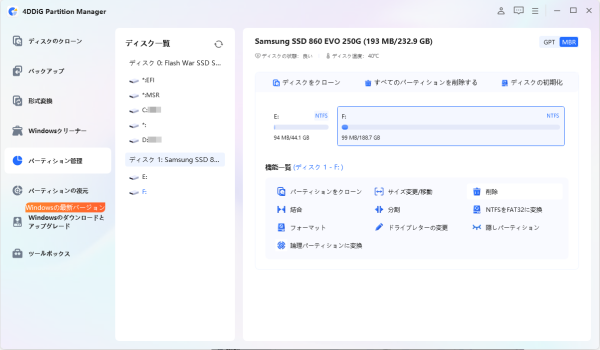
2.確認メッセージが表示されたら、「はい」をクリックします。
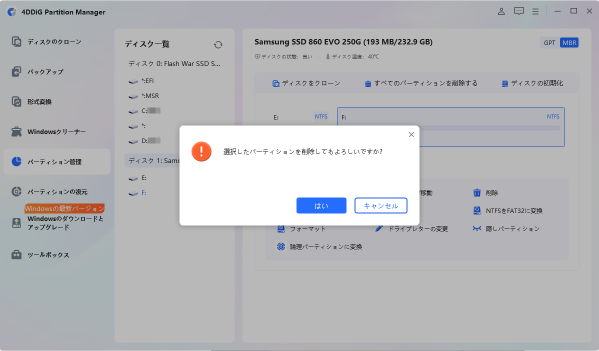
3.プログラムがパーティションの削除を完了するまで数秒待ちます。
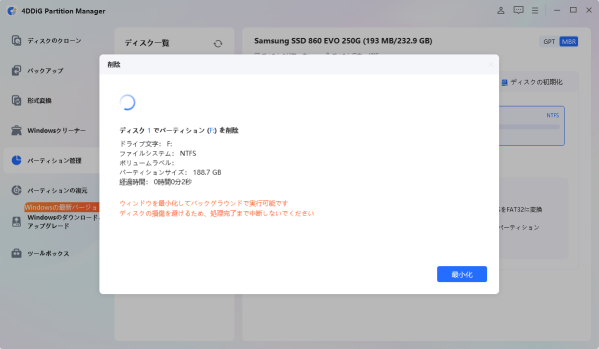
4.選択したパーティションが正常に削除されたら、「OK」をクリックします。
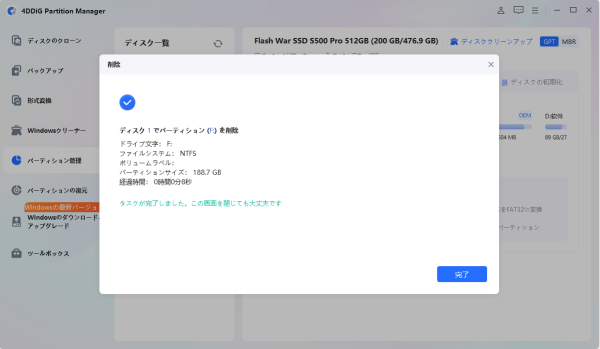
SSD/HDDの「システムで予約済み」パーティションとは?意味と削除方法を解説:https://x.gd/Oqpek
パーティション管理無料ソフトおすすめ8選:https://x.gd/pIIQR
まとめ
「システムで予約済み」パーティションは、Windowsの起動に必要なブート情報やシステムファイルを保存する重要な領域です。通常は数百MB程度の容量しか使用しないため、空き容量を増やす目的で安易に削除することはおすすめできません。
特に、対象パーティションに「システム」フラグが付いている場合は、現在のWindows起動に利用されている可能性があります。誤って削除すると、Windowsが起動できなくなったり、システム修復が必要になったりする恐れがあります。
一方で、OS移行後に残った不要なシステムパーティションなど、現在使用されていないことが確認できる場合は削除を検討できます。ただし、作業前には必ず重要なデータのバックアップを作成し、パーティションの役割を十分に確認しておきましょう。
パーティションの状態確認や削除、サイズ変更などを安全に行いたい場合は、4DDiG Partition Managerのような専用ツールを活用するのがおすすめです。直感的な操作画面でディスク構成を分かりやすく管理できるため、初心者でも安心してパーティション管理を行えます。
4DDiG Partition Manager無料体験:https://x.gd/FJEii
【4DDiG Partition Managerについて】
4DDiG Partition Managerは、使いやすくて強力なディスク管理ツールです。パーティションの作成、サイズ変更、結合、フォーマットに加えて、クローン機能も搭載しています。これにより、ディスクの完全なコピーを作成することができ、データのバックアップや移行がスムーズに行えます。効率的なディスク管理とクローン機能を求めているなら、ぜひお試しください!
公式HP:https://4ddig.tenorshare.com/jp/4ddig-partition-manager.html
Twitter:https://x.com/4DDiG_Japan
YouTube:https://www.youtube.com/@-Tenorshare4DDiGJapan
Note:https://note.com/4ddig_partition







