









Windows 11/10/8/7 を利用する中で、万が一のトラブルに備えてデータを定期的に保存しておきたいと考えるユーザーは多いでしょう。「重要なファイルを自動でバックアップしたい」「手動作業の手間を減らし、確実にデータを保護したい」といったニーズが高まる一方で、設定方法が分かりにくかったり、継続的な管理に不安を感じたりするケースも少なくありません。
こうした課題に応えるため、2026年1月16日(金)に 4DDiG Windows Backupの最新バージョンがリリースされました。今回のアップデートでは、Windows 各バージョンに対応した自動バックアップ機能が強化され、データ保護をより効率的かつ安定して行えるよう最適化されています。日常的なバックアップ作業を簡単にし、安心してパソコンを利用できる環境をサポートします。
4DDiG Windows Backupを無料ダウンロード:https://x.gd/b6QnI
Windowsで自動バックアップが重要とされる理由
パソコンを日常的に使用していると、ハードウェア故障やソフトウェアトラブル、マルウェア感染、誤操作などにより、データが突然失われる可能性があります。手動バックアップでは作業を忘れてしまうことも多く、十分な対策とは言えません。
自動バックアップを設定すれば、指定したスケジュールに従ってデータが継続的に保存されるため、ユーザーの手間を抑えつつデータ損失のリスクを軽減できます。また、外付けストレージやクラウドなど複数の保存先を選べる点も、大きな安心材料となります。
Windows 11/10/8/7における自動バックアップの設定方法
Windows には、用途に応じて利用できる複数の標準バックアップ機能が用意されています。ここでは、代表的な4つの方法を取り上げ、それぞれの特徴と基本的な設定手順を紹介します。
方法1:4DDiG Windows Backup を使った自動バックアップ
4DDiG Windows Backup は、Windows 11/10/8/7 に対応したバックアップ専用ソフトです。本ツールでは、ユーザーが希望するスケジュールに沿って自動的にデータを保存するよう設定できるため、定期的なバックアップ作業を意識する必要がありません。また、指定した保存期間を過ぎた古いバックアップファイルを自動的に削除する機能も備えており、ストレージの無駄を抑えながら長期的なデータ保護を実現します。操作画面は直感的で分かりやすく、初心者でも簡単に設定を行える点も特長です。
4DDiG Windows Backupを無料ダウンロード:https://x.gd/b6QnI
4DDiG Windows Backupを使って自動バックアップする方法は以下の通りです。
1.4DDiG Windows Backup をダウンロードしてインストールした後、ハードドライブをPCに接続します。4DDiG Windows Backupを起動し、「バックアップタスクの作成」を選択してください。
こうした課題に応えるため、2026年1月16日(金)に 4DDiG Windows Backupの最新バージョンがリリースされました。今回のアップデートでは、Windows 各バージョンに対応した自動バックアップ機能が強化され、データ保護をより効率的かつ安定して行えるよう最適化されています。日常的なバックアップ作業を簡単にし、安心してパソコンを利用できる環境をサポートします。
4DDiG Windows Backupを無料ダウンロード:https://x.gd/b6QnI
Windowsで自動バックアップが重要とされる理由
パソコンを日常的に使用していると、ハードウェア故障やソフトウェアトラブル、マルウェア感染、誤操作などにより、データが突然失われる可能性があります。手動バックアップでは作業を忘れてしまうことも多く、十分な対策とは言えません。
自動バックアップを設定すれば、指定したスケジュールに従ってデータが継続的に保存されるため、ユーザーの手間を抑えつつデータ損失のリスクを軽減できます。また、外付けストレージやクラウドなど複数の保存先を選べる点も、大きな安心材料となります。
Windows 11/10/8/7における自動バックアップの設定方法
Windows には、用途に応じて利用できる複数の標準バックアップ機能が用意されています。ここでは、代表的な4つの方法を取り上げ、それぞれの特徴と基本的な設定手順を紹介します。
方法1:4DDiG Windows Backup を使った自動バックアップ
4DDiG Windows Backup は、Windows 11/10/8/7 に対応したバックアップ専用ソフトです。本ツールでは、ユーザーが希望するスケジュールに沿って自動的にデータを保存するよう設定できるため、定期的なバックアップ作業を意識する必要がありません。また、指定した保存期間を過ぎた古いバックアップファイルを自動的に削除する機能も備えており、ストレージの無駄を抑えながら長期的なデータ保護を実現します。操作画面は直感的で分かりやすく、初心者でも簡単に設定を行える点も特長です。
4DDiG Windows Backupを無料ダウンロード:https://x.gd/b6QnI
4DDiG Windows Backupを使って自動バックアップする方法は以下の通りです。
1.4DDiG Windows Backup をダウンロードしてインストールした後、ハードドライブをPCに接続します。4DDiG Windows Backupを起動し、「バックアップタスクの作成」を選択してください。
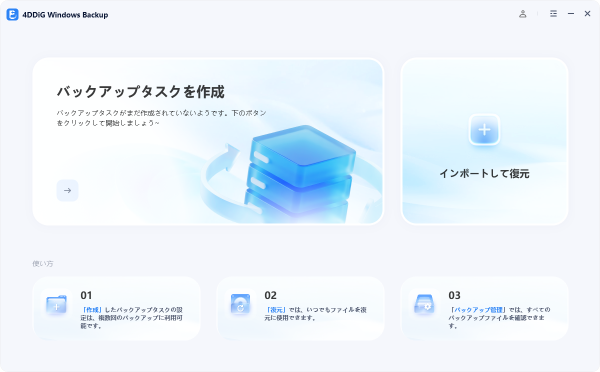
2.バックアップしたいパーティションにチェックを入れ、下のファイルアイコンをクリックして、バックアップファイルの保存先を選択してください。
「バックアップ設定」から定期バックアップの間隔や不要なバックアップ履歴の自動削除などのカスタマイズが可能です。
「バックアップ開始」をクリックし、表示されるポップアップウィンドウで「確認」をクリックしてバックアップを開始します。
「バックアップ設定」から定期バックアップの間隔や不要なバックアップ履歴の自動削除などのカスタマイズが可能です。
「バックアップ開始」をクリックし、表示されるポップアップウィンドウで「確認」をクリックしてバックアップを開始します。
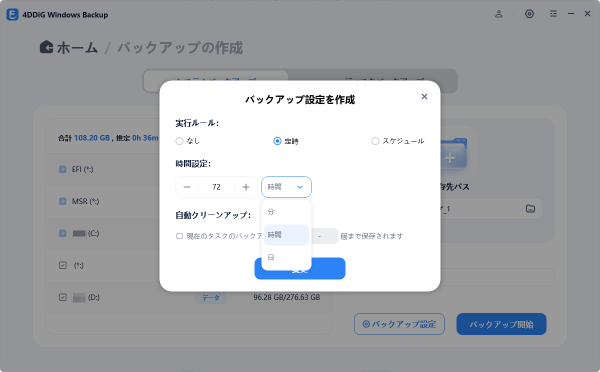
3.PCのバックアッププログラムがバックアップを完了するまで待ちます。所要時間はデータの容量やディスクの読み書き速度によって異なります。また、バックアップ完了後に自動でシャットダウンするよう、スイッチをオンに切り替えることもできます。
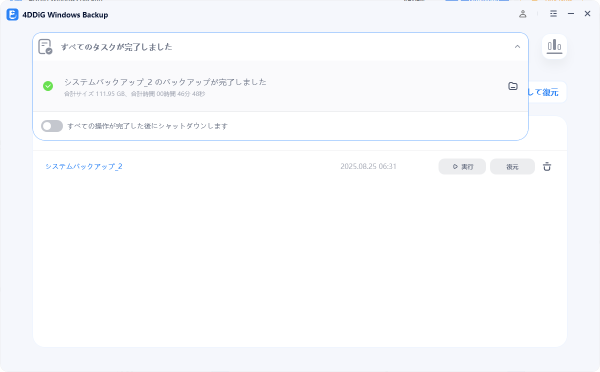
4.これで、PCのバックアップが正常に完了しました。
【関連記事】
【Windows 11/10/8/7対応】自動バックアップのやり方を解説:https://x.gd/IVfZP
Windowsバックアップフリーソフトおすすめ【2026年最新版】:https://x.gd/yqi2L
方法2:ファイル履歴を利用した自動バックアップ
ファイル履歴は、Windows に標準搭載されているバックアップ機能で、ドキュメントや画像などのユーザーフォルダーを自動的に保存できる点が特長です。有効にすると、あらかじめ指定した外付けストレージやネットワーク上の保存先に、定期的にファイルがバックアップされます。
1.外付けハードディスクや USB メモリなど、バックアップ先となるデバイスをパソコンに接続します。
2.スタートメニューから「すべてのアプリ」を開き、「Windows ツール」を選択します。
3.「コントロールパネル」を起動し、「ファイル履歴」をクリックします。
4.「ドライブの選択」から接続した外付けドライブ、またはネットワークの保存場所を指定します。
5.選択後、「オンにする」をクリックすれば設定は完了です。
方法3:「バックアップと復元(Windows 7)」機能を使う
「バックアップと復元(Windows 7)」は、Windows 7 から引き継がれている標準機能で、Windows 11 や Windows 10 でも利用可能です。ファイル単位のバックアップに加え、システム全体を保存できる点が特徴で、ファイル履歴よりも詳細な設定を行いたいユーザーに適しています。
1.外付けハードディスク、またはネットワークドライブをバックアップ先として接続します。
2.コントロールパネルを開き、「バックアップと復元(Windows 7)」を選択します。
3.「バックアップの設定」をクリックし、案内に従って保存先のドライブを指定します。
4.バックアップ対象の選択画面で、「自動選択」または「自分で選択する」を選びます。
5.必要に応じてスケジュールを設定し、「設定を保存してバックアップを実行」をクリックすれば完了です。
方法4:OneDrive の「Windows バックアップ」機能を活用する
OneDrive は Microsoft が提供するクラウドストレージサービスで、無料で一定容量を利用できます。Windows 11 では「Windows バックアップ」として統合されており、デスクトップやドキュメントなどの主要フォルダーをクラウド上へ自動的に同期できる点が特長です。
1.「スタート」メニューから「設定」を開き、「アカウント」内の「Windows バックアップ」を選択します。
2.「フォルダー」の項目を開き、バックアップしたいフォルダーをオンに設定します。
3.設定後は、ファイルの変更に合わせて OneDrive への同期が自動的に行われます。
OneDrive を利用した自動バックアップは、インターネット環境があれば場所を問わずファイルにアクセスできる点が大きなメリットです。複数のデバイス間でデータを共有したいユーザーにも適しています。
一方で、無料プランでは保存容量に制限があるため、バックアップするデータ量が多い場合は有料プランの検討が必要となります。
まとめ
Windows 11/10/8/7 では、用途に応じて複数の自動バックアップ方法を選択できます。操作の手間を抑えつつ、柔軟にスケジュール管理を行いたい場合には、4DDiG Windows Backup のような専用ソフトが有効です。保存時間の指定や不要なバックアップの自動削除など、日常的なデータ管理を効率化できます。
一方、Windows 標準機能を利用したい場合は、ファイル履歴や OneDrive の「Windows バックアップ」機能も選択肢となります。外付けストレージへの保存やクラウド同期など、利用環境に合わせた運用が可能です。
自動バックアップを導入することで、万が一のトラブル時にもデータを守る体制を整えられます。自身の利用目的やデータ量に合った方法を選び、継続的なバックアップ環境を構築することが重要です。
4DDiG Windows Backupを無料ダウンロード:https://x.gd/b6QnI
【4DDiG Partition Managerについて】
4DDiG Partition Managerは、使いやすくて強力なディスク管理ツールです。パーティションの作成、サイズ変更、結合、フォーマットに加えて、クローン機能も搭載しています。これにより、ディスクの完全なコピーを作成することができ、データのバックアップや移行がスムーズに行えます。効率的なディスク管理とクローン機能を求めているなら、ぜひお試しください!
公式ホームページ:
公式HP:https://4ddig.tenorshare.com/jp/4ddig-partition-manager.html
Twitter:https://x.com/4DDiG_Japan
YouTube:https://www.youtube.com/@-Tenorshare4DDiGJapan
Note:https://note.com/4ddig_partition
【関連記事】
【Windows 11/10/8/7対応】自動バックアップのやり方を解説:https://x.gd/IVfZP
Windowsバックアップフリーソフトおすすめ【2026年最新版】:https://x.gd/yqi2L
方法2:ファイル履歴を利用した自動バックアップ
ファイル履歴は、Windows に標準搭載されているバックアップ機能で、ドキュメントや画像などのユーザーフォルダーを自動的に保存できる点が特長です。有効にすると、あらかじめ指定した外付けストレージやネットワーク上の保存先に、定期的にファイルがバックアップされます。
1.外付けハードディスクや USB メモリなど、バックアップ先となるデバイスをパソコンに接続します。
2.スタートメニューから「すべてのアプリ」を開き、「Windows ツール」を選択します。
3.「コントロールパネル」を起動し、「ファイル履歴」をクリックします。
4.「ドライブの選択」から接続した外付けドライブ、またはネットワークの保存場所を指定します。
5.選択後、「オンにする」をクリックすれば設定は完了です。
方法3:「バックアップと復元(Windows 7)」機能を使う
「バックアップと復元(Windows 7)」は、Windows 7 から引き継がれている標準機能で、Windows 11 や Windows 10 でも利用可能です。ファイル単位のバックアップに加え、システム全体を保存できる点が特徴で、ファイル履歴よりも詳細な設定を行いたいユーザーに適しています。
1.外付けハードディスク、またはネットワークドライブをバックアップ先として接続します。
2.コントロールパネルを開き、「バックアップと復元(Windows 7)」を選択します。
3.「バックアップの設定」をクリックし、案内に従って保存先のドライブを指定します。
4.バックアップ対象の選択画面で、「自動選択」または「自分で選択する」を選びます。
5.必要に応じてスケジュールを設定し、「設定を保存してバックアップを実行」をクリックすれば完了です。
方法4:OneDrive の「Windows バックアップ」機能を活用する
OneDrive は Microsoft が提供するクラウドストレージサービスで、無料で一定容量を利用できます。Windows 11 では「Windows バックアップ」として統合されており、デスクトップやドキュメントなどの主要フォルダーをクラウド上へ自動的に同期できる点が特長です。
1.「スタート」メニューから「設定」を開き、「アカウント」内の「Windows バックアップ」を選択します。
2.「フォルダー」の項目を開き、バックアップしたいフォルダーをオンに設定します。
3.設定後は、ファイルの変更に合わせて OneDrive への同期が自動的に行われます。
OneDrive を利用した自動バックアップは、インターネット環境があれば場所を問わずファイルにアクセスできる点が大きなメリットです。複数のデバイス間でデータを共有したいユーザーにも適しています。
一方で、無料プランでは保存容量に制限があるため、バックアップするデータ量が多い場合は有料プランの検討が必要となります。
まとめ
Windows 11/10/8/7 では、用途に応じて複数の自動バックアップ方法を選択できます。操作の手間を抑えつつ、柔軟にスケジュール管理を行いたい場合には、4DDiG Windows Backup のような専用ソフトが有効です。保存時間の指定や不要なバックアップの自動削除など、日常的なデータ管理を効率化できます。
一方、Windows 標準機能を利用したい場合は、ファイル履歴や OneDrive の「Windows バックアップ」機能も選択肢となります。外付けストレージへの保存やクラウド同期など、利用環境に合わせた運用が可能です。
自動バックアップを導入することで、万が一のトラブル時にもデータを守る体制を整えられます。自身の利用目的やデータ量に合った方法を選び、継続的なバックアップ環境を構築することが重要です。
4DDiG Windows Backupを無料ダウンロード:https://x.gd/b6QnI
【4DDiG Partition Managerについて】
4DDiG Partition Managerは、使いやすくて強力なディスク管理ツールです。パーティションの作成、サイズ変更、結合、フォーマットに加えて、クローン機能も搭載しています。これにより、ディスクの完全なコピーを作成することができ、データのバックアップや移行がスムーズに行えます。効率的なディスク管理とクローン機能を求めているなら、ぜひお試しください!
公式ホームページ:
公式HP:https://4ddig.tenorshare.com/jp/4ddig-partition-manager.html
Twitter:https://x.com/4DDiG_Japan
YouTube:https://www.youtube.com/@-Tenorshare4DDiGJapan
Note:https://note.com/4ddig_partition







