









Googleフォトを使っていると、「バックアップしたはずなのに見当たらない!」「間違えて消しちゃったかも…」と焦る瞬間がありますよね。
でも、安心してください。Googleフォトには「消えたように見えるだけ」のケースや、「一定期間内なら救い出せる」仕組みが備わっています。
この記事では、Googleフォト写真の探し方から復元方法まで、ステップバイステップで解説します。
Tenorshare社が提供しているデータ復元ソフト「Tenorshare 4DDiG」最新バージョンは2月2日(月)に発表されました。データ復元ソフトTenorshare 4DDiGの新しいバージョンでは、写真の復元の品質を向上させました。
■ Tenorshare 4DDiGを無料ダウンロード:https://x.gd/456fh
1. まずはここをチェック!写真が「消えた」時の探し方
「写真が消えた」と思っても、実は別の場所に保存されているだけのことが多いです。まずは以下の3点を確認しましょう。
「アーカイブ」を確認する
メイン画面で見たくない写真を非表示にする機能です。ライブラリ内の「アーカイブ」フォルダに紛れ込んでいないか見てみましょう。
別のアカウントでログインしていないか
複数のGoogleアカウントを持っている場合、別のアカウントにバックアップされている可能性があります。
日付を確認する
Googleフォトは「撮影日順」に並びます。データの同期タイミングによっては、思っていた日付とは違う場所に紛れ込んでいることがあります。
2. Googleフォトゴミ箱から写真を復元する方法(削除から60日以内)
「Googleフォトから写真を削除してしまった」と確信があるなら、まずはゴミ箱へ急ぎましょう。
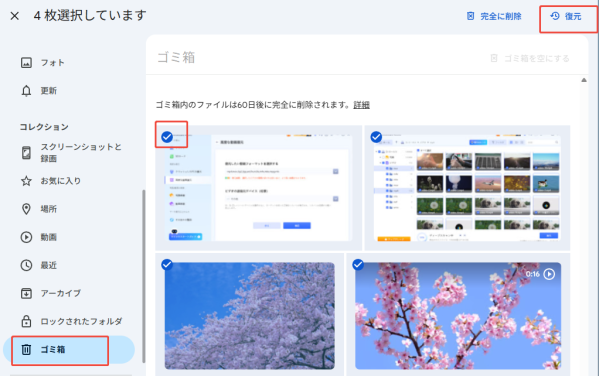
2-1 Googleフォトアプリを開き、「ライブラリ」タブをタップ。
2-2 上部にある「ゴミ箱」を選択。
2-3 復元したい写真を長押しして選択し、「復元」をタップ。
3. パソコン版(ブラウザ)Googleフォトで写真を復元する
スマホのアプリ上で見つからない場合、システムの同期エラーの可能性があります。一度パソコンのブラウザから Googleフォト公式サイト にアクセスしてみてください。
パソコン版なら、スマホより広い画面で一気に遡れるため、探しものが見つかりやすいというメリットもあります。
でも、安心してください。Googleフォトには「消えたように見えるだけ」のケースや、「一定期間内なら救い出せる」仕組みが備わっています。
この記事では、Googleフォト写真の探し方から復元方法まで、ステップバイステップで解説します。
Tenorshare社が提供しているデータ復元ソフト「Tenorshare 4DDiG」最新バージョンは2月2日(月)に発表されました。データ復元ソフトTenorshare 4DDiGの新しいバージョンでは、写真の復元の品質を向上させました。
■ Tenorshare 4DDiGを無料ダウンロード:https://x.gd/456fh
1. まずはここをチェック!写真が「消えた」時の探し方
「写真が消えた」と思っても、実は別の場所に保存されているだけのことが多いです。まずは以下の3点を確認しましょう。
「アーカイブ」を確認する
メイン画面で見たくない写真を非表示にする機能です。ライブラリ内の「アーカイブ」フォルダに紛れ込んでいないか見てみましょう。
別のアカウントでログインしていないか
複数のGoogleアカウントを持っている場合、別のアカウントにバックアップされている可能性があります。
日付を確認する
Googleフォトは「撮影日順」に並びます。データの同期タイミングによっては、思っていた日付とは違う場所に紛れ込んでいることがあります。
2. Googleフォトゴミ箱から写真を復元する方法(削除から60日以内)
「Googleフォトから写真を削除してしまった」と確信があるなら、まずはゴミ箱へ急ぎましょう。
2-1 Googleフォトアプリを開き、「ライブラリ」タブをタップ。
2-2 上部にある「ゴミ箱」を選択。
2-3 復元したい写真を長押しして選択し、「復元」をタップ。
3. パソコン版(ブラウザ)Googleフォトで写真を復元する
スマホのアプリ上で見つからない場合、システムの同期エラーの可能性があります。一度パソコンのブラウザから Googleフォト公式サイト にアクセスしてみてください。
パソコン版なら、スマホより広い画面で一気に遡れるため、探しものが見つかりやすいというメリットもあります。
4. 【最終手段】Tenorshare 4DDiGでパソコンから完全に消えた写真を復元する
「ゴミ箱を空にしてしまった」「SDカードをフォーマットしてしまった」という状況でも、諦めるのはまだ早いです。データ復元ソフト「Tenorshare 4DDiG」を使えば、PCのハードディスクや外付けデバイスから消えた写真を高確率で取り戻せます。
▼ Tenorshare 4DDiGが選ばれる理由
● 高い復元率: 誤消去、システムクラッシュ、ウイルス感染など、あらゆる原因に対応。
● 簡単操作: 専門知識がなくても、わずか3ステップで復元可能。
● プレビュー機能: 復元する前に、実際の写真の中身を確認できるので安心。
▼ Tenorshare 4DDiGを使った写真復元の手順
■ Tenorshare 4DDiGを無料ダウンロード:https://x.gd/456fh
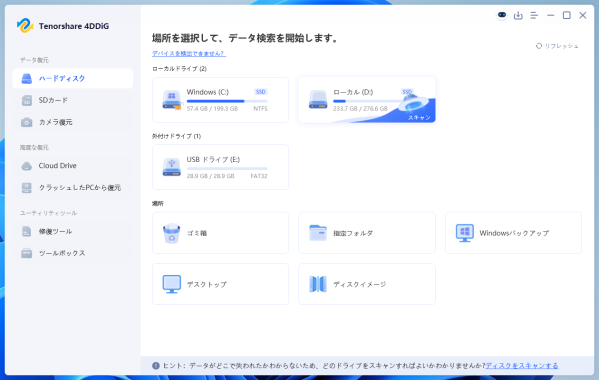
4-1 保存場所を選択する Tenorshare 4DDiGをパソコンにインストールして起動します。メイン画面で、写真が保存されていた場所(デスクトップ、ゴミ箱、または外付けHDDなど)を選択し、「スキャン」をクリックします。
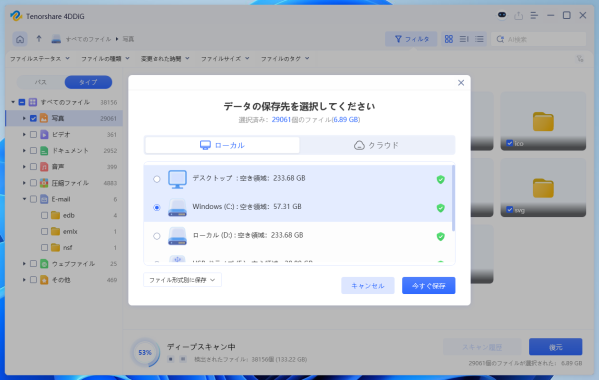
4-2 ファイルの種類を絞り込む スキャンが始まると、検出されたファイルが表示されます。効率よく探すために、右上のフィルターから「写真」を選択し、JPGやPNGなどのファイル形式を指定するのがコツです。
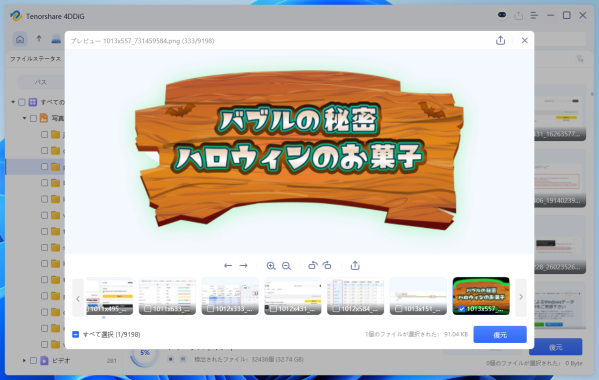
4-3 プレビューして復元する 見つかった写真をクリックしてプレビューし、復元したい写真であることを確認したら「復元」ボタンを押します。
5. 写真がどうしても見つからない原因と対策
上記を試しても見つからない場合、以下の設定が原因かもしれません。
バックアップ設定が「オフ」
になっていた 設定の「バックアップ」がオフだと、スマホを買い替えた際などに写真は引き継がれません。
容量不足で保存が止まっていた
Googleアカウントのストレージ(15GB)がいっぱいになると、バックアップは停止します。
他のアプリのフォルダが対象外だった
LINEやInstagramから保存した写真は、デフォルトではバックアップ対象外になっていることがあります。「デバイスのフォルダ」設定を確認しましょう。
まとめ:大切な写真を諦める前に
Googleフォトから写真が消えてしまったときは、焦らずに以下のステップで確認しましょう。
基本の確認: アーカイブへの紛れ込みや、別のアカウントでログインしていないかチェック。
ゴミ箱の確認: 削除から60日(未バックアップなら30日)以内であれば、ゴミ箱からすぐに戻せます。
高度な復元: ゴミ箱からも消えた、あるいはPCやSDカードから完全に消失した場合は、データ復元ソフトの出番です。
特に、クラウドにバックアップが残っておらず、パソコンや外付けメディアからもデータが消えてしまったという絶望的な状況では、「Tenorshare 4DDiG」が非常に頼りになります。
高度なスキャン技術を持ちながら、初心者でも迷わないシンプルな操作性で、消えてしまった大切な思い出を高い確率で取り戻してくれます。「もう無理だ」と諦めてしまう前に、まずは4DDiGでスキャンして、写真が残っていないか確認してみることを強くおすすめします。
■ Tenorshare 4DDiGを無料ダウンロード:https://x.gd/456fh
【関連記事】
【Googleフォト】グーグルフォトの削除した写真を復元する方法:https://x.gd/501Lm
Googleフォトでバックアップした写真をパソコンに戻す方法:https://x.gd/8BpvC
【Tenorshare 4DDiGについて】
Tenorshare 4DDiGはデータ復旧の専門家です。WindowsとMacに対応しており、様々な状況で失われたデータを復元することができます。AI技術を使用して、失われた動画や破損した動画を復元可能です。
公式HP:https://4ddig.tenorshare.com/jp/
YouTube: https://www.youtube.com/@-Tenorshare4DDiGJapan
X(旧Twitter):https://x.com/4DDiG_Japan
NOTE:https://x.gd/AjzqD
HATENA : https://pc-tips.hatenablog.com/
上記を試しても見つからない場合、以下の設定が原因かもしれません。
バックアップ設定が「オフ」
になっていた 設定の「バックアップ」がオフだと、スマホを買い替えた際などに写真は引き継がれません。
容量不足で保存が止まっていた
Googleアカウントのストレージ(15GB)がいっぱいになると、バックアップは停止します。
他のアプリのフォルダが対象外だった
LINEやInstagramから保存した写真は、デフォルトではバックアップ対象外になっていることがあります。「デバイスのフォルダ」設定を確認しましょう。
まとめ:大切な写真を諦める前に
Googleフォトから写真が消えてしまったときは、焦らずに以下のステップで確認しましょう。
基本の確認: アーカイブへの紛れ込みや、別のアカウントでログインしていないかチェック。
ゴミ箱の確認: 削除から60日(未バックアップなら30日)以内であれば、ゴミ箱からすぐに戻せます。
高度な復元: ゴミ箱からも消えた、あるいはPCやSDカードから完全に消失した場合は、データ復元ソフトの出番です。
特に、クラウドにバックアップが残っておらず、パソコンや外付けメディアからもデータが消えてしまったという絶望的な状況では、「Tenorshare 4DDiG」が非常に頼りになります。
高度なスキャン技術を持ちながら、初心者でも迷わないシンプルな操作性で、消えてしまった大切な思い出を高い確率で取り戻してくれます。「もう無理だ」と諦めてしまう前に、まずは4DDiGでスキャンして、写真が残っていないか確認してみることを強くおすすめします。
■ Tenorshare 4DDiGを無料ダウンロード:https://x.gd/456fh
【関連記事】
【Googleフォト】グーグルフォトの削除した写真を復元する方法:https://x.gd/501Lm
Googleフォトでバックアップした写真をパソコンに戻す方法:https://x.gd/8BpvC
【Tenorshare 4DDiGについて】
Tenorshare 4DDiGはデータ復旧の専門家です。WindowsとMacに対応しており、様々な状況で失われたデータを復元することができます。AI技術を使用して、失われた動画や破損した動画を復元可能です。
公式HP:https://4ddig.tenorshare.com/jp/
YouTube: https://www.youtube.com/@-Tenorshare4DDiGJapan
X(旧Twitter):https://x.com/4DDiG_Japan
NOTE:https://x.gd/AjzqD
HATENA : https://pc-tips.hatenablog.com/







