









パソコンのストレージ管理に欠かせないパーティション移動ソフトは、多くのユーザーにとって重要なツールです。特に無料で使えるソフトは、手軽に容量調整やデータ整理を行いたい方に重宝されています。そんな中で注目されているのが、2026年2月16日(月)に最新バージョンがリリースされた「4DDiG Partition Manager」です。
今回のアップデートでは、パーティション管理画面のユーザーインターフェースがさらにシンプルで使いやすく刷新されました。直感的な操作性が向上し、初心者から上級者まで快適にパーティション移動やサイズ変更が行えるようになっています。無料ながら多機能な点も魅力で、効率的なストレージ管理を実現したい方におすすめのソフトです。
4DDiG Partition Managerを無料体験:https://x.gd/TdDd0
パーティション移動フリーソフトでできることとは?
パーティション移動フリーソフトは、無料で使える便利なツールとして、パソコンのディスク管理を手軽に行うことができます。特に、パーティションの位置やサイズを自由に調整できるため、ストレージの無駄を省き、効率よく容量を配分することが可能です。
具体的には、パーティションの移動によって未割り当て領域の隣へ移動させることで、新しいパーティション作成や容量変更の準備を整えられます。また、既存のパーティションのサイズを拡張・縮小したり、複数のパーティションを結合・分割したりすることも自由に行えます。さらに、パーティションのフォーマットや削除も簡単にでき、不要なパーティションを整理することができます。
これに加えて、OS移行やデータ移動をサポートする機能もあり、特にSSDへの換装時の容量調整に役立ちます。これらの機能が無料で使えるため、初心者でも安心してストレージ管理に取り組めるのが大きな魅力です。
パーティション移動フリーソフトで容量変更・移行する手順と注意点:https://x.gd/mq4lG
Top1. 4DDiG Partition Manager
4DDiG Partition Managerは、初心者から上級者まで幅広く支持される高機能なパーティション管理ソフトです。直感的に操作できるインターフェースと豊富な機能を備え、さまざまなパーティション管理のニーズに柔軟に対応します。
最新のWindows 10や11はもちろん、古いPC環境でも安定して動作するため、幅広い環境で安心して利用可能です。さらに、重要なデータを守るためのディスク全体のクローン作成機能も搭載されており、トラブル時の復元もスムーズに行えます。
パーティションの移動や未割り当て領域の管理、統合・分割、フォーマット、さらにはパーティションの復元など、多彩な機能がひとつのソフトに集約されているため、手間をかけずに効率的なディスク管理が実現します。
4DDiG Partition Managerを無料体験:https://x.gd/TdDd0
4DDiG Partition Managerを使ってパーティションを移動する手順は以下の通りです。
1.4DDiG Partition Managerをインストールして起動します。左側の「パーティション管理」を選択します。次に、サイズを変更するパーティションを右クリックし、「サイズ変更/移動」を選択します。
今回のアップデートでは、パーティション管理画面のユーザーインターフェースがさらにシンプルで使いやすく刷新されました。直感的な操作性が向上し、初心者から上級者まで快適にパーティション移動やサイズ変更が行えるようになっています。無料ながら多機能な点も魅力で、効率的なストレージ管理を実現したい方におすすめのソフトです。
4DDiG Partition Managerを無料体験:https://x.gd/TdDd0
パーティション移動フリーソフトでできることとは?
パーティション移動フリーソフトは、無料で使える便利なツールとして、パソコンのディスク管理を手軽に行うことができます。特に、パーティションの位置やサイズを自由に調整できるため、ストレージの無駄を省き、効率よく容量を配分することが可能です。
具体的には、パーティションの移動によって未割り当て領域の隣へ移動させることで、新しいパーティション作成や容量変更の準備を整えられます。また、既存のパーティションのサイズを拡張・縮小したり、複数のパーティションを結合・分割したりすることも自由に行えます。さらに、パーティションのフォーマットや削除も簡単にでき、不要なパーティションを整理することができます。
これに加えて、OS移行やデータ移動をサポートする機能もあり、特にSSDへの換装時の容量調整に役立ちます。これらの機能が無料で使えるため、初心者でも安心してストレージ管理に取り組めるのが大きな魅力です。
パーティション移動フリーソフトで容量変更・移行する手順と注意点:https://x.gd/mq4lG
Top1. 4DDiG Partition Manager
4DDiG Partition Managerは、初心者から上級者まで幅広く支持される高機能なパーティション管理ソフトです。直感的に操作できるインターフェースと豊富な機能を備え、さまざまなパーティション管理のニーズに柔軟に対応します。
最新のWindows 10や11はもちろん、古いPC環境でも安定して動作するため、幅広い環境で安心して利用可能です。さらに、重要なデータを守るためのディスク全体のクローン作成機能も搭載されており、トラブル時の復元もスムーズに行えます。
パーティションの移動や未割り当て領域の管理、統合・分割、フォーマット、さらにはパーティションの復元など、多彩な機能がひとつのソフトに集約されているため、手間をかけずに効率的なディスク管理が実現します。
4DDiG Partition Managerを無料体験:https://x.gd/TdDd0
4DDiG Partition Managerを使ってパーティションを移動する手順は以下の通りです。
1.4DDiG Partition Managerをインストールして起動します。左側の「パーティション管理」を選択します。次に、サイズを変更するパーティションを右クリックし、「サイズ変更/移動」を選択します。
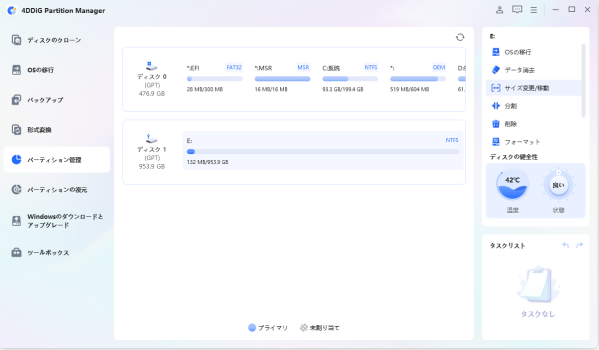
2.ポップアップウィンドウで、選択したパーティションの境界線をドラッグ&ドロップしてサイズを変更します。または、指定したパーティションサイズをGB単位で入力することもできます。パーティションサイズが設定されると、変更の結果をプレビューできます。問題がなければ、「OK」をクリックします。
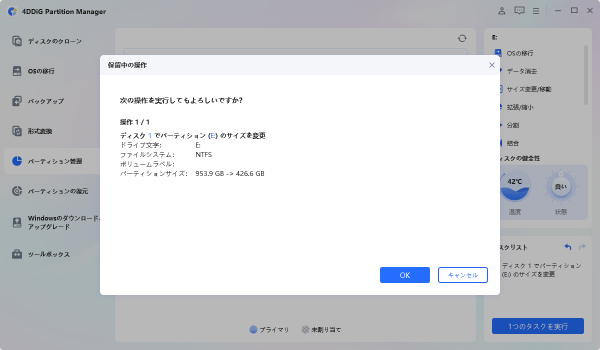
3.キューに入れられたサイズ変更操作がタスクリストに表示されます。「タスクを実行」をクリックし、「OK」をクリックして操作を実行します。
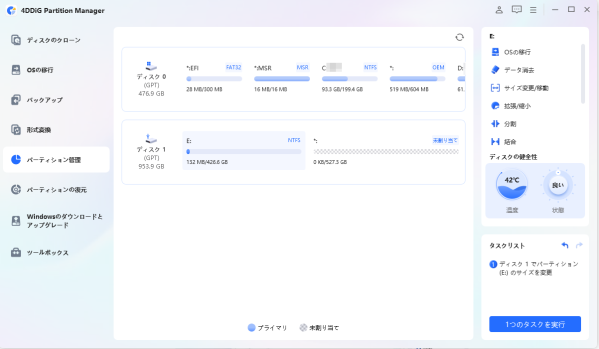
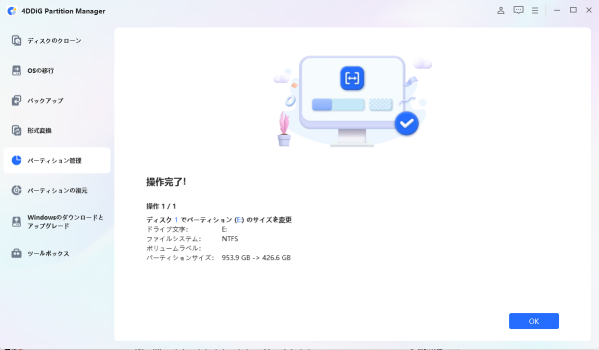
4.パーティションのサイズ変更プロセスがすぐに開始され、しばらく時間がかかります。パーティションのサイズが期待通りに調整されるまで待ち、「OK」をクリックしてください。
Top2. 4DDiG Partition Manager
Paragon Partition Manager Freeは、無料で基本的なパーティション操作ができる使いやすいツールです。直感的なインターフェースにより、初めてパーティション管理を行うユーザーでも迷わず作業を進められます。移動やサイズ変更などの基本機能に特化しており、必要に応じて有料版へのアップグレードも検討可能です。
Top3. GParted
GPartedは、オープンソースの強力なパーティション管理ソフトで、特にLinuxユーザーに人気があります。多様なファイルシステムに対応し、高度な操作も可能ですが、初心者には操作が難しい面もあります。熟練者には信頼できる強力なツールとして重宝されています。
Top4.Partition Logic
Partition Logicは軽量かつシンプルなパーティション管理ソフトで、基本機能に絞った設計が特徴です。古いパソコンやリソースの限られた環境での利用に適していますが、最新のファイルシステムには対応していない場合があるため注意が必要です。
Top5.Cute Partition Manager
Cute Partition Managerはやや古めのインターフェースながら、基本的な操作が可能な軽量ソフトで、シンプルな作業を求めるユーザーに向いています。最新OSへの完全対応や高度な機能はありませんが、小規模なパーティション管理には十分な機能を備えています。
まとめ
パーティション移動フリーソフトを選ぶ際は、機能の充実度や動作環境、日本語対応の有無などをしっかり確認することが大切です。無料ソフトの中には操作が複雑だったり、容量や機能に制限があるものも多いため、使いやすさと安全性を兼ね備えたツールを選ぶことがポイントです。
特に「4DDiG Partition Manager」は、無料でパーティションの移動やサイズ調整、未割り当て領域の操作まで幅広く対応しており、初心者でも直感的に操作できるのが魅力です。Windows 10や11に対応し、ディスククローン機能も備えているため、バックアップを取りながら安心して作業を進められます。パーティション移動を考えているなら、信頼できるソフトを選び、安全に効率よく作業を完了させましょう。
4DDiG Partition Managerを無料体験:https://x.gd/TdDd0
【4DDiG Partition Managerについて】
4DDiG Partition Managerは、使いやすくて強力なディスク管理ツールです。パーティションの作成、サイズ変更、結合、フォーマットに加えて、クローン機能も搭載しています。これにより、ディスクの完全なコピーを作成することができ、データのバックアップや移行がスムーズに行えます。効率的なディスク管理とクローン機能を求めているなら、ぜひお試しください!
公式HP:https://4ddig.tenorshare.com/jp/4ddig-partition-manager.html
Twitter:https://x.com/4DDiG_Japan
YouTube:https://www.youtube.com/@-Tenorshare4DDiGJapan
Note:https://note.com/4ddig_partition







