








オフラインOCRソフトを無料試す:https://bit.ly/4qo50h4
紙の書類や画像に含まれる文字をデータ化するニーズは、仕事や日常生活でますます増えています。そんなときに便利なのがOCR(光学文字認識)です。最近では、ソフトをインストールせずにブラウザだけで使える無料OCRサイトが充実しており、誰でも手軽に文字を抽出できるようになりました。
本記事では、インストール不要で使えるフリーOCRサイトの特徴や選び方のポイントを解説し、用途別のおすすめサービスを紹介します。
OCR(光学文字認識)とは?
OCR(Optical Character Recognition)とは、画像やPDFに含まれる文字を認識して編集可能なテキストデータに変換する技術です。スキャンした書類や写真、画像化されたPDFから文字を抽出できるため、入力作業の効率化や資料作成の時間短縮に役立ちます。
オンラインOCRとインストール型ソフトの違い
オンラインOCR:ブラウザ上で完結し、ソフトのインストール不要。手軽に利用できる一方、処理速度や精度、セキュリティはサービスごとに異なります。
インストール型OCR:PCにソフトをインストールして使用。オフライン処理や高精度OCR、大容量PDFの処理に向いています。
インストール不要OCRサイトのメリット
ソフト不要で即利用可能
ファイルをアップロードするだけでOCR処理が可能。急ぎの作業にも便利です。
PC・スマホ両方で対応
多くのサイトがスマホでも使用可能。外出先での文字認識にも活躍します。
無料で気軽に試せる
登録不要・無料で利用できるサービスが多く、まずは手軽に試せます。
クラウド処理やブラウザ完結型
一部サービスでは、処理後にデータが自動削除されるなど、プライバシー保護に配慮されています。
インストール不要で使えるおすすめフリーOCRサイト5選
1.2OCR|登録不要・完全無料のオンラインOCR
2OCRは、会員登録やソフトのインストールなしで利用できるオンラインOCRサービスです。画像やPDFをアップロードするだけで自動的に文字認識が行われるため、OCR初心者でも迷わず使えます。
対応形式・言語
ファイル形式:JPG・PNG・PDFなど主要形式に対応
対応言語:日本語・英語をはじめ、多言語OCRに対応
特徴
完全無料で利用可能
ソフトのインストール不要
ブラウザがあればどの端末でも使用可能(Windows・Mac・スマホなど)
メリット
手軽さ抜群:アップロードするだけで文字認識完了
短時間作業に最適:数枚の画像からテキストを素早く抽出可能
環境を選ばない:特別な設定やソフトが不要
2.Googleドライブ(Googleレンズ)|無料で高精度のOCR
GoogleドライブのOCR機能(Googleレンズ)を使えば、特別なソフトをインストールせずに文字認識が可能です。アップロードした画像やPDFをそのままテキストデータに変換できます。
特徴
クラウド完結:Googleドライブ上でOCR処理がすべて完了
高精度文字認識:Googleレンズによる精度の高いOCR
多言語対応:日本語を含む多言語に対応
無料で利用可能(Googleアカウント必須)
注意点
レイアウトの再現性がやや弱い:表や段組みのある複雑な文書では崩れることがあります
オフラインでは利用不可
メリット
印刷文字やスキャン画像に強い:きれいな画像からも文字を抽出可能
クラウド連携が便利:Googleドキュメントとして自動保存・編集できる
3.olmOCR|AI搭載で高精度な文字認識
olmOCRは、AI技術を活用した高精度OCRサービスです。ドラッグ&ドロップで簡単に文字認識でき、操作性と精度のバランスに優れています。
特徴
AIによる高精度OCR
ブラウザ完結・インストール不要
対応形式:PDFや画像ファイルに対応
多言語対応:日本語OCRにも対応
メリット
小さな文字やスキャン画像も正確に認識
直感的操作:ドラッグ&ドロップですぐOCR処理が可能
ビジネス用途にも最適:書類や資料のテキスト化に便利
4.OnlineOCR.net|46言語対応の多機能OCR
OnlineOCR.netは、多言語対応に優れたOCRサービスです。日本語を含む46言語に対応しており、長文のPDFや冊子形式の資料も一度にテキスト化できます。個人利用はもちろん、業務での資料整理や下準備にも便利な実用的ツールです。
特徴
多言語対応:46言語に対応(日本語含む)
複数ページPDF対応:長文資料や冊子PDFもOCR可能
ブラウザ完結・ソフト不要
無料プランあり
メリット
海外資料や外国語PDFに強い
ページ数の多いPDFでも処理可能
資料の下書き作成やテキスト抽出など、業務の下準備に便利
5.2OCR|日本語に強い完全無料OCR
i2OCRは、日本語OCRに特化した完全無料のオンラインサービスです。登録不要で操作もシンプル、日本語文書のテキスト化に最適です。
特徴
日本語文字認識に強い
登録不要・完全無料
出力形式を選択可能
シンプルな操作画面
メリット
日本語文書に最適:縦書きや漢字中心の資料にも対応
アカウント不要ですぐ利用可能
初心者でも迷わずOCR処理できる
紙の書類や画像に含まれる文字をデータ化するニーズは、仕事や日常生活でますます増えています。そんなときに便利なのがOCR(光学文字認識)です。最近では、ソフトをインストールせずにブラウザだけで使える無料OCRサイトが充実しており、誰でも手軽に文字を抽出できるようになりました。
本記事では、インストール不要で使えるフリーOCRサイトの特徴や選び方のポイントを解説し、用途別のおすすめサービスを紹介します。
OCR(光学文字認識)とは?
OCR(Optical Character Recognition)とは、画像やPDFに含まれる文字を認識して編集可能なテキストデータに変換する技術です。スキャンした書類や写真、画像化されたPDFから文字を抽出できるため、入力作業の効率化や資料作成の時間短縮に役立ちます。
オンラインOCRとインストール型ソフトの違い
オンラインOCR:ブラウザ上で完結し、ソフトのインストール不要。手軽に利用できる一方、処理速度や精度、セキュリティはサービスごとに異なります。
インストール型OCR:PCにソフトをインストールして使用。オフライン処理や高精度OCR、大容量PDFの処理に向いています。
インストール不要OCRサイトのメリット
ソフト不要で即利用可能
ファイルをアップロードするだけでOCR処理が可能。急ぎの作業にも便利です。
PC・スマホ両方で対応
多くのサイトがスマホでも使用可能。外出先での文字認識にも活躍します。
無料で気軽に試せる
登録不要・無料で利用できるサービスが多く、まずは手軽に試せます。
クラウド処理やブラウザ完結型
一部サービスでは、処理後にデータが自動削除されるなど、プライバシー保護に配慮されています。
インストール不要で使えるおすすめフリーOCRサイト5選
1.2OCR|登録不要・完全無料のオンラインOCR
2OCRは、会員登録やソフトのインストールなしで利用できるオンラインOCRサービスです。画像やPDFをアップロードするだけで自動的に文字認識が行われるため、OCR初心者でも迷わず使えます。
対応形式・言語
ファイル形式:JPG・PNG・PDFなど主要形式に対応
対応言語:日本語・英語をはじめ、多言語OCRに対応
特徴
完全無料で利用可能
ソフトのインストール不要
ブラウザがあればどの端末でも使用可能(Windows・Mac・スマホなど)
メリット
手軽さ抜群:アップロードするだけで文字認識完了
短時間作業に最適:数枚の画像からテキストを素早く抽出可能
環境を選ばない:特別な設定やソフトが不要
2.Googleドライブ(Googleレンズ)|無料で高精度のOCR
GoogleドライブのOCR機能(Googleレンズ)を使えば、特別なソフトをインストールせずに文字認識が可能です。アップロードした画像やPDFをそのままテキストデータに変換できます。
特徴
クラウド完結:Googleドライブ上でOCR処理がすべて完了
高精度文字認識:Googleレンズによる精度の高いOCR
多言語対応:日本語を含む多言語に対応
無料で利用可能(Googleアカウント必須)
注意点
レイアウトの再現性がやや弱い:表や段組みのある複雑な文書では崩れることがあります
オフラインでは利用不可
メリット
印刷文字やスキャン画像に強い:きれいな画像からも文字を抽出可能
クラウド連携が便利:Googleドキュメントとして自動保存・編集できる
3.olmOCR|AI搭載で高精度な文字認識
olmOCRは、AI技術を活用した高精度OCRサービスです。ドラッグ&ドロップで簡単に文字認識でき、操作性と精度のバランスに優れています。
特徴
AIによる高精度OCR
ブラウザ完結・インストール不要
対応形式:PDFや画像ファイルに対応
多言語対応:日本語OCRにも対応
メリット
小さな文字やスキャン画像も正確に認識
直感的操作:ドラッグ&ドロップですぐOCR処理が可能
ビジネス用途にも最適:書類や資料のテキスト化に便利
4.OnlineOCR.net|46言語対応の多機能OCR
OnlineOCR.netは、多言語対応に優れたOCRサービスです。日本語を含む46言語に対応しており、長文のPDFや冊子形式の資料も一度にテキスト化できます。個人利用はもちろん、業務での資料整理や下準備にも便利な実用的ツールです。
特徴
多言語対応:46言語に対応(日本語含む)
複数ページPDF対応:長文資料や冊子PDFもOCR可能
ブラウザ完結・ソフト不要
無料プランあり
メリット
海外資料や外国語PDFに強い
ページ数の多いPDFでも処理可能
資料の下書き作成やテキスト抽出など、業務の下準備に便利
5.2OCR|日本語に強い完全無料OCR
i2OCRは、日本語OCRに特化した完全無料のオンラインサービスです。登録不要で操作もシンプル、日本語文書のテキスト化に最適です。
特徴
日本語文字認識に強い
登録不要・完全無料
出力形式を選択可能
シンプルな操作画面
メリット
日本語文書に最適:縦書きや漢字中心の資料にも対応
アカウント不要ですぐ利用可能
初心者でも迷わずOCR処理できる
オンラインOCRの弱点とPDNobをおすすめする理由
インストール不要のオンラインOCRは手軽で便利ですが、利用シーンによっては不便さや不安を感じることがあります。特に、業務用途や日本語PDF、機密文書を扱う場合には以下の課題があります。
オンラインOCRの弱点
1. 大容量PDFや大量処理に不向き
ページ数の多いPDFや複数ファイルを一括で処理しようとすると、アップロード制限や処理エラーが発生しやすくなります。
2. レイアウト崩れのリスク
表・段組み・縦書きなど、日本語PDF特有の複雑なレイアウトは正確に再現されにくく、後から手作業で修正する必要が出ることもあります。
3. 機密文書の扱いに不安
オンラインOCRではファイルを外部サーバーに送信するため、契約書や社内資料、個人情報を含む文書ではセキュリティ面に不安を感じる方も少なくありません。
PDNobとは?オンラインOCRの課題を解決するPDF編集ソフト
こうしたオンラインOCRの課題を補うのが PDNob です。
PDNobはインストール型のPDF編集ソフトで、OCR処理をすべて自分のパソコン内で完結できるのが大きな特徴です。
オフラインOCRソフトを無料試す:https://bit.ly/4qo50h4
インストール不要のオンラインOCRは手軽で便利ですが、利用シーンによっては不便さや不安を感じることがあります。特に、業務用途や日本語PDF、機密文書を扱う場合には以下の課題があります。
オンラインOCRの弱点
1. 大容量PDFや大量処理に不向き
ページ数の多いPDFや複数ファイルを一括で処理しようとすると、アップロード制限や処理エラーが発生しやすくなります。
2. レイアウト崩れのリスク
表・段組み・縦書きなど、日本語PDF特有の複雑なレイアウトは正確に再現されにくく、後から手作業で修正する必要が出ることもあります。
3. 機密文書の扱いに不安
オンラインOCRではファイルを外部サーバーに送信するため、契約書や社内資料、個人情報を含む文書ではセキュリティ面に不安を感じる方も少なくありません。
PDNobとは?オンラインOCRの課題を解決するPDF編集ソフト
こうしたオンラインOCRの課題を補うのが PDNob です。
PDNobはインストール型のPDF編集ソフトで、OCR処理をすべて自分のパソコン内で完結できるのが大きな特徴です。
オフラインOCRソフトを無料試す:https://bit.ly/4qo50h4
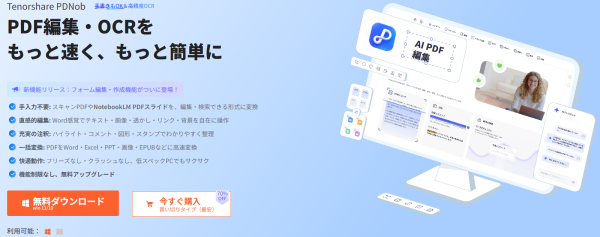
PDNobの特長
高精度な日本語OCR
漢字・ひらがな・カタカナはもちろん、縦書き文書やビジネス資料でも安定した精度で文字認識が可能です。
複数ページPDF・大容量ファイルに対応
ページ数が多いPDFでもスムーズにOCR処理できるため、業務資料やスキャン書類のテキスト化に最適です。
オフライン処理で高いセキュリティ
外部にファイルをアップロードする必要がないため、社内資料や個人情報を含むPDFでも安心して利用できます。
OCR後の編集・保存まで一括対応
抽出したテキストをそのまま編集・保存できるので、別ツールを使う手間も不要です。
高精度な日本語OCR
漢字・ひらがな・カタカナはもちろん、縦書き文書やビジネス資料でも安定した精度で文字認識が可能です。
複数ページPDF・大容量ファイルに対応
ページ数が多いPDFでもスムーズにOCR処理できるため、業務資料やスキャン書類のテキスト化に最適です。
オフライン処理で高いセキュリティ
外部にファイルをアップロードする必要がないため、社内資料や個人情報を含むPDFでも安心して利用できます。
OCR後の編集・保存まで一括対応
抽出したテキストをそのまま編集・保存できるので、別ツールを使う手間も不要です。
まとめ
オンラインOCRは「無料で手軽に使える」のが最大の魅力ですが、
ページ数の多いPDF
高精度の日本語OCR
機密文書の取り扱い
などには限界があります。
簡単な文字起こしにはオンラインOCRを、
業務資料や精度・セキュリティを重視する場合は PDNob のようなインストール型PDF編集ソフトを使い分けることで、作業効率を大幅にアップできます。
用途に合わせてOCRツールを選び、日々の作業をよりスマートに進めましょう。
製品情報・公式リンク
製品名:Tenorshare PDNob
公式サイト:https://bit.ly/4qo50h4
公式ブログ:https://note.com/phonetips







