









Tenorshare Co., Ltd.は、2月25日(水)、AI高画質化ツール「4DDiG File Repair」をアップデートしました。今回のアップデートでは、AIによる高画質化機能がさらに最適化され、一部の既知の問題が修正されました。
★AI高画質化・ファイル修復ツール4DDiG File Repair公式サイト:https://psce.pw/8rpzv8
カメラや画像編集ツールの進化により、JPEG形式での画像解像度は向上していますが、撮影した写真や作成した素材が低解像度であることもあります。こうした画像を仕事や趣味で使うには、解像度を上げるツールが役立ちます。この記事では、JPG画像の解像度をアップする方法を解説します。
パート1.JPG/JPEG画像の解像度を調べる方法は?
JPG/JPEG画像の解像度を確認する方法はいくつかありますが、最も簡単なのは、Windowsでは「プロパティ」、Macでは「プレビュー」から確認する方法です。それぞれ、画像ファイルを右クリックするだけで解像度を確認できるので、手間をかけずにチェックできます。
Windowsの場合:
1.画像を右クリックして「プロパティ」を選択
2.「プロパティ」ウィンドウを開いた後、「詳細」タブに切り替え、下にスクロールして「イメージ」を見つけ、現在の写真の解像度とサイズ情報を確認
Macの場合:
1.MacのプレビューでJPEG画像を開きます。MacのプレビューでJPEG画像を開きます。
2.ツールバーの「情報」ボタンをクリックすると、最初のアイコンの下に現在の画像の解像度が表示されるツールバーの「情報」ボタンをクリックすると、最初のアイコンの下に現在の画像の解像度が表示される。
パート2.JPG画像の解像度を上げる方法(Windows・Mac)
方法1:Windowsアプリ「ペイント」でJPGの解像度を上げる
まずはWindowsの標準アプリである「ペイント」を利用することで、JPG画像の解像度を上げることが出来ます。
1.解像度をあげたい画像を右クリックし、「ペイント」を選ぶことで簡単に解像度を変更できます。 ペイント画面上部の「サイズ変更」を押します。
2.「サイズ変更と傾斜」の画面が表示されるので、画像の幅と高さを調整することで解像度が上げられます。
方法2:Macの「プレビュー」でJPGの解像度を上げる
Macの場合は「プレビュー」の機能を使い、JPGの解像度を上げられます。プレビューで画像を開いた画面で右上にある「編集ツールバーを表示」をクリックします。
表示された編集ツールから「サイズを調整」をクリックすると、画像のサイズや解像度を変更できます。Mac製品を利用している方はプレビューからの画像編集方法は覚えておきましょう。
方法3:JPG画像の解像度を上げるアプリ「4DDiG File Repair」を使う
JPG画像の解像度を上げるためには、専用のアプリを使うのが効果的です。中でも「4DDiG File Repair」は、画像の品質を向上させる機能に優れています。このアプリは、低解像度のJPG画像を高解像度に変換し、細部まで鮮明にします。簡単な操作で画像の解像度を改善でき、特に印刷や拡大した際の劣化を防ぎます。
さらに、画質を保ちながら解像度をアップするため、プロフェッショナルな仕上がりを求めるユーザーにも最適です。
「4DDiG File Repair」を無料体験:https://psce.pw/8rpzv8
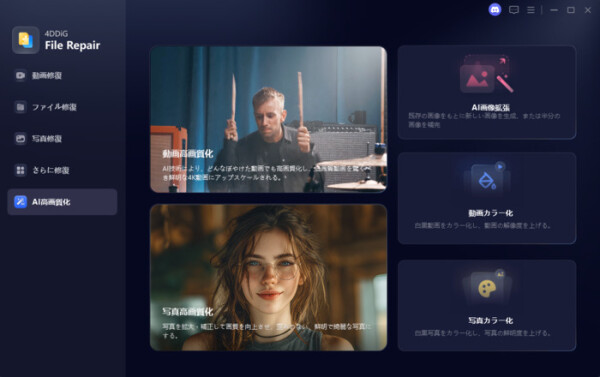
手順1.4DDiG File Repairをインストールし、起動します。プログラムのインターフェイスで、「AI高画質化」タブの「写真高画質化」を選択します。
★AI高画質化・ファイル修復ツール4DDiG File Repair公式サイト:https://psce.pw/8rpzv8
カメラや画像編集ツールの進化により、JPEG形式での画像解像度は向上していますが、撮影した写真や作成した素材が低解像度であることもあります。こうした画像を仕事や趣味で使うには、解像度を上げるツールが役立ちます。この記事では、JPG画像の解像度をアップする方法を解説します。
パート1.JPG/JPEG画像の解像度を調べる方法は?
JPG/JPEG画像の解像度を確認する方法はいくつかありますが、最も簡単なのは、Windowsでは「プロパティ」、Macでは「プレビュー」から確認する方法です。それぞれ、画像ファイルを右クリックするだけで解像度を確認できるので、手間をかけずにチェックできます。
Windowsの場合:
1.画像を右クリックして「プロパティ」を選択
2.「プロパティ」ウィンドウを開いた後、「詳細」タブに切り替え、下にスクロールして「イメージ」を見つけ、現在の写真の解像度とサイズ情報を確認
Macの場合:
1.MacのプレビューでJPEG画像を開きます。MacのプレビューでJPEG画像を開きます。
2.ツールバーの「情報」ボタンをクリックすると、最初のアイコンの下に現在の画像の解像度が表示されるツールバーの「情報」ボタンをクリックすると、最初のアイコンの下に現在の画像の解像度が表示される。
パート2.JPG画像の解像度を上げる方法(Windows・Mac)
方法1:Windowsアプリ「ペイント」でJPGの解像度を上げる
まずはWindowsの標準アプリである「ペイント」を利用することで、JPG画像の解像度を上げることが出来ます。
1.解像度をあげたい画像を右クリックし、「ペイント」を選ぶことで簡単に解像度を変更できます。 ペイント画面上部の「サイズ変更」を押します。
2.「サイズ変更と傾斜」の画面が表示されるので、画像の幅と高さを調整することで解像度が上げられます。
方法2:Macの「プレビュー」でJPGの解像度を上げる
Macの場合は「プレビュー」の機能を使い、JPGの解像度を上げられます。プレビューで画像を開いた画面で右上にある「編集ツールバーを表示」をクリックします。
表示された編集ツールから「サイズを調整」をクリックすると、画像のサイズや解像度を変更できます。Mac製品を利用している方はプレビューからの画像編集方法は覚えておきましょう。
方法3:JPG画像の解像度を上げるアプリ「4DDiG File Repair」を使う
JPG画像の解像度を上げるためには、専用のアプリを使うのが効果的です。中でも「4DDiG File Repair」は、画像の品質を向上させる機能に優れています。このアプリは、低解像度のJPG画像を高解像度に変換し、細部まで鮮明にします。簡単な操作で画像の解像度を改善でき、特に印刷や拡大した際の劣化を防ぎます。
さらに、画質を保ちながら解像度をアップするため、プロフェッショナルな仕上がりを求めるユーザーにも最適です。
「4DDiG File Repair」を無料体験:https://psce.pw/8rpzv8
手順1.4DDiG File Repairをインストールし、起動します。プログラムのインターフェイスで、「AI高画質化」タブの「写真高画質化」を選択します。
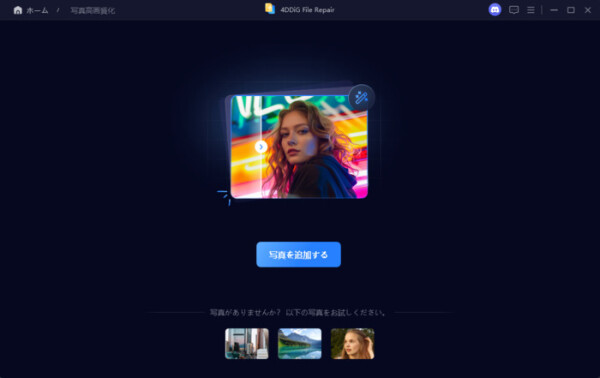
手順2.「写真を追加する」ボタンをクリックして、高画質化したい写真を追加します。
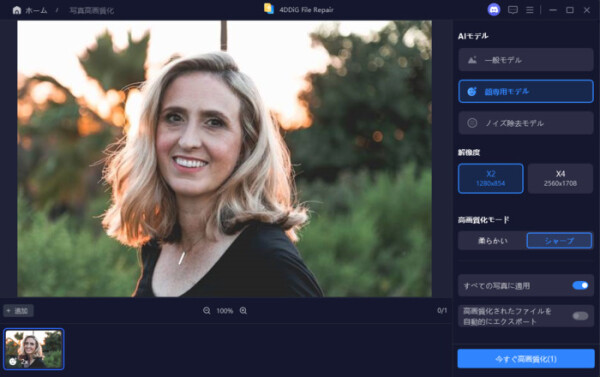
手順3.AIモデルを選択し、解像度を調整した後、「今すぐ高画質化」ボタンをクリックすると、ソフトウェアが高画質化を開始します。高画質化処理が完了したら、プレビューで元の写真と高画質化された写真を比較します。
一般モデル:自然風景、建物、動物など、あらゆるイメージを向上させます。
ノイズ除去モデル:夜景、室内写真、ノイズのある画像に適しています。
顔専用モデル:顔写真のために特別に設計され、写真を自動的に美化し、細部を強化し、肌色を滑らかにすることができます。
一般モデル:自然風景、建物、動物など、あらゆるイメージを向上させます。
ノイズ除去モデル:夜景、室内写真、ノイズのある画像に適しています。
顔専用モデル:顔写真のために特別に設計され、写真を自動的に美化し、細部を強化し、肌色を滑らかにすることができます。
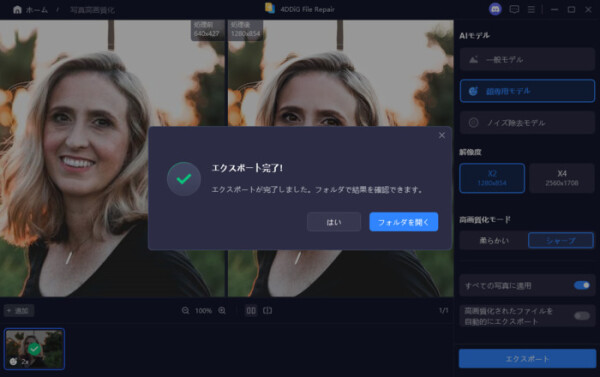
手順4.右下の「エクスポート」をクリックすると、高画質化した写真がパソコンに保存されます。
最後に
今回はJPG/JPEG画像の解像度を上げる方法について解説しました。現代で撮影や作成される画像は基本的に解像度が高いです。そのため、解像度が低い画像はツールなどを通してできるだけ画質を良くした状態で利用する必要があります。より滑らかな画像を利用して良いコンテンツを発信しましょう。
また「4DDiG File Repair」のようにAI技術を活用して、短時間で解像度を改善できます。解像度を変更したい素材数が多い場合はAI技術を活用したツールで時短をはかりましょう。
「4DDiG File Repair」を無料体験:https://psce.pw/8rpzv8
関連記事
【2026最新】画像や写真の解像度を上げるおすすめアプリはこれ!:https://psce.pw/8rq6gu
低解像度の画像を高解像度に変換する方法:https://psce.pw/8rq6pe
【Tenorshare 4DDiGについて】
Tenorshare 4DDiGは、データ管理の専門家です。データ復元、ファイル修復、高画質化、パーティション管理、重複ファイル削除などのソフトウェアを提供しています。WindowsやMacのデータ復元、ファイル修復、パソコンのトラブル解決なら、Tenorshare 4DDiGにお任せください!
公式HP:https://4ddig.tenorshare.com/jp/
公式X:https://x.com/4DDiG_Japan
公式YouTube:https://www.youtube.com/@-Tenorshare4DDiGJapan
今回はJPG/JPEG画像の解像度を上げる方法について解説しました。現代で撮影や作成される画像は基本的に解像度が高いです。そのため、解像度が低い画像はツールなどを通してできるだけ画質を良くした状態で利用する必要があります。より滑らかな画像を利用して良いコンテンツを発信しましょう。
また「4DDiG File Repair」のようにAI技術を活用して、短時間で解像度を改善できます。解像度を変更したい素材数が多い場合はAI技術を活用したツールで時短をはかりましょう。
「4DDiG File Repair」を無料体験:https://psce.pw/8rpzv8
関連記事
【2026最新】画像や写真の解像度を上げるおすすめアプリはこれ!:https://psce.pw/8rq6gu
低解像度の画像を高解像度に変換する方法:https://psce.pw/8rq6pe
【Tenorshare 4DDiGについて】
Tenorshare 4DDiGは、データ管理の専門家です。データ復元、ファイル修復、高画質化、パーティション管理、重複ファイル削除などのソフトウェアを提供しています。WindowsやMacのデータ復元、ファイル修復、パソコンのトラブル解決なら、Tenorshare 4DDiGにお任せください!
公式HP:https://4ddig.tenorshare.com/jp/
公式X:https://x.com/4DDiG_Japan
公式YouTube:https://www.youtube.com/@-Tenorshare4DDiGJapan







