









Tenorshare Co., Ltd.は、3月18日(水)、AI高画質化・ファイル修復ツール「4DDiG File Repair」をアップデートしました。今回のアップデートでは、AIによる高画質化機能とファイル修復機能がさらに最適化されました。
★AI高画質化・ファイル修復ツール4DDiG File Repair公式サイト:https://pse.is/8uscmu
Windowsはこれまでバージョンアップを重ね、現在ではWindows 11/10が広く利用されています。しかし、アップデートのたびに、ファイルが開けなくなるといったトラブルが発生することもあります。なかでも、PNGなどの画像ファイルが突然表示されなくなるというお悩みは、少なくありません。
この記事では、Windows 11/10でPNG画像が開けない・表示されない問題の原因と、その具体的な対処法をわかりやすく解説します。
パート1.PNGファイルとは?
PNG(Portable Network Graphics)ファイルとは膨大なデータ量となる画像ファイルを圧縮したファイル拡張子です。画像のファイルサイズは本来大きいサイズですが、パソコン内での取り扱いが難しくなってしまうため、圧縮しなければいけません。そこでPNGという拡張子を使うことでファイルサイズが小さくなり、パソコン内での取り扱いも楽になります。
基本的にPNGファイルを開く場合はダブルクリックをすることでファイルが開けます。他にもファイルを右クリックし、「プログラムから開く」を選ぶことで様々なソフトを使って、画像ファイルを開けます。
パート2.PNGファイルが開けない原因
PNGファイルが開けない原因として考えられるのは下記の通りです。
・Windows Photo Viewerが古くなっている
・Windows Photo Viewerを修復 or リセット
・PNGファイルが破損している
・PNGファイルが暗号化されている
・デフォルトで設定されているフォトビューアーを変更する必要がある
様々な要因があるかと思いますが、対策方法さえ知っておけば問題ありません。また、1つ1つの要因は複雑なものではありません。対策を先に知っておいて、対策できるようにしておきましょう。
パート3.PNG画像が開けない・表示されない場合の対処法
方法1:画像修復ソフトで破損したPNG画像を修復する
PNGファイルが開けない場合は修復ソフトを通して、開けるようにするのも1つの手段です。例えば、4DDiG File RepairはAI技術を搭載している修復ソフトで、PNG画像にも対応しています。画像ファイルを修復するだけでWindows11/10でも開けるようになります。
自動でファイルの修復を実施できるため、手間をかけずに修復したい方におすすめです。一方でソフトによっては対応しているファイルの拡張子が異なるため、まずPNGファイルが対応しているかを確認しましょう。
・4DDiG File Repairを無料体験:https://pse.is/8uscmu
4DDiG File RepairでPNG画像を修復する手順
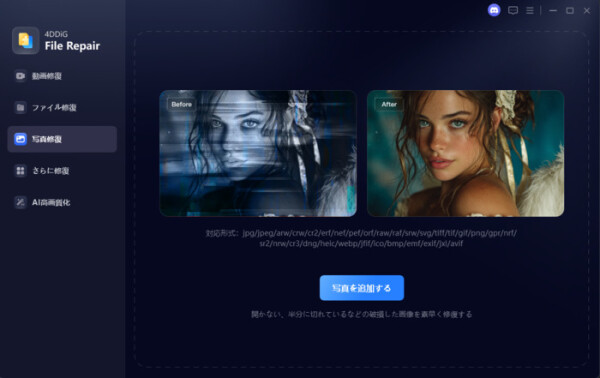
手順1.4DDiG File Repairを起動します。左側のメニューバーの「写真修復」タブをクリックします。次に、「写真を追加する」ボタンをクリックし、破損した写真を追加します。
★AI高画質化・ファイル修復ツール4DDiG File Repair公式サイト:https://pse.is/8uscmu
Windowsはこれまでバージョンアップを重ね、現在ではWindows 11/10が広く利用されています。しかし、アップデートのたびに、ファイルが開けなくなるといったトラブルが発生することもあります。なかでも、PNGなどの画像ファイルが突然表示されなくなるというお悩みは、少なくありません。
この記事では、Windows 11/10でPNG画像が開けない・表示されない問題の原因と、その具体的な対処法をわかりやすく解説します。
パート1.PNGファイルとは?
PNG(Portable Network Graphics)ファイルとは膨大なデータ量となる画像ファイルを圧縮したファイル拡張子です。画像のファイルサイズは本来大きいサイズですが、パソコン内での取り扱いが難しくなってしまうため、圧縮しなければいけません。そこでPNGという拡張子を使うことでファイルサイズが小さくなり、パソコン内での取り扱いも楽になります。
基本的にPNGファイルを開く場合はダブルクリックをすることでファイルが開けます。他にもファイルを右クリックし、「プログラムから開く」を選ぶことで様々なソフトを使って、画像ファイルを開けます。
パート2.PNGファイルが開けない原因
PNGファイルが開けない原因として考えられるのは下記の通りです。
・Windows Photo Viewerが古くなっている
・Windows Photo Viewerを修復 or リセット
・PNGファイルが破損している
・PNGファイルが暗号化されている
・デフォルトで設定されているフォトビューアーを変更する必要がある
様々な要因があるかと思いますが、対策方法さえ知っておけば問題ありません。また、1つ1つの要因は複雑なものではありません。対策を先に知っておいて、対策できるようにしておきましょう。
パート3.PNG画像が開けない・表示されない場合の対処法
方法1:画像修復ソフトで破損したPNG画像を修復する
PNGファイルが開けない場合は修復ソフトを通して、開けるようにするのも1つの手段です。例えば、4DDiG File RepairはAI技術を搭載している修復ソフトで、PNG画像にも対応しています。画像ファイルを修復するだけでWindows11/10でも開けるようになります。
自動でファイルの修復を実施できるため、手間をかけずに修復したい方におすすめです。一方でソフトによっては対応しているファイルの拡張子が異なるため、まずPNGファイルが対応しているかを確認しましょう。
・4DDiG File Repairを無料体験:https://pse.is/8uscmu
4DDiG File RepairでPNG画像を修復する手順
手順1.4DDiG File Repairを起動します。左側のメニューバーの「写真修復」タブをクリックします。次に、「写真を追加する」ボタンをクリックし、破損した写真を追加します。
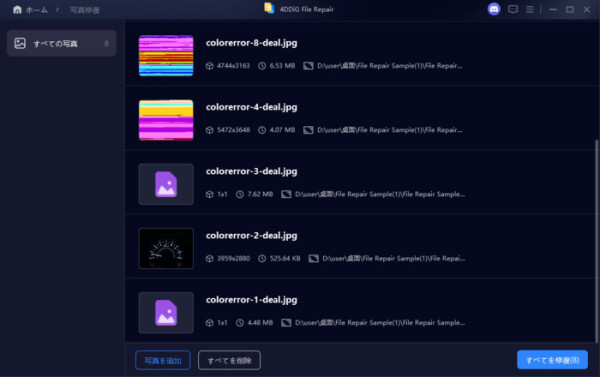
手順2.「すべてを修復」ボタンをクリックすると、プログラムは自動的に写真を修復します。
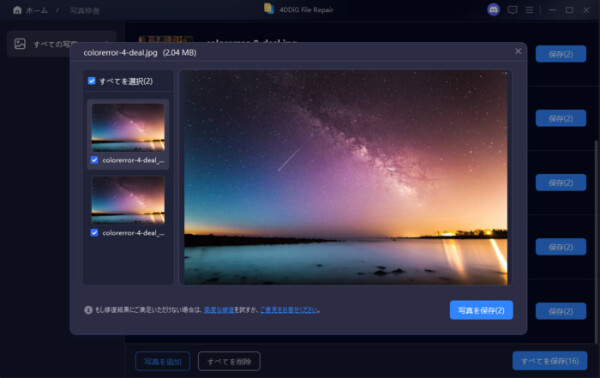
手順3.写真の修復が完了すると、修復された写真をプレビューして、指定した場所に保存できます。
方法2:Windows「フォト」アプリの修復を実行
場合によってはWindows内にあるフォトアプリを修復しなければいけないケースもあります。Windowsにおけるフォトアプリの修復方法は下記の通りです。
1.「設定」を選択
2.「アプリ」の画面から「アプリと機能」を選択
3.検索ボックスから「Microsoftフォト」を入力
4.「Microsoftフォト」をクリックし、リセットの項目に移行
5.「修復」の項目をクリック(それでも直らない場合は「リセット」)
方法3:他の画像閲覧ソフトで開く
続いて、別の画像閲覧ソフトを使って開く方法です。Windowsで最初から入っているビューアーで開けない場合は別のソフトをインターネット上から持ってきて開いてみるのも1つの手段です。
別のソフトを使っただけで簡単に画像が開ける可能性もあるため、危険性が低いソフトを使って画像ファイルを開いてみましょう。
方法4:JPG または他の画像形式に変更してみる
最後にPNGファイルではなくJPGファイルなどの変更して閲覧する方法です。拡張子は簡単に変更できるため、時間がかかる作業ではありません。
拡張子を変更する場合、「ILOVEIMG」のような外部サイトを利用することをおすすめします。
外部サイトの中には簡単に拡張子を変更できるサービスを提供しているものが多いため、手間をかけずに進められます。
さいごに
本記事では、Windows 11/10でPNG画像が開けない・表示されない場合の対処法を紹介しました。こうしたトラブルには、すでに有効な解決策がありますので、ぜひ参考にしてみてください。
また、ファイルが破損してしまうケースに備えて、画像修復ソフトを導入しておくことも有効です。たとえば「4DDiG File Repair」のようなツールを利用することで、トラブル発生時にも迅速に対応できます。
・4DDiG File Repairを無料体験:https://pse.is/8uscmu
関連記事
PNGをJPGに変換する方法を解説:https://pse.is/8usll4
破損したPNGファイルを修復する最も効果的な方法:https://pse.is/8usm5j
【Tenorshare 4DDiGについて】
Tenorshare 4DDiGは、データ管理の専門家です。データ復元、ファイル修復、高画質化、パーティション管理、重複ファイル削除などのソフトウェアを提供しています。WindowsやMacのデータ復元、ファイル修復、パソコンのトラブル解決なら、Tenorshare 4DDiGにお任せください!
公式HP:https://4ddig.tenorshare.com/jp/
公式X:https://x.com/4DDiG_Japan
公式YouTube:https://www.youtube.com/@-Tenorshare4DDiGJapan
場合によってはWindows内にあるフォトアプリを修復しなければいけないケースもあります。Windowsにおけるフォトアプリの修復方法は下記の通りです。
1.「設定」を選択
2.「アプリ」の画面から「アプリと機能」を選択
3.検索ボックスから「Microsoftフォト」を入力
4.「Microsoftフォト」をクリックし、リセットの項目に移行
5.「修復」の項目をクリック(それでも直らない場合は「リセット」)
方法3:他の画像閲覧ソフトで開く
続いて、別の画像閲覧ソフトを使って開く方法です。Windowsで最初から入っているビューアーで開けない場合は別のソフトをインターネット上から持ってきて開いてみるのも1つの手段です。
別のソフトを使っただけで簡単に画像が開ける可能性もあるため、危険性が低いソフトを使って画像ファイルを開いてみましょう。
方法4:JPG または他の画像形式に変更してみる
最後にPNGファイルではなくJPGファイルなどの変更して閲覧する方法です。拡張子は簡単に変更できるため、時間がかかる作業ではありません。
拡張子を変更する場合、「ILOVEIMG」のような外部サイトを利用することをおすすめします。
外部サイトの中には簡単に拡張子を変更できるサービスを提供しているものが多いため、手間をかけずに進められます。
さいごに
本記事では、Windows 11/10でPNG画像が開けない・表示されない場合の対処法を紹介しました。こうしたトラブルには、すでに有効な解決策がありますので、ぜひ参考にしてみてください。
また、ファイルが破損してしまうケースに備えて、画像修復ソフトを導入しておくことも有効です。たとえば「4DDiG File Repair」のようなツールを利用することで、トラブル発生時にも迅速に対応できます。
・4DDiG File Repairを無料体験:https://pse.is/8uscmu
関連記事
PNGをJPGに変換する方法を解説:https://pse.is/8usll4
破損したPNGファイルを修復する最も効果的な方法:https://pse.is/8usm5j
【Tenorshare 4DDiGについて】
Tenorshare 4DDiGは、データ管理の専門家です。データ復元、ファイル修復、高画質化、パーティション管理、重複ファイル削除などのソフトウェアを提供しています。WindowsやMacのデータ復元、ファイル修復、パソコンのトラブル解決なら、Tenorshare 4DDiGにお任せください!
公式HP:https://4ddig.tenorshare.com/jp/
公式X:https://x.com/4DDiG_Japan
公式YouTube:https://www.youtube.com/@-Tenorshare4DDiGJapan







