









Tenorshare社が提供するデータ復元ソフト「UltData LINE Recovery」は定期的にアップデートが行われています。2026年4月13日現在で最新のバージョン1.0.4では、データ復元機能の性能がさらに向上しました。
■ UltData LINE Recovery 公式サイト:https://x.gd/aESxr
はじめに
LINEのトーク履歴を誤って削除してしまったとき、「もう取り戻せない」と諦めていませんか?実は、バックアップがなくても復元できる可能性があります。
この記事では、iPhoneでLINEの削除したメッセージを復元する方法を条件別に解説します。
■ UltData LINE Recovery 公式サイト:https://x.gd/aESxr
LINEで削除したメッセージは「本当に消えている」のか
LINEでメッセージを削除しても、iPhoneの内部ではすぐにデータが完全消去されるわけではありません。LINEのトーク履歴の削除操作は「空き領域としてマークする」処理に近いため、新しいデータが上書きされるまでは端末内に残っていることがあります。
つまり削除に気づいたら時間をおかずに動くことが重要です。iPhoneを使い続けるほど復元の可能性が下がります。
方法1:LINEのiCloudバックアップから復元する
最初に確認すべきはLINEアプリ内のバックアップ機能です。削除前のバックアップが残っていれば復元できます。
操作の流れ:
1. LINEアプリ「設定」>「トークのバックアップ」を開く
2. 最終バックアップの日時を確認する
3. 削除より前のバックアップがあればLINEアプリをアンインストール
4. 再インストール時、トーク履歴の復元画面で「復元する」を選択
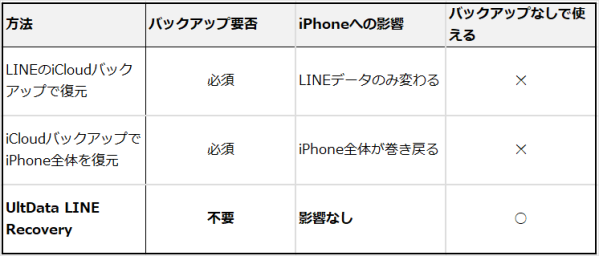
復元はバックアップ時点への「巻き戻し」なので、バックアップ後のメッセージは消えます。また自動バックアップを設定していなかった場合や、バックアップが削除後の状態しかない場合はこの方法では対応できません。
方法2:iCloudバックアップからiPhone全体を復元する
iPhoneの端末全体バックアップからでも復元は可能です。
「設定」>「一般」>「転送またはiPhoneをリセット」>「すべてのコンテンツと設定を消去」で初期化し、初期設定で「iCloudバックアップから復元」を選択します。
ただしiPhone全体がバックアップ時点に巻き戻ります。数件のメッセージのためにその後の写真や他アプリのデータまで消えてしまうリスクがあります。
「LINEのデータだけを取り出したい」という場合は次の方法が適しています。
方法3:専用ツール「UltData LINE Recovery」を使う
バックアップがない場合や、LINEのデータだけをピンポイントで取り出したい場合に有効なのがTenorshare社のUltData LINE Recoveryです。
他の方法との違い:
・iPhoneを初期化せずにLINEデータだけを対象にできる
・iCloud/iTunesバックアップからLINEデータのみの復元が可能
・バックアップなしでもiPhoneを直接スキャンして復元できる
・復元前にメッセージ内容をプレビューして選択できる
■ UltData LINE Recovery 公式サイト:https://x.gd/aESxr
iPhone直接スキャンの操作の流れ
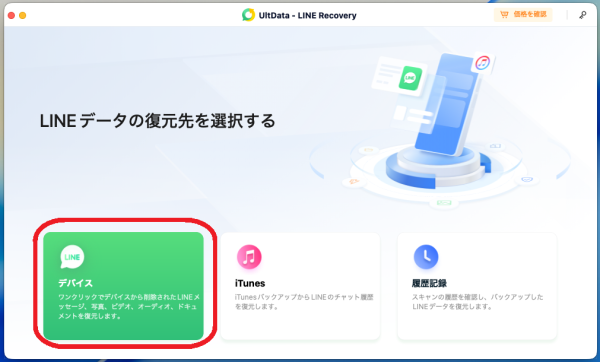
①. USBケーブルでiPhoneとPCを接続し、ソフトを起動。メニュー画面で「デバイス」をクリック。
■ UltData LINE Recovery 公式サイト:https://x.gd/aESxr
はじめに
LINEのトーク履歴を誤って削除してしまったとき、「もう取り戻せない」と諦めていませんか?実は、バックアップがなくても復元できる可能性があります。
この記事では、iPhoneでLINEの削除したメッセージを復元する方法を条件別に解説します。
■ UltData LINE Recovery 公式サイト:https://x.gd/aESxr
LINEで削除したメッセージは「本当に消えている」のか
LINEでメッセージを削除しても、iPhoneの内部ではすぐにデータが完全消去されるわけではありません。LINEのトーク履歴の削除操作は「空き領域としてマークする」処理に近いため、新しいデータが上書きされるまでは端末内に残っていることがあります。
つまり削除に気づいたら時間をおかずに動くことが重要です。iPhoneを使い続けるほど復元の可能性が下がります。
方法1:LINEのiCloudバックアップから復元する
最初に確認すべきはLINEアプリ内のバックアップ機能です。削除前のバックアップが残っていれば復元できます。
操作の流れ:
1. LINEアプリ「設定」>「トークのバックアップ」を開く
2. 最終バックアップの日時を確認する
3. 削除より前のバックアップがあればLINEアプリをアンインストール
4. 再インストール時、トーク履歴の復元画面で「復元する」を選択
復元はバックアップ時点への「巻き戻し」なので、バックアップ後のメッセージは消えます。また自動バックアップを設定していなかった場合や、バックアップが削除後の状態しかない場合はこの方法では対応できません。
方法2:iCloudバックアップからiPhone全体を復元する
iPhoneの端末全体バックアップからでも復元は可能です。
「設定」>「一般」>「転送またはiPhoneをリセット」>「すべてのコンテンツと設定を消去」で初期化し、初期設定で「iCloudバックアップから復元」を選択します。
ただしiPhone全体がバックアップ時点に巻き戻ります。数件のメッセージのためにその後の写真や他アプリのデータまで消えてしまうリスクがあります。
「LINEのデータだけを取り出したい」という場合は次の方法が適しています。
方法3:専用ツール「UltData LINE Recovery」を使う
バックアップがない場合や、LINEのデータだけをピンポイントで取り出したい場合に有効なのがTenorshare社のUltData LINE Recoveryです。
他の方法との違い:
・iPhoneを初期化せずにLINEデータだけを対象にできる
・iCloud/iTunesバックアップからLINEデータのみの復元が可能
・バックアップなしでもiPhoneを直接スキャンして復元できる
・復元前にメッセージ内容をプレビューして選択できる
■ UltData LINE Recovery 公式サイト:https://x.gd/aESxr
iPhone直接スキャンの操作の流れ
①. USBケーブルでiPhoneとPCを接続し、ソフトを起動。メニュー画面で「デバイス」をクリック。
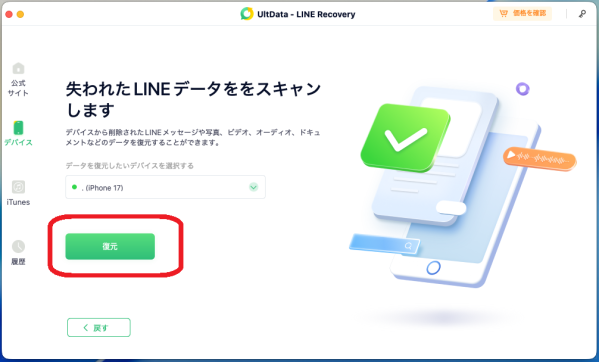
②. iPhoneが認識されていることを確認して「復元」をクリック。
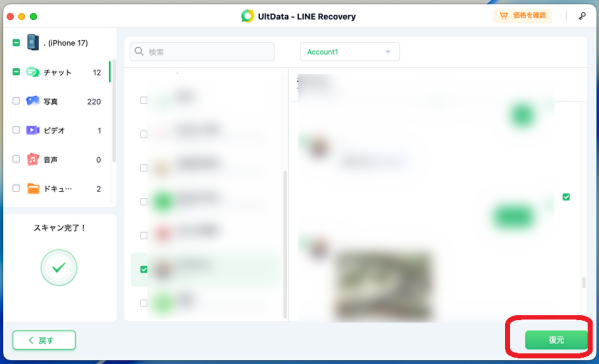
③. スキャン完了後、削除済みのメッセージをプレビューし、復元したいものを選択して「復元」。
■ UltData LINE Recovery (Windows版)を無料ダウンロード:https://x.gd/0mgME
■ UltData LINE Recovery、Mac版はコチラ!:https://x.gd/kXX9A
方法ごとの特徴まとめ
まとめ
iPhoneでLINEの削除したメッセージを復元するには、まずはバックアップを確認。
バックアップが使えない場合は、UltData LINE Recoveryの直接スキャンを試みましょう。
時間が経てば経つほど復元の可能性が下がりますので、早く動くことが大切です。
■ UltData LINE Recovery (Windows版)を無料ダウンロード:https://x.gd/0mgME
■ UltData LINE Recovery、Mac版はコチラ!:https://x.gd/kXX9A
関連記事
iPhone・iPadで削除したLINEメッセージを復元する方法【確実に復元】:https://x.gd/sqxg1
【Tenorshare UltData LINE Recoveryについて】
Tenorshare UltData LINE Recoveryはバックアップなしに、LINEトーク履歴・写真・動画などのデータを簡単に復元できるソフトです。
LINEトーク履歴や期限が切れたファイルも復元可能!
公式サイト : https://www.tenorshare.jp
公式Twitter : https://x.com/Tenorshare_JP
公式YouTubeチャンネル : https://www.youtube.com/@TenorshareJapan







