









Tenorshare社が提供するクリーンアップソフト「Tenorshare Cleamio」は定期的にアップデートが行われています。2026年4月15日現在で最新のバージョン3.4.1では、操作性がさらに向上しています。
■ Tenorshare Cleamio 公式サイト:https://x.gd/62IWU8
はじめに
MacBookのSSDが残り数GBになった経験はありませんか。アプリを削除してもキャッシュを消しても、なぜか空き容量が増えない。その原因の多くは、見えていない場所に静かに溜まっている重複ファイルです。
そこでMacで重複ファイルが発生するしくみと、専用ソフトTenorshare Cleamioを使った効率的な削除方法を解説します。
■ Tenorshare Cleamio 公式サイト:https://x.gd/62IWU8
Macに重複ファイルが溜まりやすい理由
MacはiPhoneやiCloudとの連携が便利な分、同じファイルが複数の場所に存在しやすい構造を持っています。
よくある原因は次の3つです。
・iCloud Driveとローカルの二重保存:
クラウド上のファイルを手動でローカルにもコピーすると、同じ内容が2か所に存在します。Time Machineのバックアップまで含めると同じファイルが3か所に増えることも。
・写真の重複:
iCloud PhotosとLightroom Classicの両方に同じ写真を取り込んでいるケース、カタログのバックアップが毎週自動生成されて数年分が残っているケースは珍しくありません。
・Downloadsフォルダの蓄積:
Safariは同じURLから何度ダウンロードしても毎回同じフォルダに保存します。同じ資料が「report.pdf」「report(1).pdf」という形で複数残るのは、多くの方に覚えのある状況ではないでしょうか。
こうした重複が積み重なると、気づかないうちに数十GBを超えることがあります。
Finderだけで探すのは、実は難しい
Finderにはファイルの内容が同じかどうかを判定する機能がありません。名前が似ているものは並べられても、中身が同一かどうかは自分で開いて確認するしかありません。
スマートフォルダで「名前に"コピー"を含む」と絞り込む方法もありますが、英語のアプリが自動生成したバックアップには対応できません。数百GBのデータを手動でチェックする時間も、現実的にはなかなか取れません。
重複ファイルの問題は、専用ツールを使うのが最も確実な解決策です。
専用ツール「Tenorshare Cleamio」で重複ファイルを削除する方法
Tenorshare Cleamioは、ファイルの内容そのもの(ハッシュ値)を比較して重複を検出するMac向けのクリーンアップソフトです。名前が違っても中身が同じファイルを見つけられるのが、手動整理との決定的な違いです。
重複ファイルのスキャン
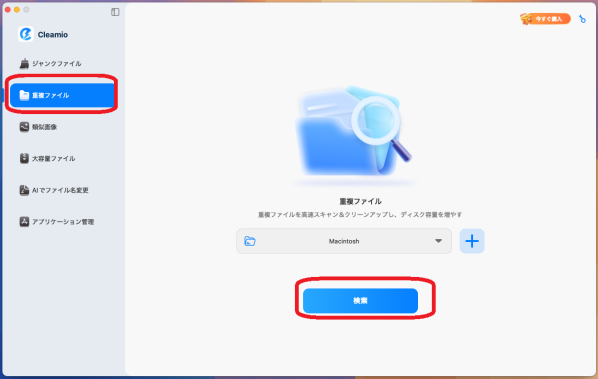
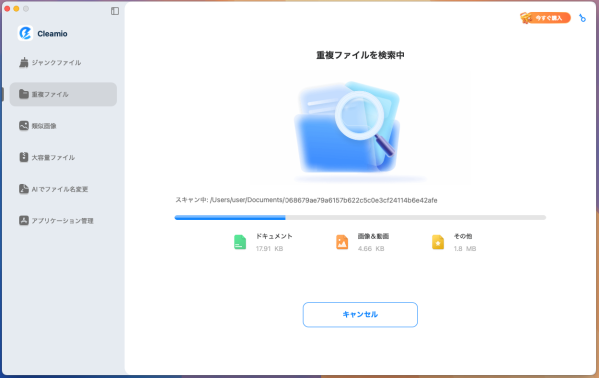
アプリを起動したら「重複ファイル」を選び、スキャン対象のフォルダを指定して「検索」をクリック。自動でスキャンが始まります。
■ Tenorshare Cleamio 公式サイト:https://x.gd/62IWU8
はじめに
MacBookのSSDが残り数GBになった経験はありませんか。アプリを削除してもキャッシュを消しても、なぜか空き容量が増えない。その原因の多くは、見えていない場所に静かに溜まっている重複ファイルです。
そこでMacで重複ファイルが発生するしくみと、専用ソフトTenorshare Cleamioを使った効率的な削除方法を解説します。
■ Tenorshare Cleamio 公式サイト:https://x.gd/62IWU8
Macに重複ファイルが溜まりやすい理由
MacはiPhoneやiCloudとの連携が便利な分、同じファイルが複数の場所に存在しやすい構造を持っています。
よくある原因は次の3つです。
・iCloud Driveとローカルの二重保存:
クラウド上のファイルを手動でローカルにもコピーすると、同じ内容が2か所に存在します。Time Machineのバックアップまで含めると同じファイルが3か所に増えることも。
・写真の重複:
iCloud PhotosとLightroom Classicの両方に同じ写真を取り込んでいるケース、カタログのバックアップが毎週自動生成されて数年分が残っているケースは珍しくありません。
・Downloadsフォルダの蓄積:
Safariは同じURLから何度ダウンロードしても毎回同じフォルダに保存します。同じ資料が「report.pdf」「report(1).pdf」という形で複数残るのは、多くの方に覚えのある状況ではないでしょうか。
こうした重複が積み重なると、気づかないうちに数十GBを超えることがあります。
Finderだけで探すのは、実は難しい
Finderにはファイルの内容が同じかどうかを判定する機能がありません。名前が似ているものは並べられても、中身が同一かどうかは自分で開いて確認するしかありません。
スマートフォルダで「名前に"コピー"を含む」と絞り込む方法もありますが、英語のアプリが自動生成したバックアップには対応できません。数百GBのデータを手動でチェックする時間も、現実的にはなかなか取れません。
重複ファイルの問題は、専用ツールを使うのが最も確実な解決策です。
専用ツール「Tenorshare Cleamio」で重複ファイルを削除する方法
Tenorshare Cleamioは、ファイルの内容そのもの(ハッシュ値)を比較して重複を検出するMac向けのクリーンアップソフトです。名前が違っても中身が同じファイルを見つけられるのが、手動整理との決定的な違いです。
重複ファイルのスキャン
アプリを起動したら「重複ファイル」を選び、スキャン対象のフォルダを指定して「検索」をクリック。自動でスキャンが始まります。
結果の確認と削除
スキャンが終わると重複ファイルがグループ単位で一覧表示されます。各グループには保存場所とファイルサイズが表示され、「どちらを残してどちらを削除するか」を確認してから削除できます。
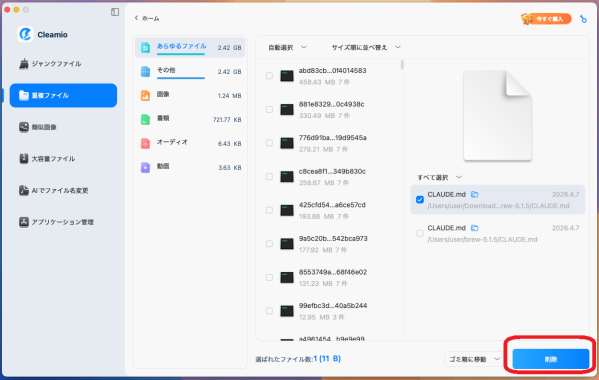
削除されたファイルはゴミ箱に移動するため、すぐに完全削除されるわけではありません。間違いに気づいた場合でもゴミ箱を空にするまでは復元できます。
■ Tenorshare Cleamioを無料ダウンロード:https://x.gd/B7kNc
重複ファイルを増やさないためのポイント
整理したあとに同じ状況に戻らないよう、いくつか意識しておくと役立ちます。
・iCloud Driveのファイルはローカルに手動コピーしない
・LightroomやCapture Oneのバックアップ保持数を設定で調整する
・Downloadsフォルダは作業後に定期的に空にする
まとめ
Tenorshare Cleamioがあればスキャンから削除まで短時間で完了できるため、月に一度程度の定期メンテナンスに組み込みやすいのも利点です。ストレージ不足を感じたら、まず重複ファイルのスキャンから試してみてください。
■ Tenorshare Cleamioを無料ダウンロード:https://x.gd/B7kNc
関連記事
Macの重複ファイルを検索・削除する方法|写真・動画・書類を一括整理:https://x.gd/nfsuc
無料で使える重複ファイル・類似画像検索ソフトおすすめ|Windows・Mac別:https://x.gd/tbJxy
Tenorshareについて
Tenorshareは、データ復旧、システム修復、データ転送における高品質なソフトウェアソリューションを提供するグローバルなIT企業です。Tenorshareのソフトウェア製品は、世界中の何百万ものユーザーに利用されており、Mac、Windows、iOS、Androidなど、複数のプラットフォームに対応しています。
効率性、セキュリティ、利便性の向上に注力し、Tenorshareはリアルなデジタル課題に対応するソリューションを継続的に開発しており、ユーザーが自信を持ってデータを保護、整理、最適化できるようサポートしています。
公式サイト : https://www.tenorshare.jp
公式Twitter : https://x.com/Tenorshare_JP
公式YouTubeチャンネル : https://www.youtube.com/@TenorshareJapan







