









Tenorshare Co., Ltd.は、5月15日(金)、AI高画質化・ファイル修復ツール「4DDiG File Repair」をアップデートしました。今回のアップデートでは、修復後のファイルを一覧で確認・管理できる「修復履歴」機能を新たに追加。さらに、修復ファイルの書き出し時に保存形式を選択できるようになり、よりスムーズで柔軟な修復フローを実現しました。
★AI高画質化・ファイル修復ツール4DDiG File Repair公式サイト:https://pse.is/953z7f
Googleドライブの利用中、画面に「サポートされていないファイル形式です」と表示され、データの閲覧や共有ができなくなるケースがあります。このエラーが発生する背景には、拡張子の不整合やプレビュー機能の制限など、複数の原因が考えられます。
本記事では、同エラーが表示される主な原因と、スムーズに問題を解決するための具体的な対処法を解説します。Googleドライブのエラーを解消し、業務や作業を効率化したい方はぜひ参考にしてください。
パート1.Googleドライブで「サポートされていないファイル形式です」が表示される4つの原因
ここでは、「サポートされていないファイル形式です」が出る主な原因を4つ紹介します。
1. 未対応のファイル形式(拡張子)
Googleドライブが公式にサポートしていない特殊なデザインデータやマイナーな拡張子の場合、プレビューや閲覧が制限されます。
2. サイズ超過、または不完全なアップロード
動画などの大容量ファイルをアップロードする際、通信が途中で不安定になると、データが正常に保存されずエラーの原因となります。
3. システムやブラウザの一時的な不具合
Googleドライブのサーバー障害や、使用しているブラウザ(Chrome等)のキャッシュエラーにより、正常なファイルでも一時的に読み込めないことがあります。
4. ファイル自体的の破損
元データ自体が破損している場合、Googleドライブはファイル構造を識別できません。ダウンロード中の強制終了やストレージの不具合が主な原因です。
パート2.Googleドライブ「サポートされていないファイル形式です」の対処法
ここでは、すぐに実践できる「サポートされていないファイル形式です」と表示された場合の対処法を紹介します。
解決策1:ファイルの拡張子を確認し、互換性のある形式に変換する
Googleドライブは多くのファイル形式に対応していますが、Webブラウザ上で直接プレビュー(閲覧)できない特殊な拡張子の場合に同エラーが表示されます。エラーが出た際は、まずファイルがGoogleドライブのサポート対象であるか確認してください。
【対応手順】
1. 該当ファイルの拡張子(.xyz など)を確認します。
2. 特殊な画像・動画形式やマイナーな拡張子である場合は、PCのローカル環境またはオンライン変換ツール等を利用し、一般的な形式(画像なら JPEG/PNG、動画なら MP4 など)に変換します。
3. 変換後のファイルを再度Googleドライブにアップロードし、正常にプレビューが表示されるか確認します。
なお、ファイル変換時に文字化けやレイアウト崩れが発生する可能性があるため、変換後は必ず元データの内容と相違がないか確認してから使用してください。
解決策2:破損が原因なら破損したファイルを修復する
ファイルが破損している場合にも「サポートされていないファイル形式です」と表示されることがあります。このようなときは、ファイルを一度修復してから再度アップロードする必要があります。修復には専門のツールを使うのが効果的です。
中でも「4DDiG File Repair」は、破損した文書や画像、動画などを簡単に復元できる優れたツールです。大切なファイル破損したを安全に修復し、再利用可能な状態に整えたい方におすすめです。
★AI高画質化・ファイル修復ツール4DDiG File Repairを無料体験:https://pse.is/953z7f
【対応手順】
1. 4DDiG File Repairを起動します。左側のメニューバーの「ファイル修復」を選択します。次に、「ファイルを追加する」ボタンをクリックし、破損したファイルを追加します。
★AI高画質化・ファイル修復ツール4DDiG File Repair公式サイト:https://pse.is/953z7f
Googleドライブの利用中、画面に「サポートされていないファイル形式です」と表示され、データの閲覧や共有ができなくなるケースがあります。このエラーが発生する背景には、拡張子の不整合やプレビュー機能の制限など、複数の原因が考えられます。
本記事では、同エラーが表示される主な原因と、スムーズに問題を解決するための具体的な対処法を解説します。Googleドライブのエラーを解消し、業務や作業を効率化したい方はぜひ参考にしてください。
パート1.Googleドライブで「サポートされていないファイル形式です」が表示される4つの原因
ここでは、「サポートされていないファイル形式です」が出る主な原因を4つ紹介します。
1. 未対応のファイル形式(拡張子)
Googleドライブが公式にサポートしていない特殊なデザインデータやマイナーな拡張子の場合、プレビューや閲覧が制限されます。
2. サイズ超過、または不完全なアップロード
動画などの大容量ファイルをアップロードする際、通信が途中で不安定になると、データが正常に保存されずエラーの原因となります。
3. システムやブラウザの一時的な不具合
Googleドライブのサーバー障害や、使用しているブラウザ(Chrome等)のキャッシュエラーにより、正常なファイルでも一時的に読み込めないことがあります。
4. ファイル自体的の破損
元データ自体が破損している場合、Googleドライブはファイル構造を識別できません。ダウンロード中の強制終了やストレージの不具合が主な原因です。
パート2.Googleドライブ「サポートされていないファイル形式です」の対処法
ここでは、すぐに実践できる「サポートされていないファイル形式です」と表示された場合の対処法を紹介します。
解決策1:ファイルの拡張子を確認し、互換性のある形式に変換する
Googleドライブは多くのファイル形式に対応していますが、Webブラウザ上で直接プレビュー(閲覧)できない特殊な拡張子の場合に同エラーが表示されます。エラーが出た際は、まずファイルがGoogleドライブのサポート対象であるか確認してください。
【対応手順】
1. 該当ファイルの拡張子(.xyz など)を確認します。
2. 特殊な画像・動画形式やマイナーな拡張子である場合は、PCのローカル環境またはオンライン変換ツール等を利用し、一般的な形式(画像なら JPEG/PNG、動画なら MP4 など)に変換します。
3. 変換後のファイルを再度Googleドライブにアップロードし、正常にプレビューが表示されるか確認します。
なお、ファイル変換時に文字化けやレイアウト崩れが発生する可能性があるため、変換後は必ず元データの内容と相違がないか確認してから使用してください。
解決策2:破損が原因なら破損したファイルを修復する
ファイルが破損している場合にも「サポートされていないファイル形式です」と表示されることがあります。このようなときは、ファイルを一度修復してから再度アップロードする必要があります。修復には専門のツールを使うのが効果的です。
中でも「4DDiG File Repair」は、破損した文書や画像、動画などを簡単に復元できる優れたツールです。大切なファイル破損したを安全に修復し、再利用可能な状態に整えたい方におすすめです。
★AI高画質化・ファイル修復ツール4DDiG File Repairを無料体験:https://pse.is/953z7f
【対応手順】
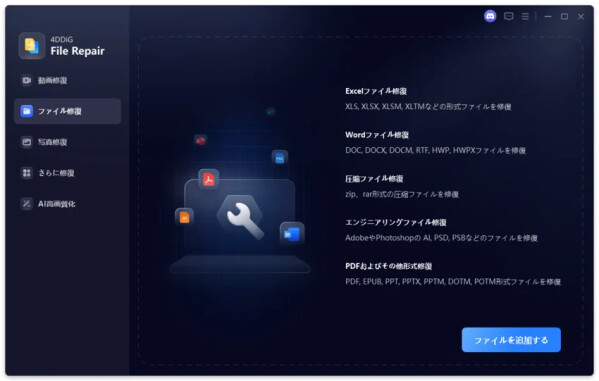
1. 4DDiG File Repairを起動します。左側のメニューバーの「ファイル修復」を選択します。次に、「ファイルを追加する」ボタンをクリックし、破損したファイルを追加します。
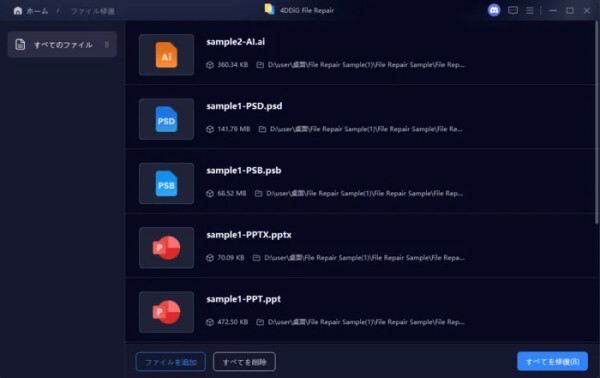
2.「すべてを修復」ボタンをクリックすると、プログラムは自動的にファイルを修復します。
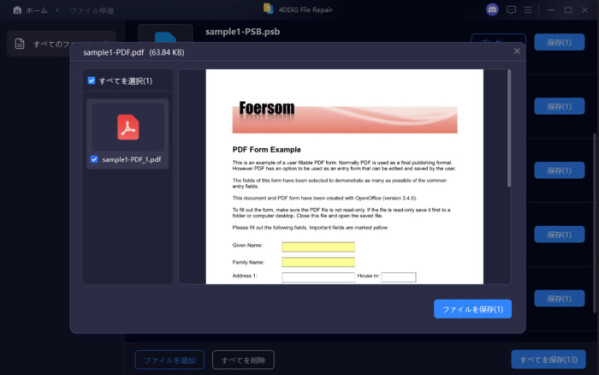
3. ファイルの修復が完了すると、修復されたファイルをプレビューして、指定した場所に保存できます。
解決策3:ファイルをローカルにダウンロードし、別の専用ソフトで開く
Googleドライブ上でエラーが表示されても、ファイル自体は破損しておらず、Webブラウザ側のプレビュー機能だけが対応していないケースがあります。この場合、一度ファイルをPCなどのローカル環境にダウンロードし、そのファイル形式に対応した専門のアプリケーションで開けるか試してください。
【対応手順】
1. 該当ファイルをGoogleドライブからPCやスマートフォンにダウンロードします。
2. その拡張子に対応しているローカルのソフトウェア(例:Photoshop、専用の動画プレイヤーなど)を使ってファイルを開きます。
3. 正常に開けた場合は、そのソフトの書き出し機能(エクスポート)を使い、Googleドライブが対応している汎用的な形式に「名前を付けて保存」し直します。
4. 新しく保存したファイルを再度Googleドライブにアップロードし、プレビューが表示されるか確認します。
解決策4:ブラウザのキャッシュクリア、またはシークレットモードを試す
ファイルではなくWebブラウザ(Chrome等)に原因がある場合、環境をリフレッシュすることでエラーが解消されます。
【対応手順】
1. シークレットウィンドウで開く
Chromeの右上メニューから「新しいシークレット ウィンドウ」を開き、Googleドライブに再アクセスします(拡張機能の干渉を排除できます)。
2. キャッシュとCookieの削除
シークレットモードでも開けない場合は、ブラウザの設定から「閲覧履歴データの削除」を選択し、キャッシュとCookieを削除して再試行します。
まとめ
以上、Googleドライブで「サポートされていないファイル形式です」と表示された際の原因と対処法について解説しました。同エラーが発生しても、ファイル形式やブラウザ環境など、原因に応じた適切な手順を踏むことで解決が可能です。
万が一、一般的な対処法では改善せず、ファイル自体が破損している可能性がある場合には、専門のデータ修復ツール「4DDiG File Repair」の利用が最も確実で効果的です。大切なデータを安全かつ迅速に復元するための強力な選択肢として、ぜひ活用してみてください。
★AI高画質化・ファイル修復ツール4DDiG File Repair公式サイト:https://pse.is/953z7f
関連記事
破損ファイル修復に最適なフリーソフトとサイト:https://pse.is/9546vk
破損ファイルを修復する方法とフリーソフト:https://pse.is/9547pk
【Tenorshare 4DDiGについて】
Tenorshare 4DDiGは、データ管理の専門家です。データ復元、ファイル修復、高画質化、パーティション管理、重複ファイル削除などのソフトウェアを提供しています。WindowsやMacのデータ復元、ファイル修復、パソコンのトラブル解決なら、Tenorshare 4DDiGにお任せください!
公式HP:https://4ddig.tenorshare.com/jp/
公式X:https://x.com/4DDiG_Japan
公式YouTube:https://www.youtube.com/@-Tenorshare4DDiGJapan
Googleドライブ上でエラーが表示されても、ファイル自体は破損しておらず、Webブラウザ側のプレビュー機能だけが対応していないケースがあります。この場合、一度ファイルをPCなどのローカル環境にダウンロードし、そのファイル形式に対応した専門のアプリケーションで開けるか試してください。
【対応手順】
1. 該当ファイルをGoogleドライブからPCやスマートフォンにダウンロードします。
2. その拡張子に対応しているローカルのソフトウェア(例:Photoshop、専用の動画プレイヤーなど)を使ってファイルを開きます。
3. 正常に開けた場合は、そのソフトの書き出し機能(エクスポート)を使い、Googleドライブが対応している汎用的な形式に「名前を付けて保存」し直します。
4. 新しく保存したファイルを再度Googleドライブにアップロードし、プレビューが表示されるか確認します。
解決策4:ブラウザのキャッシュクリア、またはシークレットモードを試す
ファイルではなくWebブラウザ(Chrome等)に原因がある場合、環境をリフレッシュすることでエラーが解消されます。
【対応手順】
1. シークレットウィンドウで開く
Chromeの右上メニューから「新しいシークレット ウィンドウ」を開き、Googleドライブに再アクセスします(拡張機能の干渉を排除できます)。
2. キャッシュとCookieの削除
シークレットモードでも開けない場合は、ブラウザの設定から「閲覧履歴データの削除」を選択し、キャッシュとCookieを削除して再試行します。
まとめ
以上、Googleドライブで「サポートされていないファイル形式です」と表示された際の原因と対処法について解説しました。同エラーが発生しても、ファイル形式やブラウザ環境など、原因に応じた適切な手順を踏むことで解決が可能です。
万が一、一般的な対処法では改善せず、ファイル自体が破損している可能性がある場合には、専門のデータ修復ツール「4DDiG File Repair」の利用が最も確実で効果的です。大切なデータを安全かつ迅速に復元するための強力な選択肢として、ぜひ活用してみてください。
★AI高画質化・ファイル修復ツール4DDiG File Repair公式サイト:https://pse.is/953z7f
関連記事
破損ファイル修復に最適なフリーソフトとサイト:https://pse.is/9546vk
破損ファイルを修復する方法とフリーソフト:https://pse.is/9547pk
【Tenorshare 4DDiGについて】
Tenorshare 4DDiGは、データ管理の専門家です。データ復元、ファイル修復、高画質化、パーティション管理、重複ファイル削除などのソフトウェアを提供しています。WindowsやMacのデータ復元、ファイル修復、パソコンのトラブル解決なら、Tenorshare 4DDiGにお任せください!
公式HP:https://4ddig.tenorshare.com/jp/
公式X:https://x.com/4DDiG_Japan
公式YouTube:https://www.youtube.com/@-Tenorshare4DDiGJapan