








せっかくNotebookLMで作成した見栄えの良いスライドや動画も、大きな透かし(ウォーターマーク)が入ってしまうと、全体のクオリティが損なわれてしまいますよね。
ご安心ください。本記事では、NotebookLMのスライドから透かしを除去する公式の方法に加え、すぐに実践できる実用的な対処法もあわせて紹介します。初心者の方でも分かりやすいように、手順を丁寧に解説しています。
レポートやプレゼン、コンテンツ制作など、さまざまな用途で使える“きれいな素材”を手に入れたい方は、ぜひ参考にしてみてください。さっそく見ていきましょう。
NotebookLMの透かし削除方法と現状の制限
公式の削除方法
NotebookLMで書き出したスライドや動画の透かし(ウォーターマーク)を正式に削除する方法は、現時点では有料プラン「AI Ultra」への加入のみです。
このプランでは、以下のような機能が利用できます:
・書き出し時に透かしなしで出力可能
・利用上限の拡張や優先アクセス
ただし、月額は高額で、複数のAIサービスが含まれた総合プランです。
透かし削除だけが目的の場合、コスト面ではやや負担が大きい点は注意が必要です。
編集機能では透かしは削除できるの?
結論として、NotebookLMの編集機能を使っても、透かしを削除することはできません。
最近のアップデートにより、テキストの修正や画像配置の調整、ページの再生成などは可能になりましたが、これらはあくまでコンテンツ編集に限定されています。
透かしに関しては、以下のような制限があります:
・「透かしを削除」といった指示は反映されない
・透かしは背景や画像レイヤーに含まれており、直接選択できない
・オブジェクト単位の編集やレイヤー管理には未対応
・PPTXで書き出しても透かしが残る場合がある
つまり、NotebookLM単体では透かしの削除には対応しておらず、別の方法を検討する必要があります。
NotebookLMスライドの透かし削除方法まとめ
方法1:専用ツールで透かしを削除+編集する
限られた予算で柔軟に透かしを処理しつつ、スライドの内容やレイアウトも同時に編集したい場合は、専用のデスクトップソフトを使うのが効率的です。
オブジェクト単位で編集できるため、AIの指示操作に頼るよりも自由度が高く、作業スピードも向上します。
1. PDNob PDF編集ソフト
PDNob PDF編集ソフトは、透かし削除とPDF編集をまとめて行える実用的なツールです。
NotebookLMのスライドをPDFとして扱い、テキスト・画像・レイアウト・透かし要素まで直接編集できます。AIでの再生成に頼らず、その場で修正できるのが大きな特徴です。
また、すべての処理をWindowsやMacのローカル環境で行えるため、ファイルの安全性も確保できます。
PDNobを無料ダウンロード▶https://bit.ly/3QlWFyh
主な特徴
透かしの削除が簡単:対象を選択して削除するだけで対応可能
OCR対応:画像内の文字や背景に埋め込まれた要素も認識して編集できる
一括処理に対応:複数ファイルの処理も効率的
ローカル処理で安心:ファイルを外部にアップロード不要
レイアウトを維持:フォントや配置を崩さずに編集可能
シンプルな操作性:初心者でも扱いやすいUI
向いているケース
・オフラインで安全にファイルを処理したい場合
・レイアウトや内容を細かく調整したい場合
・複数ファイルをまとめて処理したい場合
・出力品質を重視する資料(プレゼン・報告書など)
基本的な手順
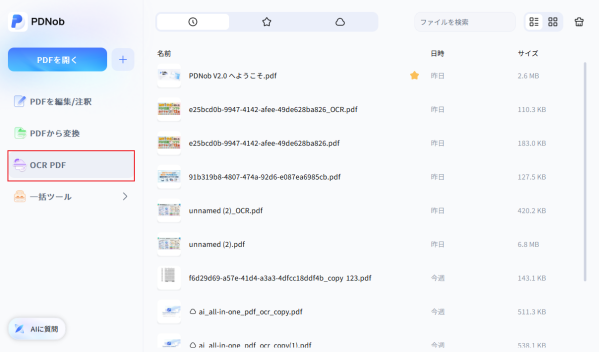
①・ソフトを起動し、「OCR PDF」機能を選択
※言語設定を適切に選ぶことで認識精度が向上します
ご安心ください。本記事では、NotebookLMのスライドから透かしを除去する公式の方法に加え、すぐに実践できる実用的な対処法もあわせて紹介します。初心者の方でも分かりやすいように、手順を丁寧に解説しています。
レポートやプレゼン、コンテンツ制作など、さまざまな用途で使える“きれいな素材”を手に入れたい方は、ぜひ参考にしてみてください。さっそく見ていきましょう。
NotebookLMの透かし削除方法と現状の制限
公式の削除方法
NotebookLMで書き出したスライドや動画の透かし(ウォーターマーク)を正式に削除する方法は、現時点では有料プラン「AI Ultra」への加入のみです。
このプランでは、以下のような機能が利用できます:
・書き出し時に透かしなしで出力可能
・利用上限の拡張や優先アクセス
ただし、月額は高額で、複数のAIサービスが含まれた総合プランです。
透かし削除だけが目的の場合、コスト面ではやや負担が大きい点は注意が必要です。
編集機能では透かしは削除できるの?
結論として、NotebookLMの編集機能を使っても、透かしを削除することはできません。
最近のアップデートにより、テキストの修正や画像配置の調整、ページの再生成などは可能になりましたが、これらはあくまでコンテンツ編集に限定されています。
透かしに関しては、以下のような制限があります:
・「透かしを削除」といった指示は反映されない
・透かしは背景や画像レイヤーに含まれており、直接選択できない
・オブジェクト単位の編集やレイヤー管理には未対応
・PPTXで書き出しても透かしが残る場合がある
つまり、NotebookLM単体では透かしの削除には対応しておらず、別の方法を検討する必要があります。
NotebookLMスライドの透かし削除方法まとめ
方法1:専用ツールで透かしを削除+編集する
限られた予算で柔軟に透かしを処理しつつ、スライドの内容やレイアウトも同時に編集したい場合は、専用のデスクトップソフトを使うのが効率的です。
オブジェクト単位で編集できるため、AIの指示操作に頼るよりも自由度が高く、作業スピードも向上します。
1. PDNob PDF編集ソフト
PDNob PDF編集ソフトは、透かし削除とPDF編集をまとめて行える実用的なツールです。
NotebookLMのスライドをPDFとして扱い、テキスト・画像・レイアウト・透かし要素まで直接編集できます。AIでの再生成に頼らず、その場で修正できるのが大きな特徴です。
また、すべての処理をWindowsやMacのローカル環境で行えるため、ファイルの安全性も確保できます。
PDNobを無料ダウンロード▶https://bit.ly/3QlWFyh
主な特徴
透かしの削除が簡単:対象を選択して削除するだけで対応可能
OCR対応:画像内の文字や背景に埋め込まれた要素も認識して編集できる
一括処理に対応:複数ファイルの処理も効率的
ローカル処理で安心:ファイルを外部にアップロード不要
レイアウトを維持:フォントや配置を崩さずに編集可能
シンプルな操作性:初心者でも扱いやすいUI
向いているケース
・オフラインで安全にファイルを処理したい場合
・レイアウトや内容を細かく調整したい場合
・複数ファイルをまとめて処理したい場合
・出力品質を重視する資料(プレゼン・報告書など)
基本的な手順
①・ソフトを起動し、「OCR PDF」機能を選択
※言語設定を適切に選ぶことで認識精度が向上します
②・OCR処理後、スライド内の「NotebookLM」透かし部分を選択して削除
必要に応じてテキストやレイアウトを編集し、PowerPoint・PDF・Wordなどの形式で保存
必要に応じてテキストやレイアウトを編集し、PowerPoint・PDF・Wordなどの形式で保存
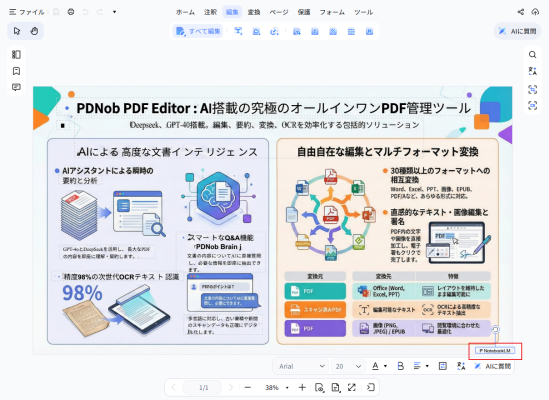
このように、専用ツールを使うことで、透かし削除と編集作業をまとめて効率よく行うことができます。
2. Canva
Canvaは、オンラインで使える人気のデザインツールで、簡単な透かし処理にも対応しています。
スライドの見た目を整えながら、手軽に加工したい場合に便利です。
操作手順
①・Canva ProでNotebookLMから書き出したPDFをアップロード
②・編集画面で「ブラシ」ツールを使い、透かし部分を選択
③・「マジック切り抜き(Magic Grab)」で透かしをレイヤーとして分離
④・分離した透かしを移動・削除
⑤・必要に応じて「マジック消しゴム」で背景の残りを補正
メリット
・インストール不要、ブラウザですぐ使える
・操作が直感的で初心者でも扱いやすい
・テンプレートや素材が豊富でデザイン調整も同時に可能
・基本機能は無料で利用可能
デメリット
・OCRの精度がなく、複雑な透かしには不向き
・消去後に背景がぼやける場合がある
・クラウド処理のため、機密ファイルには不向き
・出力後の再編集(テキスト修正など)には制限あり
方法2:オンラインで透かしを一括削除するツール
ソフトをインストールしたくない場合は、オンラインの透かし除去ツールが便利です。
ネット環境さえあれば、PCやスマホから手軽にNotebookLMの透かしを処理できます。
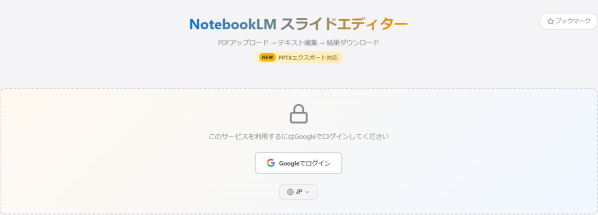
NotebookLMスライドエディターはNotebookLMに対応したオンライン編集ツールで、PDFスライドをアップロードするだけで透かし除去が可能です。
シンプルな操作で使えるため、手軽に処理したい方に向いています。
2. Canva
Canvaは、オンラインで使える人気のデザインツールで、簡単な透かし処理にも対応しています。
スライドの見た目を整えながら、手軽に加工したい場合に便利です。
操作手順
①・Canva ProでNotebookLMから書き出したPDFをアップロード
②・編集画面で「ブラシ」ツールを使い、透かし部分を選択
③・「マジック切り抜き(Magic Grab)」で透かしをレイヤーとして分離
④・分離した透かしを移動・削除
⑤・必要に応じて「マジック消しゴム」で背景の残りを補正
メリット
・インストール不要、ブラウザですぐ使える
・操作が直感的で初心者でも扱いやすい
・テンプレートや素材が豊富でデザイン調整も同時に可能
・基本機能は無料で利用可能
デメリット
・OCRの精度がなく、複雑な透かしには不向き
・消去後に背景がぼやける場合がある
・クラウド処理のため、機密ファイルには不向き
・出力後の再編集(テキスト修正など)には制限あり
方法2:オンラインで透かしを一括削除するツール
ソフトをインストールしたくない場合は、オンラインの透かし除去ツールが便利です。
ネット環境さえあれば、PCやスマホから手軽にNotebookLMの透かしを処理できます。
NotebookLMスライドエディターはNotebookLMに対応したオンライン編集ツールで、PDFスライドをアップロードするだけで透かし除去が可能です。
シンプルな操作で使えるため、手軽に処理したい方に向いています。
向いているケース
小規模なスライドの処理
「とりあえず透かしだけ消したい」場合
手間をかけずに素早く処理したい場合
操作手順
①・専用の「NotebookLMスライドエディター」にアクセスし、Googleアカウントでログイン
②・NotebookLMから書き出したPDFファイルをアップロード
③・編集したいページを選択(または全ページ選択)
④・「PPTXとして書き出し」をクリック
⑤・「NotebookLMロゴを削除」にチェックを入れてエクスポート
ダウンロード後は、必要に応じて内容の編集も可能です。
メリット
・ワンクリックで透かし削除が可能
・オンライン完結でインストール不要
・操作がシンプルで分かりやすい
デメリット
・無料利用には制限あり
小規模なスライドの処理
「とりあえず透かしだけ消したい」場合
手間をかけずに素早く処理したい場合
操作手順
①・専用の「NotebookLMスライドエディター」にアクセスし、Googleアカウントでログイン
②・NotebookLMから書き出したPDFファイルをアップロード
③・編集したいページを選択(または全ページ選択)
④・「PPTXとして書き出し」をクリック
⑤・「NotebookLMロゴを削除」にチェックを入れてエクスポート
ダウンロード後は、必要に応じて内容の編集も可能です。
メリット
・ワンクリックで透かし削除が可能
・オンライン完結でインストール不要
・操作がシンプルで分かりやすい
デメリット
・無料利用には制限あり
NotebookLMの透かしに関するよくある質問(FAQ)
Q1. NotebookLMに公式の透かし削除機能はありますか?
A1:現時点では、無料で透かしを削除できる公式機能は提供されていません。正式に削除するには有料プランへの加入が必要です。
Q2. 透かしを削除した後、ファイルは編集できますか?
A2:可能です。PDNobなどのツールを使えば、透かし削除後もテキストや図表を自由に編集でき、PowerPoint・PDF・Word形式で保存できます。
Q3. 透かしを削除すると、著作権や法的に問題はありますか?
A3:透かし削除は、あくまで個人利用や学習目的の範囲で行うことが前提です。用途によっては著作権に関わる可能性があるため、必ず正当な利用権限を確認してください。
まとめ
以上、NotebookLMの透かし削除方法について解説しました。
結論として、透かし自体は削除可能ですが、「どの方法を選ぶか」が重要になります。
手軽さを重視するならオンラインツールで十分対応できますが、背景が複雑な場合や、画質・レイアウトを維持したい場合は専用ソフトのほうが安定しています。
中でもPDNob PDFソフトのようなツールを使えば、レイアウトを保ったまま透かしを削除でき、その後の編集や共有もスムーズに行えます。用途に応じて最適な方法を選ぶのがおすすめです。
製品情報・公式リンク
製品名:Tenorshare PDNob
公式サイト:https://bit.ly/3QlWFyh
公式ブログ:https://note.com/pdnob_japan
Q1. NotebookLMに公式の透かし削除機能はありますか?
A1:現時点では、無料で透かしを削除できる公式機能は提供されていません。正式に削除するには有料プランへの加入が必要です。
Q2. 透かしを削除した後、ファイルは編集できますか?
A2:可能です。PDNobなどのツールを使えば、透かし削除後もテキストや図表を自由に編集でき、PowerPoint・PDF・Word形式で保存できます。
Q3. 透かしを削除すると、著作権や法的に問題はありますか?
A3:透かし削除は、あくまで個人利用や学習目的の範囲で行うことが前提です。用途によっては著作権に関わる可能性があるため、必ず正当な利用権限を確認してください。
まとめ
以上、NotebookLMの透かし削除方法について解説しました。
結論として、透かし自体は削除可能ですが、「どの方法を選ぶか」が重要になります。
手軽さを重視するならオンラインツールで十分対応できますが、背景が複雑な場合や、画質・レイアウトを維持したい場合は専用ソフトのほうが安定しています。
中でもPDNob PDFソフトのようなツールを使えば、レイアウトを保ったまま透かしを削除でき、その後の編集や共有もスムーズに行えます。用途に応じて最適な方法を選ぶのがおすすめです。
製品情報・公式リンク
製品名:Tenorshare PDNob
公式サイト:https://bit.ly/3QlWFyh
公式ブログ:https://note.com/pdnob_japan







