








PDNob公式サイト▶https://bit.ly/4vZzKJ8
PDFの表やデータをそのまま使いたいとき、「Excelに変換できたら便利なのに」と感じたことはありませんか?
実際、PDFをExcelに変換するニーズは、仕事のデータ整理やレポート作成、学習用途など幅広い場面で増えています。
ただし、いざ変換してみるとレイアウトが崩れたり、文字がうまく読み込まれなかったりすることも少なくありません。
そこで本記事では、PDFをExcelに変換するための代表的な方法をわかりやすく整理し、無料で使えるツールや基本的な使い方、さらに変換時に注意すべきポイントまで解説します。
初めての方でも迷わず使えるようにまとめているので、効率よくデータを活用したい方はぜひ参考にしてみてください。
方法1:専用ソフトで高精度にPDFをExcelへ変換する(OCR対応)
PDFをExcelに変換する方法の中で、最も精度が高く実務向きなのが専用ソフトの利用です。
特にスキャンPDFや画像ベースの資料を扱う場合は、OCR機能の有無が重要になります。
例えばTenorshare PDNobはOCR機能を搭載しており、画像内の文字を正確に認識してExcel形式へ変換することができます。
これにより、紙の書類や手書きメモなどもデータとして再利用しやすくなります。
メリット
OCR機能により画像・スキャンPDFにも対応できる
レイアウトを保ったまま高精度に変換できる
複数ファイルをまとめて変換できる
■ 使い方
まずTenorshare PDNobを公式サイトからダウンロードし、パソコンにインストールします。
PDNobを無料ダウンロード▶▶https://bit.ly/4vZzKJ8
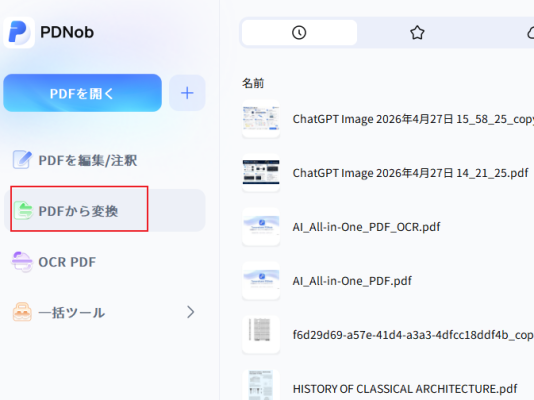
ソフトを起動し、「PDFから変換」機能を選択して変換したいPDFファイルを追加します。
PDFの表やデータをそのまま使いたいとき、「Excelに変換できたら便利なのに」と感じたことはありませんか?
実際、PDFをExcelに変換するニーズは、仕事のデータ整理やレポート作成、学習用途など幅広い場面で増えています。
ただし、いざ変換してみるとレイアウトが崩れたり、文字がうまく読み込まれなかったりすることも少なくありません。
そこで本記事では、PDFをExcelに変換するための代表的な方法をわかりやすく整理し、無料で使えるツールや基本的な使い方、さらに変換時に注意すべきポイントまで解説します。
初めての方でも迷わず使えるようにまとめているので、効率よくデータを活用したい方はぜひ参考にしてみてください。
方法1:専用ソフトで高精度にPDFをExcelへ変換する(OCR対応)
PDFをExcelに変換する方法の中で、最も精度が高く実務向きなのが専用ソフトの利用です。
特にスキャンPDFや画像ベースの資料を扱う場合は、OCR機能の有無が重要になります。
例えばTenorshare PDNobはOCR機能を搭載しており、画像内の文字を正確に認識してExcel形式へ変換することができます。
これにより、紙の書類や手書きメモなどもデータとして再利用しやすくなります。
メリット
OCR機能により画像・スキャンPDFにも対応できる
レイアウトを保ったまま高精度に変換できる
複数ファイルをまとめて変換できる
■ 使い方
まずTenorshare PDNobを公式サイトからダウンロードし、パソコンにインストールします。
PDNobを無料ダウンロード▶▶https://bit.ly/4vZzKJ8
ソフトを起動し、「PDFから変換」機能を選択して変換したいPDFファイルを追加します。
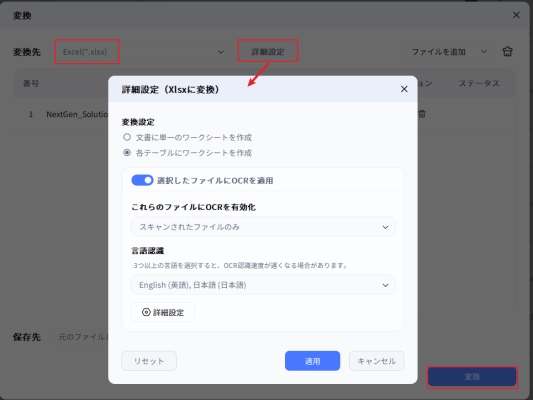
画像PDFやスキャンデータを変換する場合は、OCR機能を有効にします。
出力形式として「Excel」を選択し、変換を開始します。
出力形式として「Excel」を選択し、変換を開始します。
変換が完了したら、Excelファイルを保存し、内容を確認します。
方法2:オンラインの無料PDF→Excel変換ツールを使う
手軽にPDFをExcelへ変換したい場合は、オンラインツールを使う方法が便利です。
SmallpdfやiLovePDFなどのサービスはブラウザ上で動作するため、ソフトをインストールする必要がありません。
短時間で変換したいときや、簡単なデータ処理には特に向いています。
メリット
ソフトのインストールが不要で手軽に使える
基本的に無料で利用できる
操作がシンプルで初心者でも使いやすい
デメリット
インターネット環境が必須
ファイルサイズに制限がある場合がある
機密性の高いデータには不向き
■ 使い方
まずオンライン変換サイトにアクセスし、PDFファイルをアップロードします。
次に「Excelへ変換」などのオプションを選択し、変換を開始します。
変換が完了したら、生成されたExcelファイルをダウンロードして開きます。
方法2:オンラインの無料PDF→Excel変換ツールを使う
手軽にPDFをExcelへ変換したい場合は、オンラインツールを使う方法が便利です。
SmallpdfやiLovePDFなどのサービスはブラウザ上で動作するため、ソフトをインストールする必要がありません。
短時間で変換したいときや、簡単なデータ処理には特に向いています。
メリット
ソフトのインストールが不要で手軽に使える
基本的に無料で利用できる
操作がシンプルで初心者でも使いやすい
デメリット
インターネット環境が必須
ファイルサイズに制限がある場合がある
機密性の高いデータには不向き
■ 使い方
まずオンライン変換サイトにアクセスし、PDFファイルをアップロードします。
次に「Excelへ変換」などのオプションを選択し、変換を開始します。
変換が完了したら、生成されたExcelファイルをダウンロードして開きます。
方法3:Adobe AcrobatでPDFをExcelに変換する
PDF変換の中でも、精度の高さでよく使われているのがAdobe Acrobat Pro DCです。
特に表形式のデータやレイアウトを保ったまま変換したい場合に適しています。
ただし、基本的には有料プランが必要になります。
メリット
高精度でPDFをExcelに変換できる
編集機能も充実しており、変換後の修正も可能
ビジネス用途でも安定して使える
デメリット
有料ソフトのためコストがかかる
機能が多く、初心者にはやや操作が複雑
■ 使い方
まずAdobe Acrobat Pro DCを起動し、変換したいPDFファイルを開きます。
メニューから「エクスポート」を選択し、出力形式として「Excel」を指定します。
変換を実行し、生成されたExcelファイルを保存します。
方法4:Microsoft Excelの機能を使って変換する
Microsoft Excelには、PDFデータを直接読み込む機能が搭載されています。
追加ソフトなしで使えるため、Excelユーザーにとっては手軽な方法です。
ただし、複雑なレイアウトのPDFでは精度が下がることがあります。
メリット
追加ソフト不要でそのまま使える
シンプルな表データなら十分対応可能
Excelユーザーなら操作に慣れている
デメリット
複雑なPDFは正確に変換できないことがある
複数ページの場合は調整が必要になることがある
■ 使い方
まずMicrosoft Excelを起動し、「データ」タブから「データの取得」をクリックします。
次に「PDFから」を選択し、変換したいPDFファイルを指定します。
Excelが自動でデータ構造を解析し、プレビューを表示します。
内容を確認し、必要に応じて調整したうえで「読み込む」をクリックします。
最後にExcelファイルとして保存します。
方法5:Wordを経由してPDFをExcelに変換する
Microsoft Wordを使ってPDFを一度編集可能な形式に変換し、その後Excelに移す方法もあります。
Office環境があれば追加ツールなしで実行できるのが特徴です。
ただし、レイアウトが崩れやすい点には注意が必要です。
メリット
Office環境だけで完結できる
PDFの内容を一度Wordで確認・編集できる
デメリット
表やレイアウトが崩れる可能性がある
二段階変換のため手間がかかる
■ 使い方
まずMicrosoft Wordを起動し、「開く」からPDFファイルを選択します。
WordがPDFを編集可能な文書に変換します。
内容を確認・整理したあと、Excelにコピーするか、必要に応じてExcel形式で保存します。
方法6:PDFの内容を手動でExcelにコピーする
最もシンプルな方法は、PDFから必要な情報をコピーしてExcelに貼り付ける方法です。
ツールを使わないため、すぐに実行できるのが特徴です。
ただし、大量データや複雑なレイアウトには向いていません。
メリット
完全無料で利用できる
ソフト不要ですぐに実行できる
小規模データには十分対応可能
デメリット
レイアウトが崩れやすい
大量データには非効率
手作業が多く時間がかかる
■ 使い方
まずPDFファイルを開きます。
必要なデータを選択してコピーします。
Microsoft Excelを開き、新しいシートを作成します。
コピーした内容を貼り付けます。
必要に応じてセルの調整や整形を行います。
PDF変換の中でも、精度の高さでよく使われているのがAdobe Acrobat Pro DCです。
特に表形式のデータやレイアウトを保ったまま変換したい場合に適しています。
ただし、基本的には有料プランが必要になります。
メリット
高精度でPDFをExcelに変換できる
編集機能も充実しており、変換後の修正も可能
ビジネス用途でも安定して使える
デメリット
有料ソフトのためコストがかかる
機能が多く、初心者にはやや操作が複雑
■ 使い方
まずAdobe Acrobat Pro DCを起動し、変換したいPDFファイルを開きます。
メニューから「エクスポート」を選択し、出力形式として「Excel」を指定します。
変換を実行し、生成されたExcelファイルを保存します。
方法4:Microsoft Excelの機能を使って変換する
Microsoft Excelには、PDFデータを直接読み込む機能が搭載されています。
追加ソフトなしで使えるため、Excelユーザーにとっては手軽な方法です。
ただし、複雑なレイアウトのPDFでは精度が下がることがあります。
メリット
追加ソフト不要でそのまま使える
シンプルな表データなら十分対応可能
Excelユーザーなら操作に慣れている
デメリット
複雑なPDFは正確に変換できないことがある
複数ページの場合は調整が必要になることがある
■ 使い方
まずMicrosoft Excelを起動し、「データ」タブから「データの取得」をクリックします。
次に「PDFから」を選択し、変換したいPDFファイルを指定します。
Excelが自動でデータ構造を解析し、プレビューを表示します。
内容を確認し、必要に応じて調整したうえで「読み込む」をクリックします。
最後にExcelファイルとして保存します。
方法5:Wordを経由してPDFをExcelに変換する
Microsoft Wordを使ってPDFを一度編集可能な形式に変換し、その後Excelに移す方法もあります。
Office環境があれば追加ツールなしで実行できるのが特徴です。
ただし、レイアウトが崩れやすい点には注意が必要です。
メリット
Office環境だけで完結できる
PDFの内容を一度Wordで確認・編集できる
デメリット
表やレイアウトが崩れる可能性がある
二段階変換のため手間がかかる
■ 使い方
まずMicrosoft Wordを起動し、「開く」からPDFファイルを選択します。
WordがPDFを編集可能な文書に変換します。
内容を確認・整理したあと、Excelにコピーするか、必要に応じてExcel形式で保存します。
方法6:PDFの内容を手動でExcelにコピーする
最もシンプルな方法は、PDFから必要な情報をコピーしてExcelに貼り付ける方法です。
ツールを使わないため、すぐに実行できるのが特徴です。
ただし、大量データや複雑なレイアウトには向いていません。
メリット
完全無料で利用できる
ソフト不要ですぐに実行できる
小規模データには十分対応可能
デメリット
レイアウトが崩れやすい
大量データには非効率
手作業が多く時間がかかる
■ 使い方
まずPDFファイルを開きます。
必要なデータを選択してコピーします。
Microsoft Excelを開き、新しいシートを作成します。
コピーした内容を貼り付けます。
必要に応じてセルの調整や整形を行います。
まとめ
PDFをExcelに変換する方法には、オンラインツールから専用ソフト、Office機能や手動コピーまで、さまざまな選択肢があります。それぞれに特徴があり、用途やデータの内容によって適した方法は異なります。
特に精度を重視する場合は、OCR機能を備えた専用ツールを使うことで、レイアウト崩れや文字化けを抑えながら効率よく変換できます。一方で、簡単なデータであれば無料のオンラインツールやExcelの標準機能でも十分対応可能です。
目的に合わせて適切な方法を選ぶことで、PDFからのデータ活用がよりスムーズになり、業務効率の向上にもつながります。
製品情報・公式リンク
製品名:Tenorshare PDNob
公式サイト:https://bit.ly/4vZzKJ8
公式ブログ:https://note.com/pdnob_japan
PDFをExcelに変換する方法には、オンラインツールから専用ソフト、Office機能や手動コピーまで、さまざまな選択肢があります。それぞれに特徴があり、用途やデータの内容によって適した方法は異なります。
特に精度を重視する場合は、OCR機能を備えた専用ツールを使うことで、レイアウト崩れや文字化けを抑えながら効率よく変換できます。一方で、簡単なデータであれば無料のオンラインツールやExcelの標準機能でも十分対応可能です。
目的に合わせて適切な方法を選ぶことで、PDFからのデータ活用がよりスムーズになり、業務効率の向上にもつながります。
製品情報・公式リンク
製品名:Tenorshare PDNob
公式サイト:https://bit.ly/4vZzKJ8
公式ブログ:https://note.com/pdnob_japan







