









Tenorshare社が提供しているLINEデータ復元ソフト「UltData LINE Recovery」最新バージョンは5月8日(金)に発表されました。今回のアップデートでは、署名を Afirtsoft に変更しました。
★UltData LINE Recovery公式サイト:https://x.gd/AEXkd
機種変更やLINEアプリの削除・再インストール後に、「LINEのトーク履歴が消えてしまった」と困る人は少なくありません。特に、仕事の連絡や大切な思い出が含まれている場合、できるだけ早く復元したいと考える方が多いでしょう。LINEでは、事前にiCloudやGoogle Driveへバックアップを保存していれば、比較的簡単にトーク履歴を復元できます。
しかし、バックアップを忘れていたり、復元に失敗したりするケースも実際には多く発生しています。そこで本記事では、iPhone・AndroidそれぞれのLINEトーク履歴復元方法をわかりやすく解説します。さらに、バックアップがない場合の対処法についても紹介します。LINEトークをできるだけ安全かつ確実に復元したい方は、ぜひ参考にしてください。
【iPhone・Android】LINEのバックアップはどこにある?どこまで復元できる?
LINEのバックアップ保存先は、iPhoneとAndroidで異なります。
・iPhone:iCloudに保存
・Android:Googleドライブに保存
保存状況は、LINEアプリの「設定」→「トーク」→「トークのバックアップ」から確認できます。
また、LINEバックアップから復元できる主なデータは以下の通りです。
・トーク履歴
・写真・動画(一部)
・スタンプ情報
・友だちリスト
・グループ情報
ただし、バックアップ時点以降の最新トークや、一部の保存期限切れファイルは復元できない場合があります。
1. 【iPhone】iCloudバックアップからLINEトーク履歴を復元する方法
iPhoneの場合、基本的にはiCloudを利用してバックアップと復元を行います。
【バックアップの手順】
1.LINEの「設定(歯車アイコン)」>「トークのバックアップ」をタップ。
2.「今すぐバックアップ」を選択。
※「自動バックアップ」をオンにしておくと、深夜などの充電中に自動で保存されるため安心です。
【復元の手順】
1.新しいiPhoneでLINEをインストールし、ログイン。
2.セットアップの途中で「トーク履歴を復元」という画面が表示されるので、指示に従ってiCloudからデータをダウンロードします。
2. 【Android】GoogleドライブからLINEトーク履歴を復元する方法
AndroidではGoogle Driveを利用して復元します。
【バックアップの手順】
1.LINEの「設定」>「トークのバックアップ・復元」をタップ。
2.「Google ドライブにバックアップする」を選択。
※Google アカウントが正しく連携されているか確認してください。
【復元の手順】
1.新しいAndroid端末でLINEにログイン。
2.「トーク履歴を復元」の項目で、バックアップを取ったGoogle アカウントを選択して復元を実行します。
3.機種変更時にLINEバックアップからトーク履歴を復元する方法
機種変更をする際、同じOS間(iPhone→iPhone、Android→Android)であれば、事前にiCloudまたはGoogle Driveへバックアップを取っておくことで、新端末ログイン時に「トーク履歴を復元」を選択するだけで比較的簡単にデータを引き継げます。
一方、iPhoneとAndroidなど異なるOS間で機種変更する場合は、通常のバックアップ復元とは方法が異なるため、LINEの「QRコード引き継ぎ」や「LYPプレミアム」の機能を利用する必要があります。
① 直近14日間のトーク履歴のみ復元したいする場合
「かんたん引き継ぎQRコード」を利用します。これはバックアップがなくても、新旧の端末でQRコードを読み取るだけで、直近14日分のトーク履歴を即座に引き継げる最も手軽な方法です。
② 15日以上のトーク履歴をすべて移行する場合(公式・有料)
公式の「LYPプレミアム」(旧LINEプレミアム)に加入している場合、異なるOS間であっても、15日以上前のトーク履歴をバックアップから復元することが可能です。通常の無料バックアップではOSが異なるとトーク履歴を引き継げませんが、LYPプレミアムでは過去のメッセージ・写真・動画・ファイルなども移行対象になります。
また、プレミアムバックアップはリアルタイム自動保存に対応しているため、機種変更直前までの比較的新しいトークも保持しやすいのが特徴です。保存容量は最大100GBで、テキストだけでなく写真・動画・ボイスメッセージもバックアップできます。
★UltData LINE Recovery公式サイト:https://x.gd/AEXkd
機種変更やLINEアプリの削除・再インストール後に、「LINEのトーク履歴が消えてしまった」と困る人は少なくありません。特に、仕事の連絡や大切な思い出が含まれている場合、できるだけ早く復元したいと考える方が多いでしょう。LINEでは、事前にiCloudやGoogle Driveへバックアップを保存していれば、比較的簡単にトーク履歴を復元できます。
しかし、バックアップを忘れていたり、復元に失敗したりするケースも実際には多く発生しています。そこで本記事では、iPhone・AndroidそれぞれのLINEトーク履歴復元方法をわかりやすく解説します。さらに、バックアップがない場合の対処法についても紹介します。LINEトークをできるだけ安全かつ確実に復元したい方は、ぜひ参考にしてください。
【iPhone・Android】LINEのバックアップはどこにある?どこまで復元できる?
LINEのバックアップ保存先は、iPhoneとAndroidで異なります。
・iPhone:iCloudに保存
・Android:Googleドライブに保存
保存状況は、LINEアプリの「設定」→「トーク」→「トークのバックアップ」から確認できます。
また、LINEバックアップから復元できる主なデータは以下の通りです。
・トーク履歴
・写真・動画(一部)
・スタンプ情報
・友だちリスト
・グループ情報
ただし、バックアップ時点以降の最新トークや、一部の保存期限切れファイルは復元できない場合があります。
1. 【iPhone】iCloudバックアップからLINEトーク履歴を復元する方法
iPhoneの場合、基本的にはiCloudを利用してバックアップと復元を行います。
【バックアップの手順】
1.LINEの「設定(歯車アイコン)」>「トークのバックアップ」をタップ。
2.「今すぐバックアップ」を選択。
※「自動バックアップ」をオンにしておくと、深夜などの充電中に自動で保存されるため安心です。
【復元の手順】
1.新しいiPhoneでLINEをインストールし、ログイン。
2.セットアップの途中で「トーク履歴を復元」という画面が表示されるので、指示に従ってiCloudからデータをダウンロードします。
2. 【Android】GoogleドライブからLINEトーク履歴を復元する方法
AndroidではGoogle Driveを利用して復元します。
【バックアップの手順】
1.LINEの「設定」>「トークのバックアップ・復元」をタップ。
2.「Google ドライブにバックアップする」を選択。
※Google アカウントが正しく連携されているか確認してください。
【復元の手順】
1.新しいAndroid端末でLINEにログイン。
2.「トーク履歴を復元」の項目で、バックアップを取ったGoogle アカウントを選択して復元を実行します。
3.機種変更時にLINEバックアップからトーク履歴を復元する方法
機種変更をする際、同じOS間(iPhone→iPhone、Android→Android)であれば、事前にiCloudまたはGoogle Driveへバックアップを取っておくことで、新端末ログイン時に「トーク履歴を復元」を選択するだけで比較的簡単にデータを引き継げます。
一方、iPhoneとAndroidなど異なるOS間で機種変更する場合は、通常のバックアップ復元とは方法が異なるため、LINEの「QRコード引き継ぎ」や「LYPプレミアム」の機能を利用する必要があります。
① 直近14日間のトーク履歴のみ復元したいする場合
「かんたん引き継ぎQRコード」を利用します。これはバックアップがなくても、新旧の端末でQRコードを読み取るだけで、直近14日分のトーク履歴を即座に引き継げる最も手軽な方法です。
② 15日以上のトーク履歴をすべて移行する場合(公式・有料)
公式の「LYPプレミアム」(旧LINEプレミアム)に加入している場合、異なるOS間であっても、15日以上前のトーク履歴をバックアップから復元することが可能です。通常の無料バックアップではOSが異なるとトーク履歴を引き継げませんが、LYPプレミアムでは過去のメッセージ・写真・動画・ファイルなども移行対象になります。
また、プレミアムバックアップはリアルタイム自動保存に対応しているため、機種変更直前までの比較的新しいトークも保持しやすいのが特徴です。保存容量は最大100GBで、テキストだけでなく写真・動画・ボイスメッセージもバックアップできます。
4. 【裏技】バックアップなしでLINEトーク履歴を復元する方法
「バックアップを忘れたままスマホが壊れた」「間違えてトークを削除してしまった」という状況は、公式の機能だけでは解決できません。しかし、専門ツールを使えば望みはあります。そこでおすすめなのが、強力なデータ復元ソフト「UltData LINE Recovery」です。
・バックアップなしでもOK: デバイス本体のストレージをスキャンし、消えてしまったトーク履歴、写真、添付ファイルを直接復元できます。
・iPhone/Android両対応: OSを問わず、直感的な操作で初心者でも簡単に復元が可能です。
・高い成功率: 業界トップクラスの復元技術を搭載しており、他社ソフトでダメだった場合でも救出できる可能性があります。
●UltData LINE Recovery公式サイト:https://x.gd/AEXkd
使い方は以下の通りです。
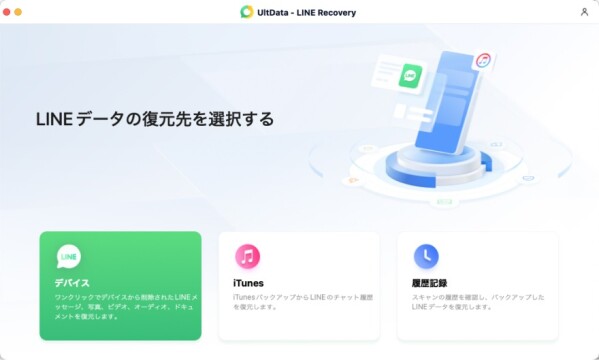
1.UltData LINE Recoveryを起動して、「デバイス」を選択します。
「バックアップを忘れたままスマホが壊れた」「間違えてトークを削除してしまった」という状況は、公式の機能だけでは解決できません。しかし、専門ツールを使えば望みはあります。そこでおすすめなのが、強力なデータ復元ソフト「UltData LINE Recovery」です。
・バックアップなしでもOK: デバイス本体のストレージをスキャンし、消えてしまったトーク履歴、写真、添付ファイルを直接復元できます。
・iPhone/Android両対応: OSを問わず、直感的な操作で初心者でも簡単に復元が可能です。
・高い成功率: 業界トップクラスの復元技術を搭載しており、他社ソフトでダメだった場合でも救出できる可能性があります。
●UltData LINE Recovery公式サイト:https://x.gd/AEXkd
使い方は以下の通りです。
1.UltData LINE Recoveryを起動して、「デバイス」を選択します。
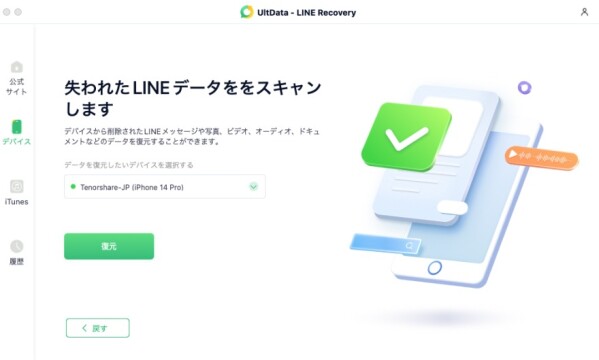
2.失われたLINEデータをスキャンします」という画面が表示されます。「復元」のボタンをクリックしてください。
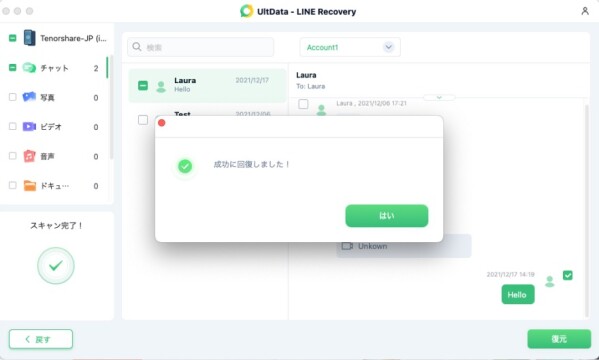
3.スキャンが開始されます。完了すると、見つかった復元できるデータが一覧形式で表示されるので、元に戻したいデータを選択してください。
万が一の事態に備え、公式のバックアップがない場合は諦める前に「UltData LINE Recovery」を試してみる価値は十分にあります。
まとめ
LINEのトーク履歴は、iPhoneならiCloud、AndroidならGoogle Driveにバックアップが保存されていれば、基本的に復元することが可能です。ただし、バックアップ設定をしていなかった場合や、復元途中でエラーが発生した場合には、通常の方法ではトーク履歴を戻せないこともあります。
そのような場合でも、LINEデータ復元ツールを利用することで、削除されたトーク履歴や写真、動画などを復元できる可能性があります。特に、UltData LINE Recoveryは、バックアップなしのLINE復元にも対応しており、iPhone・Android両方で利用できる点が特徴です。
大切なLINEデータを失わないためにも、日頃から定期的にバックアップを行い、万が一トーク履歴が消えてしまった場合には、できるだけ早く適切な復元方法を試すことをおすすめします。
●UltData LINE Recovery無料体験:https://x.gd/AEXkd
【関連記事】
・無料でバックアップなしのLINEトーク履歴を復元する裏ワザ【iPhone・Android】:https://x.gd/jtLac
・LINEトークをバックアップせずに機種変更してしまった!復元できるか:https://x.gd/N7oSf
【Tenorshare UltData LINE Recoveryについて】
Tenorshare UltData LINE RecoveryはiPhone/Androidいずれにも対応しているデータ復元ツールです。
LINEのトーク履歴を高確率で復元することができます。
公式サイト:https://www.tenorshare.jp
公式Twitter:https://x.com/Tenorshare_JP
公式YouTubeチャンネル:https://www.youtube.com/@TenorshareJapan
公式TikTok:https://www.tiktok.com/@tenorsharejapan
公式NOTE:https://note.com/tenorsharejp/
まとめ
LINEのトーク履歴は、iPhoneならiCloud、AndroidならGoogle Driveにバックアップが保存されていれば、基本的に復元することが可能です。ただし、バックアップ設定をしていなかった場合や、復元途中でエラーが発生した場合には、通常の方法ではトーク履歴を戻せないこともあります。
そのような場合でも、LINEデータ復元ツールを利用することで、削除されたトーク履歴や写真、動画などを復元できる可能性があります。特に、UltData LINE Recoveryは、バックアップなしのLINE復元にも対応しており、iPhone・Android両方で利用できる点が特徴です。
大切なLINEデータを失わないためにも、日頃から定期的にバックアップを行い、万が一トーク履歴が消えてしまった場合には、できるだけ早く適切な復元方法を試すことをおすすめします。
●UltData LINE Recovery無料体験:https://x.gd/AEXkd
【関連記事】
・無料でバックアップなしのLINEトーク履歴を復元する裏ワザ【iPhone・Android】:https://x.gd/jtLac
・LINEトークをバックアップせずに機種変更してしまった!復元できるか:https://x.gd/N7oSf
【Tenorshare UltData LINE Recoveryについて】
Tenorshare UltData LINE RecoveryはiPhone/Androidいずれにも対応しているデータ復元ツールです。
LINEのトーク履歴を高確率で復元することができます。
公式サイト:https://www.tenorshare.jp
公式Twitter:https://x.com/Tenorshare_JP
公式YouTubeチャンネル:https://www.youtube.com/@TenorshareJapan
公式TikTok:https://www.tiktok.com/@tenorsharejapan
公式NOTE:https://note.com/tenorsharejp/







