









「MacBookで作業中、不要だと思ってゴミ箱に入れたファイルを、勢いでそのまま空にしてしまった...」
このような経験はありませんか?一見、完全に消去されて二度と戻らないように思えるデータですが、適切な手順を踏めば復元できる可能性が十分にあります。本記事では、MacBookのゴミ箱を空にしてしまった場合のデータ消失ケースと、具体的な復元方法について分かりやすく解説します。
Tenorshare社が提供するデータ復元ソフト「Tenorshare 4DDiG Mac」は定期的にアップデートが行われています。2026年6月25日にリリースされた最新版では、データ復元品質を向上させました。
Tenorshare 4DDiG Macを無料体験:https://x.gd/m2rGv
1. Macのゴミ箱を空にしてしまった等、データが消失するケース例
MacBookを使っていてデータが完全に消えてしまうシチュエーションには、主に以下のようなケースがあります。
1-1 「ゴミ箱を空にする」の実行
一時的にゴミ箱へ移動させたものの、ディスク容量を空けるために一括で削除してしまったケース。
1-2 ショートカットによる即時削除
Option + Shift + Command + Delete キーを押し、確認ダイアログを表示させずにゴミ箱を空にしてしまったケース。
1-3 「すぐに削除」の利用
ファイルを選択後、Option + Command + Delete を押してゴミ箱を経由せずに直接永久削除してしまったケース。
1-4 自動削除機能による消失
Finderの設定で「30日後にゴミ箱から項目を削除」が有効になっており、気づかないうちに期間が経過して自動消去されたケース。
併せて読む:https://x.gd/ZiYXI
2. ゴミ箱を空にした後に復元したい時の対処法
MacBookのゴミ箱を空にしてしまった直後であれば、まだディスク内にデータの痕跡が残っている場合が多いです。以下の2つのアプローチで復元を試みましょう。
2-1 Time Machine(タイムマシン)を使う
macOSに標準搭載されているバックアップ機能「Time Machine」を日頃から運用している場合、過去のバックアップからデータを直接引き出すことができます。
【Time Machineでの復元手順】
1. バックアップデータが保存されている外付けハードディスクなどのメディアをMacに接続します。
2. メニューバーのTime Machineアイコンから「Time Machineバックアップを閲覧」を選択します。
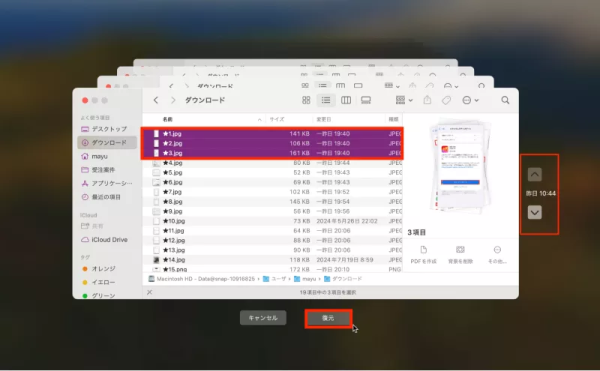
3. タイムライン(画面右側)や矢印を使って、データを削除してしまう前の特定の日時まで遡ります。
4. 目的のファイルやフォルダを見つけたら、それを選択して「復元」ボタンをクリックします。
このような経験はありませんか?一見、完全に消去されて二度と戻らないように思えるデータですが、適切な手順を踏めば復元できる可能性が十分にあります。本記事では、MacBookのゴミ箱を空にしてしまった場合のデータ消失ケースと、具体的な復元方法について分かりやすく解説します。
Tenorshare社が提供するデータ復元ソフト「Tenorshare 4DDiG Mac」は定期的にアップデートが行われています。2026年6月25日にリリースされた最新版では、データ復元品質を向上させました。
Tenorshare 4DDiG Macを無料体験:https://x.gd/m2rGv
1. Macのゴミ箱を空にしてしまった等、データが消失するケース例
MacBookを使っていてデータが完全に消えてしまうシチュエーションには、主に以下のようなケースがあります。
1-1 「ゴミ箱を空にする」の実行
一時的にゴミ箱へ移動させたものの、ディスク容量を空けるために一括で削除してしまったケース。
1-2 ショートカットによる即時削除
Option + Shift + Command + Delete キーを押し、確認ダイアログを表示させずにゴミ箱を空にしてしまったケース。
1-3 「すぐに削除」の利用
ファイルを選択後、Option + Command + Delete を押してゴミ箱を経由せずに直接永久削除してしまったケース。
1-4 自動削除機能による消失
Finderの設定で「30日後にゴミ箱から項目を削除」が有効になっており、気づかないうちに期間が経過して自動消去されたケース。
併せて読む:https://x.gd/ZiYXI
2. ゴミ箱を空にした後に復元したい時の対処法
MacBookのゴミ箱を空にしてしまった直後であれば、まだディスク内にデータの痕跡が残っている場合が多いです。以下の2つのアプローチで復元を試みましょう。
2-1 Time Machine(タイムマシン)を使う
macOSに標準搭載されているバックアップ機能「Time Machine」を日頃から運用している場合、過去のバックアップからデータを直接引き出すことができます。
【Time Machineでの復元手順】
1. バックアップデータが保存されている外付けハードディスクなどのメディアをMacに接続します。
2. メニューバーのTime Machineアイコンから「Time Machineバックアップを閲覧」を選択します。
3. タイムライン(画面右側)や矢印を使って、データを削除してしまう前の特定の日時まで遡ります。
4. 目的のファイルやフォルダを見つけたら、それを選択して「復元」ボタンをクリックします。
※注意:データが削除される前にTime Machineを設定・バックアップしていなかった場合は、この方法を利用できません。
併せて読む:https://x.gd/bqDci
2-2 データ復元ソフトを使う
「バックアップを取っていなかった」「Time Machineを設定していない」という場合でも諦める必要はありません。専用のデータ復元ソフトを使用することで、ストレージの奥底に残されたデータ痕跡をスキャンし、高確率で救出することが可能です。
【おすすめの解決策】高精度Macデータ復元ソフト「Tenorshare 4DDiG Mac」
バックアップがない状態から安全かつ確実にデータを引き出すなら、世界中で信頼されているプレミアム復元ツール「Tenorshare 4DDiG Mac」が最適です。専門知識がなくても、わずか3ステップの直感的な操作で、消えた写真、ドキュメント、動画、音声など、1,000種類以上のファイル形式を元通りに復元できます。
「Tenorshare 4DDiG」を選ぶメリット:
√ 高い復元率: 業界トップクラスの高度なスキャンアルゴリズムを搭載。
√ Appleシリコン対応: M1/M2/M3/M4/M5チップや最新のmacOSにも完全対応。
√ 無料プレビュー: スキャンされたデータは復元前に中身を確認できるため、必要なファイルだけを確実に選択可能。
【Tenorshare 4DDiGでの簡単3ステップ復元】
Tenorshare 4DDiG Macを無料ダウンロード:https://x.gd/m2rGv
1. 場所の選択: ソフトを起動し、データが消えてしまった「ゴミ箱」または「ローカルディスク」を選択してスキャンを開始します。
併せて読む:https://x.gd/bqDci
2-2 データ復元ソフトを使う
「バックアップを取っていなかった」「Time Machineを設定していない」という場合でも諦める必要はありません。専用のデータ復元ソフトを使用することで、ストレージの奥底に残されたデータ痕跡をスキャンし、高確率で救出することが可能です。
【おすすめの解決策】高精度Macデータ復元ソフト「Tenorshare 4DDiG Mac」
バックアップがない状態から安全かつ確実にデータを引き出すなら、世界中で信頼されているプレミアム復元ツール「Tenorshare 4DDiG Mac」が最適です。専門知識がなくても、わずか3ステップの直感的な操作で、消えた写真、ドキュメント、動画、音声など、1,000種類以上のファイル形式を元通りに復元できます。
「Tenorshare 4DDiG」を選ぶメリット:
√ 高い復元率: 業界トップクラスの高度なスキャンアルゴリズムを搭載。
√ Appleシリコン対応: M1/M2/M3/M4/M5チップや最新のmacOSにも完全対応。
√ 無料プレビュー: スキャンされたデータは復元前に中身を確認できるため、必要なファイルだけを確実に選択可能。
【Tenorshare 4DDiGでの簡単3ステップ復元】
Tenorshare 4DDiG Macを無料ダウンロード:https://x.gd/m2rGv
1. 場所の選択: ソフトを起動し、データが消えてしまった「ゴミ箱」または「ローカルディスク」を選択してスキャンを開始します。
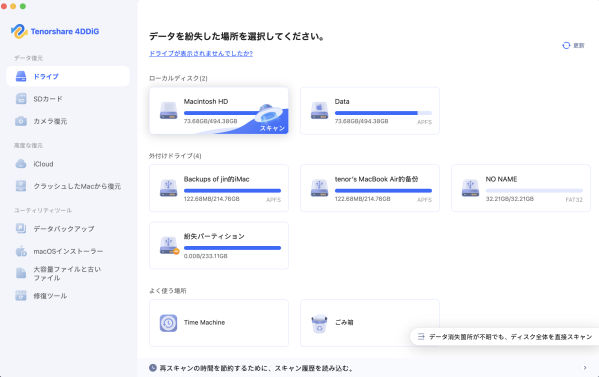
2. スキャンとプレビュー: ディスク内が自動で詳細にスキャンされます。検出されたファイルは一覧表示され、事前にプレビューで確認できます。

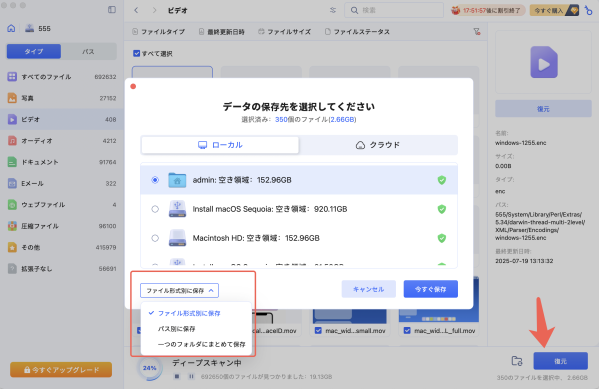
3. 復元を実行: 復元したいファイルにチェックを入れ、「復元」ボタンを押して別の安全な場所に保存します。
よくある質問
Q. MacBookゴミ箱を空にした後、どれくらい以内なら復元できますか?
A. 明確な期限はありませんが、「削除した直後であればあるほど復元率は高くなります」。Macを使い続けると、新しいデータ(ブラウザのキャッシュやシステムログ等)が古いデータの領域に上書きされてしまうため、データ消失に気づいたらすぐに操作を止め、復元作業を行うことが重要です。
Q. 無料でゴミ箱のデータを完全に復元できる方法はありますか?
A. Time Machineのバックアップがあれば無料で復元可能です。バックアップがない場合、フリーソフトや体験版を利用することになりますが、スキャン能力に制限があったり、復元できる容量が制限されているケースがほとんどです。「Tenorshare 4DDiG」であれば、無料スキャンとプレビューでデータが残っているか事前に確認できるため、まずは試してみるのがおすすめです。
まとめ
MacBookのゴミ箱を空にしてしまっても、適切な対処を行えばデータを取り戻せる可能性は十分にあります。
まずは標準機能である「Time Machine」のバックアップを確認し、もしバックアップがない場合は、データが上書きされてしまう前に高機能なデータ復元ソフト「Tenorshare 4DDiG Mac」を利用して、スピーディーかつ安全に大切なデータを取り戻しましょう。
Tenorshare 4DDiG Macを無料体験:https://x.gd/m2rGv
【Tenorshare 4DDiGについて】
Tenorshare 4DDiGはデータ復旧の専門家です。WindowsとMacに対応しており、様々な状況で失われたデータを復元することができます。AI技術を使用して、失われた動画や破損した動画を復元可能です。
公式HP:https://4ddig.tenorshare.com/jp/mac-data-recovery.html
YouTube: https://www.youtube.com/@-Tenorshare4DDiGJapan
X:https://x.com/4DDiG_Japan
NOTE:https://note.com/4ddig_japan
HATENA:https://pc-tips.hatenablog.com/
Ameba:https://ameblo.jp/ithiyori/







