









Tenorshare Co., Ltd.は、5月13日(水)、AI高画質化・ファイル修復ツール「4DDiG File Repair」をアップデートしました。今回のアップデートでは、AIによる高画質化機能とファイル修復機能がさらに最適化されました。
★AI高画質化・ファイル修復ツール4DDiG File Repair公式サイト:https://pse.is/93hwqn
「動画から静止画を切り出すのは難しそう…」そう思っていませんか?
実は、やり方を知れば誰にでも簡単にできます。動画から好きな場面を静止画として残せれば、普段は撮れないような魅力的な一枚も手に入ります。この記事では、動画から静止画を切り出す方法をわかりやすく解説します。さらに、切り出した画像の画質を高める方法についても紹介します。
パート1.動画から静止画を切り出すメリット
動画から静止画を切り出せると、通常の写真ではうまく撮れないような瞬間もきれいに切り取ることができます。たとえば、シャッターチャンスを逃しやすい決定的なシーンも、動画からなら確実に残せます。
また、動画を撮影しているときに良い瞬間が訪れても、わざわざ静止画モードに切り替える必要はありません。そのまま撮影を続けながら、あとで好きな場面を静止画として取り出せます。もちろん、過去に撮影した動画からも静止画を切り出せるため、思い出のシーンを手軽に残せるのも大きな魅力です。
パート2.動画から静止画を切り出す方法
Windows:「フォト」アプリを使用する方法
Windowsでは、標準搭載の「フォト」アプリを使う方法をおすすめします。ソフトを追加する必要がなく、無料で利用できるためです。操作もシンプルで、慣れれば数十秒で静止画を保存できます。手順は以下の通りです。
1. 切り出したい動画ファイルを右クリック
2. 「プログラムから開く」の「フォト」を選択
3. 動画の切り出したい場面で一時停止
4. シークバーの「⋯」をクリック
5. 「フレームの保存」を選択
6. 保存先を指定して完了
動画の表示フレームをそのまま静止画として保存できます。スクリーンショットの場合は余計な部分をトリミングする手間がかかりますが、「フレームの保存」を使えば表示されている映像だけを切り出せるのがメリットです。
Mac:「写真」アプリを使用する方法
Macの場合は、「写真」アプリを使う方法をおすすめします。手順は以下のとおりです。
1. 「写真」アプリで切り出したい動画を開く
2. 動画を再生する
3. 切り出したい場面で一時停止
4. 「ファイル」「書き出す」「フレームをピクチャに書き出す」を順に選択
パソコン共通:VLCを使用する方法
標準の動画プレイヤーで再生できない形式のファイルを扱う場合や、「できるだけ高画質で静止画を切り出したい」という場合は、VLC media playerを使う方法がおすすめです。手順は以下の通りです。
1. VLCで動画を開く
2. 切り出したい場面で一時停止
3. 上部メニューの「ビデオ」をクリック
4. 「スナップショットを撮る」を選択
Android・iPhone:スクリーンショット機能を活用
スマートフォンの場合、動画アプリごとに操作方法が異なります。そのため、どのアプリでもできる「スクリーンショット機能」を使った方法がおすすめです。この方法を覚えておけば、WebページやSNS画面を画像として保存したいときにも利用できます。手順は以下の通りです。
1. 動画を再生する
2. 切り出したい場面で一時停止する
3. スクリーンショットを撮影する
・Android:電源ボタン+音量下ボタンを同時押し
・iPhone:サイドボタン+音量上ボタンを同時押し
4. 保存された画像を開く
5. 画像編集機能で不要な部分をトリミングする
パート3.動画から切り出した静止画を鮮明にする方法
動画から静止画を切り出すと、元の動画の解像度や使用しているデバイスによっては、どうしても画質が落ちてしまうことがあります。特にストリーミング動画から切り出す場合やスマホのスクリーンショットをそのまま使う場合、拡大するとぼやけたり、ノイズが目立ったりすることがあります。このままでは少し物足りないと感じる方もいるでしょう。
そのようなときに役立つのは、AIによる画像高画質化ツールです。今回は手軽に使えるツールとして4DDiG File Repairをおすすめします。
4DDiG File Repairは、AI技術により解像度の向上・ノイズ除去・色調補正などを自動でできるソフトです。ぼやけた静止画や粗いスクリーンショットも数クリックできれいな画像に仕上がります。細かい設定や専門知識を必要としないため、画像編集に慣れていない方でもすぐに使えるのがおすすめポイントです。
高画質化手順:
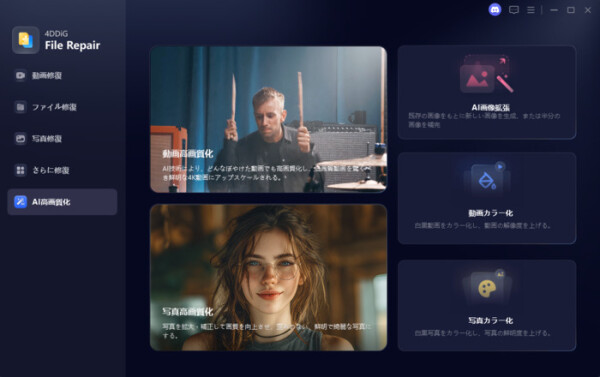
手順1.4DDiG File Repairを起動します。左側のメニューバーの「AI高画質化」タブをクリックします。次に、「写真高画質化」を選択します。
★AI高画質化・ファイル修復ツール4DDiG File Repair公式サイト:https://pse.is/93hwqn
「動画から静止画を切り出すのは難しそう…」そう思っていませんか?
実は、やり方を知れば誰にでも簡単にできます。動画から好きな場面を静止画として残せれば、普段は撮れないような魅力的な一枚も手に入ります。この記事では、動画から静止画を切り出す方法をわかりやすく解説します。さらに、切り出した画像の画質を高める方法についても紹介します。
パート1.動画から静止画を切り出すメリット
動画から静止画を切り出せると、通常の写真ではうまく撮れないような瞬間もきれいに切り取ることができます。たとえば、シャッターチャンスを逃しやすい決定的なシーンも、動画からなら確実に残せます。
また、動画を撮影しているときに良い瞬間が訪れても、わざわざ静止画モードに切り替える必要はありません。そのまま撮影を続けながら、あとで好きな場面を静止画として取り出せます。もちろん、過去に撮影した動画からも静止画を切り出せるため、思い出のシーンを手軽に残せるのも大きな魅力です。
パート2.動画から静止画を切り出す方法
Windows:「フォト」アプリを使用する方法
Windowsでは、標準搭載の「フォト」アプリを使う方法をおすすめします。ソフトを追加する必要がなく、無料で利用できるためです。操作もシンプルで、慣れれば数十秒で静止画を保存できます。手順は以下の通りです。
1. 切り出したい動画ファイルを右クリック
2. 「プログラムから開く」の「フォト」を選択
3. 動画の切り出したい場面で一時停止
4. シークバーの「⋯」をクリック
5. 「フレームの保存」を選択
6. 保存先を指定して完了
動画の表示フレームをそのまま静止画として保存できます。スクリーンショットの場合は余計な部分をトリミングする手間がかかりますが、「フレームの保存」を使えば表示されている映像だけを切り出せるのがメリットです。
Mac:「写真」アプリを使用する方法
Macの場合は、「写真」アプリを使う方法をおすすめします。手順は以下のとおりです。
1. 「写真」アプリで切り出したい動画を開く
2. 動画を再生する
3. 切り出したい場面で一時停止
4. 「ファイル」「書き出す」「フレームをピクチャに書き出す」を順に選択
パソコン共通:VLCを使用する方法
標準の動画プレイヤーで再生できない形式のファイルを扱う場合や、「できるだけ高画質で静止画を切り出したい」という場合は、VLC media playerを使う方法がおすすめです。手順は以下の通りです。
1. VLCで動画を開く
2. 切り出したい場面で一時停止
3. 上部メニューの「ビデオ」をクリック
4. 「スナップショットを撮る」を選択
Android・iPhone:スクリーンショット機能を活用
スマートフォンの場合、動画アプリごとに操作方法が異なります。そのため、どのアプリでもできる「スクリーンショット機能」を使った方法がおすすめです。この方法を覚えておけば、WebページやSNS画面を画像として保存したいときにも利用できます。手順は以下の通りです。
1. 動画を再生する
2. 切り出したい場面で一時停止する
3. スクリーンショットを撮影する
・Android:電源ボタン+音量下ボタンを同時押し
・iPhone:サイドボタン+音量上ボタンを同時押し
4. 保存された画像を開く
5. 画像編集機能で不要な部分をトリミングする
パート3.動画から切り出した静止画を鮮明にする方法
動画から静止画を切り出すと、元の動画の解像度や使用しているデバイスによっては、どうしても画質が落ちてしまうことがあります。特にストリーミング動画から切り出す場合やスマホのスクリーンショットをそのまま使う場合、拡大するとぼやけたり、ノイズが目立ったりすることがあります。このままでは少し物足りないと感じる方もいるでしょう。
そのようなときに役立つのは、AIによる画像高画質化ツールです。今回は手軽に使えるツールとして4DDiG File Repairをおすすめします。
4DDiG File Repairは、AI技術により解像度の向上・ノイズ除去・色調補正などを自動でできるソフトです。ぼやけた静止画や粗いスクリーンショットも数クリックできれいな画像に仕上がります。細かい設定や専門知識を必要としないため、画像編集に慣れていない方でもすぐに使えるのがおすすめポイントです。
高画質化手順:
手順1.4DDiG File Repairを起動します。左側のメニューバーの「AI高画質化」タブをクリックします。次に、「写真高画質化」を選択します。
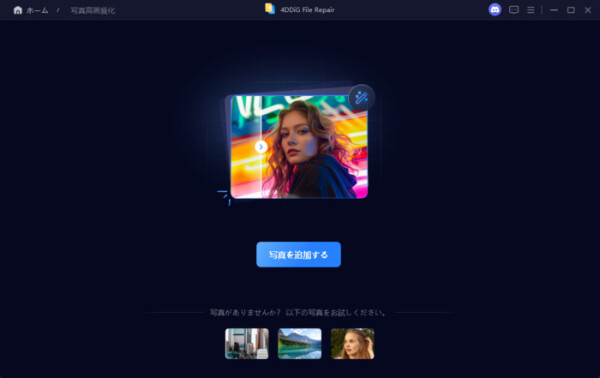
手順2.「写真を追加する」ボタンをクリックして、切り出した静止画を追加します。
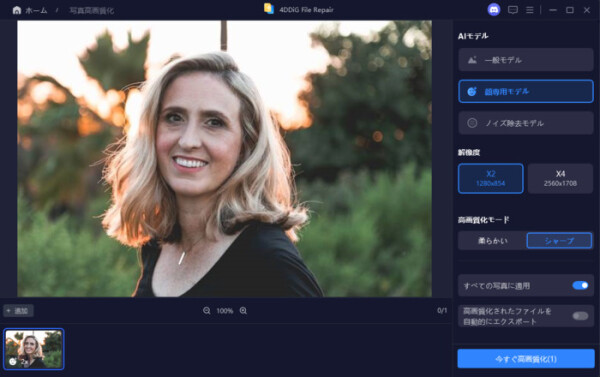
手順3.AIモデルを選択し、解像度を調整した後、「今すぐ高画質化」ボタンをクリックすると、ソフトウェアが高画質化を開始します。
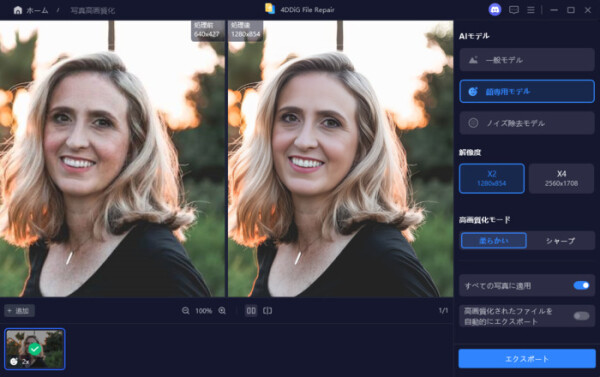
手順4.高画質化処理が完了したら、プレビューで元の写真と高画質化された写真を比較します。右下の「エクスポート」をクリックすると、高画質化した静止画をパソコンに保存されます。
まとめ
本記事では、動画から静止画を切り出す方法やおすすめのソフトをご紹介しました。写真ではうまく捉えられない瞬間や、とっさのシーンも、動画ならしっかり記録できることがあります。必要な瞬間だけを切り出して活用できるので、まずはぜひ一度試してみてください。
また、切り出した画像の画質が気になる場合には、4DDiG File Repairを使って高画質化するのがおすすめです。壊れたファイルの修復も可能なので、動画から静止画を取り出す際に頼れるツールとして活用できます。
★AI高画質化・ファイル修復ツール4DDiG File Repairを無料ダウンロード:https://pse.is/93hwqn
関連記事:
・AIで画像を高画質化するフリーソフトとサイト:https://pse.is/93j3zy
・画像の解像度を上げる方法:https://pse.is/93j57r
【Tenorshare 4DDiGについて】
Tenorshare 4DDiGは、データ管理の専門家です。データ復元、ファイル修復、高画質化、パーティション管理、重複ファイル削除などのソフトウェアを提供しています。WindowsやMacのデータ復元、ファイル修復、パソコンのトラブル解決なら、Tenorshare 4DDiGにお任せください!
公式HP:https://4ddig.tenorshare.com/jp/
公式X:https://x.com/4DDiG_Japan
公式YouTube:https://www.youtube.com/@-Tenorshare4DDiGJapan
本記事では、動画から静止画を切り出す方法やおすすめのソフトをご紹介しました。写真ではうまく捉えられない瞬間や、とっさのシーンも、動画ならしっかり記録できることがあります。必要な瞬間だけを切り出して活用できるので、まずはぜひ一度試してみてください。
また、切り出した画像の画質が気になる場合には、4DDiG File Repairを使って高画質化するのがおすすめです。壊れたファイルの修復も可能なので、動画から静止画を取り出す際に頼れるツールとして活用できます。
★AI高画質化・ファイル修復ツール4DDiG File Repairを無料ダウンロード:https://pse.is/93hwqn
関連記事:
・AIで画像を高画質化するフリーソフトとサイト:https://pse.is/93j3zy
・画像の解像度を上げる方法:https://pse.is/93j57r
【Tenorshare 4DDiGについて】
Tenorshare 4DDiGは、データ管理の専門家です。データ復元、ファイル修復、高画質化、パーティション管理、重複ファイル削除などのソフトウェアを提供しています。WindowsやMacのデータ復元、ファイル修復、パソコンのトラブル解決なら、Tenorshare 4DDiGにお任せください!
公式HP:https://4ddig.tenorshare.com/jp/
公式X:https://x.com/4DDiG_Japan
公式YouTube:https://www.youtube.com/@-Tenorshare4DDiGJapan







