








Tenorshare Co., Ltd.は、2026年5月18日(水)、Macクリーニングツール「Tenorshare Cleamio」を発表しました。
今回のバージョンでは、Macの不要ファイルを整理する機能がさらに強化され、Mac内の不要なファイルをより効率的に整理できるようになりました。
★MacクリーンアップアプリTenorshare Cleamio公式サイト:https://pse.is/947zwy
「Macのファイルを削除したいのになぜかできない」と困っていませんか?
ゴミ箱に移動できない、削除しても空き容量が増えない、アプリを消したのに関連データが残るなどMacでは意外と削除トラブルが起こります。
原因を知らずに無理に操作すると、必要なデータまで消してしまう恐れもあります。
当記事では、Macでファイルが削除できない原因と安全に整理する方法を解説します。
Part1:Macでファイルが削除できないのはなぜ?
Macでファイルが削除できない主な原因として、以下のような点が挙げられます。
●ファイルがアプリで開かれている
●アクセス権限が不足している
●ファイルがロックされている
●システムが保護しているデータ
特にアプリをアンインストールした後は、関連ファイルやキャッシュがライブラリ内に残り、自分では見つけにくい場合があります。
また、外付けストレージ内のファイルは接続状態やフォーマットの影響で削除できないこともあります。
原因を確認せずに無理に削除すると、必要な設定データまで消してしまう恐れがあるため注意が必要です。
Part2:Tenorshare CleamioでMacの不要ファイルを安全に整理する方法
Macの容量不足や削除できないファイルに悩む場合は、手動で探すよりも専用ツールを使うほうが効率的です。
理由はキャッシュやログ、アプリ関連データはFinder上で見つけにくく、誤って必要なファイルを消すリスクがあるためです。
Tenorshare Cleamioは、Macの不要ファイルを安全に整理したい方に向いているクリーンアップツールです。
削除前にスキャン結果を確認できるため、必要なファイルを誤って消すリスクを抑えられます。
主な強みは、以下の通りです。
●不要ファイルやキャッシュをまとめてスキャンできます
●アプリ削除後に残る関連ファイルや残留データを検出できます
●重複ファイルや類似写真を見つけて整理できます
●大容量ファイルを確認し、ストレージの空き容量確保に役立ちます
●削除前に対象を確認できるため、安心して整理できます
★Tenorshare Cleamio公式サイト:https://pse.is/94852e
★Tenorshare Cleamio14日間無料体験リンク:https://pse.is/9484wu
使い方は、以下の通りです。
ステップ1.Cleamioを起動します。
今回のバージョンでは、Macの不要ファイルを整理する機能がさらに強化され、Mac内の不要なファイルをより効率的に整理できるようになりました。
★MacクリーンアップアプリTenorshare Cleamio公式サイト:https://pse.is/947zwy
「Macのファイルを削除したいのになぜかできない」と困っていませんか?
ゴミ箱に移動できない、削除しても空き容量が増えない、アプリを消したのに関連データが残るなどMacでは意外と削除トラブルが起こります。
原因を知らずに無理に操作すると、必要なデータまで消してしまう恐れもあります。
当記事では、Macでファイルが削除できない原因と安全に整理する方法を解説します。
Part1:Macでファイルが削除できないのはなぜ?
Macでファイルが削除できない主な原因として、以下のような点が挙げられます。
●ファイルがアプリで開かれている
●アクセス権限が不足している
●ファイルがロックされている
●システムが保護しているデータ
特にアプリをアンインストールした後は、関連ファイルやキャッシュがライブラリ内に残り、自分では見つけにくい場合があります。
また、外付けストレージ内のファイルは接続状態やフォーマットの影響で削除できないこともあります。
原因を確認せずに無理に削除すると、必要な設定データまで消してしまう恐れがあるため注意が必要です。
Part2:Tenorshare CleamioでMacの不要ファイルを安全に整理する方法
Macの容量不足や削除できないファイルに悩む場合は、手動で探すよりも専用ツールを使うほうが効率的です。
理由はキャッシュやログ、アプリ関連データはFinder上で見つけにくく、誤って必要なファイルを消すリスクがあるためです。
Tenorshare Cleamioは、Macの不要ファイルを安全に整理したい方に向いているクリーンアップツールです。
削除前にスキャン結果を確認できるため、必要なファイルを誤って消すリスクを抑えられます。
主な強みは、以下の通りです。
●不要ファイルやキャッシュをまとめてスキャンできます
●アプリ削除後に残る関連ファイルや残留データを検出できます
●重複ファイルや類似写真を見つけて整理できます
●大容量ファイルを確認し、ストレージの空き容量確保に役立ちます
●削除前に対象を確認できるため、安心して整理できます
★Tenorshare Cleamio公式サイト:https://pse.is/94852e
★Tenorshare Cleamio14日間無料体験リンク:https://pse.is/9484wu
使い方は、以下の通りです。
ステップ1.Cleamioを起動します。
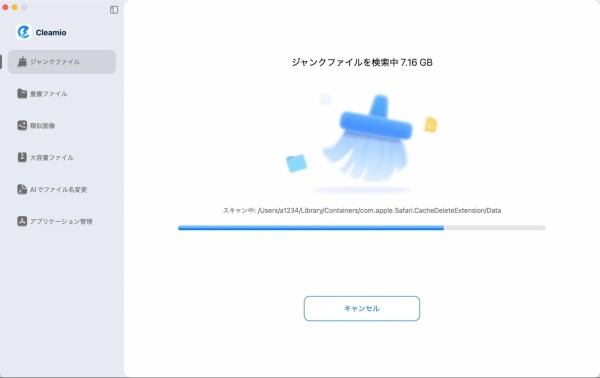
ステップ2.「ジャンクファイル」や「大容量ファイル」など目的に合う項目を選択します。
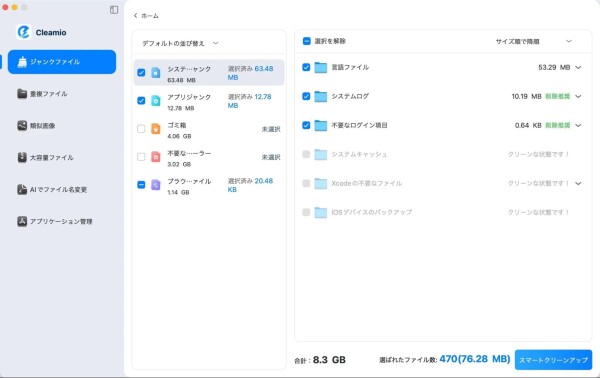
ステップ3.スキャン結果を確認します。
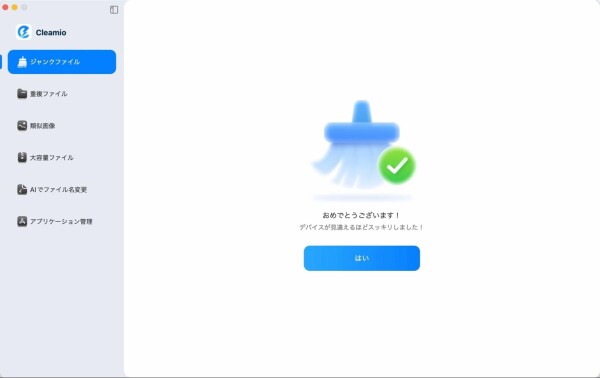
ステップ4.不要なファイルだけにチェックを入れます。
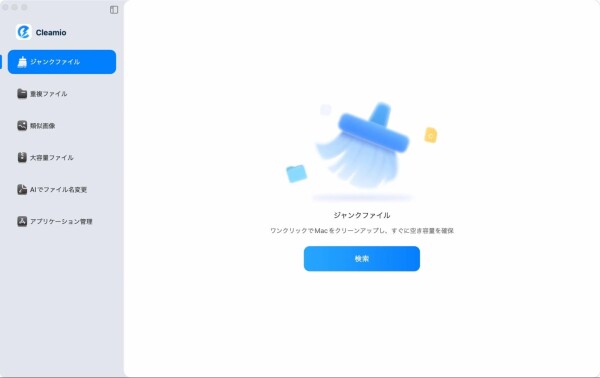
削除できないファイルを無理に操作する前に、まず不要データを整理するとMacの動作改善にもつながります。
Part3:Macのゴミ箱機能を使って削除できないファイルを整理する基本的な削除方法として、まずゴミ箱機能を確認しましょう。
通常はファイルをゴミ箱へ移動して「ゴミ箱を空にする」を選ぶだけで削除できます。
ただし、ファイルがアプリで開かれている場合や、バックグラウンドで使用中の場合は削除できないことがあります。
その場合、以下を試してください。
●使用中のアプリを終了する
●Macを再起動する
●ゴミ箱内のファイルを個別に削除する
外付けドライブ内のファイルは接続状態を確認するそれでも削除できない場合、システム権限や残留データが関係している可能性があります。
ゴミ箱で解決しないときは、Cleamioのようなクリーンアップツールで不要ファイルを確認するのがおすすめです。
Part4:MacでFinderを使って削除できないファイルを確認する
Finderでは、削除できないファイルの場所や状態を確認できます。
ファイルを右クリックして「情報を見る」を選ぶと、ロックの有無や共有とアクセス権をチェックできます。
ロックされている場合はチェックを外し、権限が不足している場合は管理者アカウントで操作しましょう。
また、アプリを削除した後に「ライブラリ」内へ関連ファイルが残ることもあります。
ただし、ライブラリ内のデータは重要な設定を含む場合があるため、むやみに削除するのは危険です。
判断に迷う場合はTenorshare Cleamioでスキャンし、不要と判断できる項目だけを整理すると安心です。
まとめ
今回はMacでファイルが削除できない原因と、安全に不要ファイルを整理する方法について詳しく解説しました。
Macでファイルが削除できない原因についてはファイルが使用中、権限不足、アプリの残留データなど、原因はさまざまです。
まずはゴミ箱やFinderで状態を確認し、手動で難しい場合は専用ツールを使うと効率的です。
Macの不要ファイルや重複ファイル、アプリ残留データを安全に整理したい方はTenorshare Cleamioをぜひお試しください。
Tenorshare Cleamio無料体験:https://pse.is/9482ay
関連記事:
Macでファイルを削除できないときの原因と強制削除方法:https://pse.is/9482hv
Macのシステムデータキャッシュを減らすには?空き容量を増やす方法まとめ:https://pse.is/9482n2
容量の大きいファイルを一瞬で探す方法|Windows・Mac別:https://pse.is/9482rl
【Tenorshare Cleamioについて】
Tenorshare Cleamio は、Mac専用のクリーニング&最適化ツールです。
重複ファイル、類似画像、不要なファイルをスマートにスキャン&削除し、アプリ管理やCPU監視でMacのパフォーマンスを最適化します。Cleamioで、Macを常に快適に保ちましょう。
公式HP:https://www.tenorshare.jp/
公式X:https://x.com/Tenorshare_JP
公式YouTube:https://www.youtube.com/@TenorshareJapan
Part3:Macのゴミ箱機能を使って削除できないファイルを整理する基本的な削除方法として、まずゴミ箱機能を確認しましょう。
通常はファイルをゴミ箱へ移動して「ゴミ箱を空にする」を選ぶだけで削除できます。
ただし、ファイルがアプリで開かれている場合や、バックグラウンドで使用中の場合は削除できないことがあります。
その場合、以下を試してください。
●使用中のアプリを終了する
●Macを再起動する
●ゴミ箱内のファイルを個別に削除する
外付けドライブ内のファイルは接続状態を確認するそれでも削除できない場合、システム権限や残留データが関係している可能性があります。
ゴミ箱で解決しないときは、Cleamioのようなクリーンアップツールで不要ファイルを確認するのがおすすめです。
Part4:MacでFinderを使って削除できないファイルを確認する
Finderでは、削除できないファイルの場所や状態を確認できます。
ファイルを右クリックして「情報を見る」を選ぶと、ロックの有無や共有とアクセス権をチェックできます。
ロックされている場合はチェックを外し、権限が不足している場合は管理者アカウントで操作しましょう。
また、アプリを削除した後に「ライブラリ」内へ関連ファイルが残ることもあります。
ただし、ライブラリ内のデータは重要な設定を含む場合があるため、むやみに削除するのは危険です。
判断に迷う場合はTenorshare Cleamioでスキャンし、不要と判断できる項目だけを整理すると安心です。
まとめ
今回はMacでファイルが削除できない原因と、安全に不要ファイルを整理する方法について詳しく解説しました。
Macでファイルが削除できない原因についてはファイルが使用中、権限不足、アプリの残留データなど、原因はさまざまです。
まずはゴミ箱やFinderで状態を確認し、手動で難しい場合は専用ツールを使うと効率的です。
Macの不要ファイルや重複ファイル、アプリ残留データを安全に整理したい方はTenorshare Cleamioをぜひお試しください。
Tenorshare Cleamio無料体験:https://pse.is/9482ay
関連記事:
Macでファイルを削除できないときの原因と強制削除方法:https://pse.is/9482hv
Macのシステムデータキャッシュを減らすには?空き容量を増やす方法まとめ:https://pse.is/9482n2
容量の大きいファイルを一瞬で探す方法|Windows・Mac別:https://pse.is/9482rl
【Tenorshare Cleamioについて】
Tenorshare Cleamio は、Mac専用のクリーニング&最適化ツールです。
重複ファイル、類似画像、不要なファイルをスマートにスキャン&削除し、アプリ管理やCPU監視でMacのパフォーマンスを最適化します。Cleamioで、Macを常に快適に保ちましょう。
公式HP:https://www.tenorshare.jp/
公式X:https://x.com/Tenorshare_JP
公式YouTube:https://www.youtube.com/@TenorshareJapan







