








AIが作ったスライド、編集できなくてモヤモヤしていませんか?
Googleの「NotebookLM」は、資料をアップロードするだけでAIが自動的に美しいスライドを生成してくれる、画期的なツールです。プレゼン準備の時間が大幅に短縮できると、多くのビジネスパーソンや学生に支持されています。
しかし、実際に使ってみると、こんな問題にぶつかる方が続出しています。
「スライドをダウンロードしたのに、テキストをクリックしても選択できない」
「PowerPointで開いたら、全部が貼り付けた画像みたいになっている」
「誤字を一文字直したいだけなのに、どうにもできない…」
これは仕様上の問題です。NotebookLMが出力するスライドは、文字・図・背景がすべて一枚の画像としてフラット化されています。そのため、普通のPDF編集ソフトや変換ツールでは内容を取り出すことができません。
この問題を根本から解決するのが、PDNob です。
PDNob公式サイト▶ https://tinyurl.com/pdnob-edit-notebooklm-slide
なぜPDNobがNotebookLMスライドの編集に向いているのか
PDNobが他のツールと異なる最大の理由は、AIを組み合わせた高精度OCRエンジンにあります。
画像化された文字を「文字として認識する」技術(OCR)は多くのツールが搭載していますが、その精度と使いやすさには大きな差があります。PDNobのOCRは認識精度99%を誇り、日本語の複雑な文字組みや、AI生成特有のデザインフォントにも高い精度で対応します。
さらに重要なのが、すべての処理がお使いのPC上(ローカル環境)で完結するという点です。クラウドにファイルをアップロードしないため、社外秘の資料や個人情報を含むスライドでも、安心してPDNobを使うことができます。
PDNobの主要機能:NotebookLMスライド編集で活きる5つの強み
① 画像化されたテキストを完全復元するOCR機能
PDNobの中核機能です。NotebookLMスライドのPDFを読み込み、OCRを実行すると、画像の中に埋め込まれていた文字が編集可能なテキストデータとして復元されます。見出し・本文・注釈など、スライド内のあらゆるテキストが対象です。
フォントや文字サイズの情報も可能な限り保持されるため、変換後に大幅なデザイン修正が必要になることもありません。
② レイアウト構造を保ったままPowerPoint変換
OCRで文字を認識した後、「変換 → PowerPointに変換」を選ぶだけで、.pptx形式のファイルが生成されます。単純に文字を書き出すだけでなく、タイトル・本文・背景を独立した要素として再構築するため、PowerPoint上でもスライドらしいレイアウトが維持されます。
変換後はテキストボックスの移動・文字修正・フォント変更・会社テンプレートへの差し替えなど、通常のPowerPoint操作がそのまま使えます。
③ AIによるPDF要約・内容確認機能
PDNobにはAIチャット機能も搭載されています。変換前にPDFの内容をAIに要約させたり、「このスライドのキーメッセージは何ですか?」と質問したりすることで、スライドの内容を素早く把握してから編集作業に入ることができます。大量のスライドを扱う場合に特に便利な機能です。
④ 直接PDF上でテキスト編集も可能
「PPTに変換するほどではないが、誤字だけ直したい」という場合は、OCR処理後にPDFのまま編集することもできます。テキストをクリックして直接書き換える感覚で修正でき、そのまま保存・印刷が可能です。変換ステップを省けるため、小さな修正作業を大幅に効率化できます。
⑤ 多種類以上の形式に対応した多機能変換
PDNobはNotebookLMスライドの変換に限らず、PDF → Word、Excel、画像、PDF/Aなど形式変換に対応しています。日常的なPDF業務も一本で対応できるため、複数のツールを使い分ける手間がなくなります。
実際の操作手順:PDNobでNotebookLMスライドをPPTに変換する
PDNob:https://tinyurl.com/pdnob-edit-notebooklm-slide
STEP 1. PDNobを起動し、NotebookLMのPDFを開く
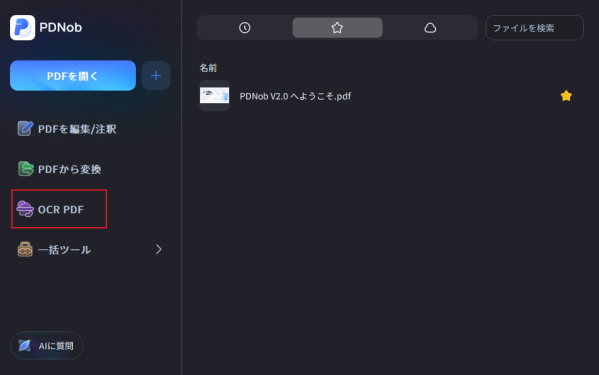
メイン画面の「OCR PDF」を選択し、変換したいNotebookLMスライドのPDFファイルを指定します。
Googleの「NotebookLM」は、資料をアップロードするだけでAIが自動的に美しいスライドを生成してくれる、画期的なツールです。プレゼン準備の時間が大幅に短縮できると、多くのビジネスパーソンや学生に支持されています。
しかし、実際に使ってみると、こんな問題にぶつかる方が続出しています。
「スライドをダウンロードしたのに、テキストをクリックしても選択できない」
「PowerPointで開いたら、全部が貼り付けた画像みたいになっている」
「誤字を一文字直したいだけなのに、どうにもできない…」
これは仕様上の問題です。NotebookLMが出力するスライドは、文字・図・背景がすべて一枚の画像としてフラット化されています。そのため、普通のPDF編集ソフトや変換ツールでは内容を取り出すことができません。
この問題を根本から解決するのが、PDNob です。
PDNob公式サイト▶ https://tinyurl.com/pdnob-edit-notebooklm-slide
なぜPDNobがNotebookLMスライドの編集に向いているのか
PDNobが他のツールと異なる最大の理由は、AIを組み合わせた高精度OCRエンジンにあります。
画像化された文字を「文字として認識する」技術(OCR)は多くのツールが搭載していますが、その精度と使いやすさには大きな差があります。PDNobのOCRは認識精度99%を誇り、日本語の複雑な文字組みや、AI生成特有のデザインフォントにも高い精度で対応します。
さらに重要なのが、すべての処理がお使いのPC上(ローカル環境)で完結するという点です。クラウドにファイルをアップロードしないため、社外秘の資料や個人情報を含むスライドでも、安心してPDNobを使うことができます。
PDNobの主要機能:NotebookLMスライド編集で活きる5つの強み
① 画像化されたテキストを完全復元するOCR機能
PDNobの中核機能です。NotebookLMスライドのPDFを読み込み、OCRを実行すると、画像の中に埋め込まれていた文字が編集可能なテキストデータとして復元されます。見出し・本文・注釈など、スライド内のあらゆるテキストが対象です。
フォントや文字サイズの情報も可能な限り保持されるため、変換後に大幅なデザイン修正が必要になることもありません。
② レイアウト構造を保ったままPowerPoint変換
OCRで文字を認識した後、「変換 → PowerPointに変換」を選ぶだけで、.pptx形式のファイルが生成されます。単純に文字を書き出すだけでなく、タイトル・本文・背景を独立した要素として再構築するため、PowerPoint上でもスライドらしいレイアウトが維持されます。
変換後はテキストボックスの移動・文字修正・フォント変更・会社テンプレートへの差し替えなど、通常のPowerPoint操作がそのまま使えます。
③ AIによるPDF要約・内容確認機能
PDNobにはAIチャット機能も搭載されています。変換前にPDFの内容をAIに要約させたり、「このスライドのキーメッセージは何ですか?」と質問したりすることで、スライドの内容を素早く把握してから編集作業に入ることができます。大量のスライドを扱う場合に特に便利な機能です。
④ 直接PDF上でテキスト編集も可能
「PPTに変換するほどではないが、誤字だけ直したい」という場合は、OCR処理後にPDFのまま編集することもできます。テキストをクリックして直接書き換える感覚で修正でき、そのまま保存・印刷が可能です。変換ステップを省けるため、小さな修正作業を大幅に効率化できます。
⑤ 多種類以上の形式に対応した多機能変換
PDNobはNotebookLMスライドの変換に限らず、PDF → Word、Excel、画像、PDF/Aなど形式変換に対応しています。日常的なPDF業務も一本で対応できるため、複数のツールを使い分ける手間がなくなります。
実際の操作手順:PDNobでNotebookLMスライドをPPTに変換する
PDNob:https://tinyurl.com/pdnob-edit-notebooklm-slide
STEP 1. PDNobを起動し、NotebookLMのPDFを開く
メイン画面の「OCR PDF」を選択し、変換したいNotebookLMスライドのPDFファイルを指定します。
STEP 2. OCRモードを選択して実行
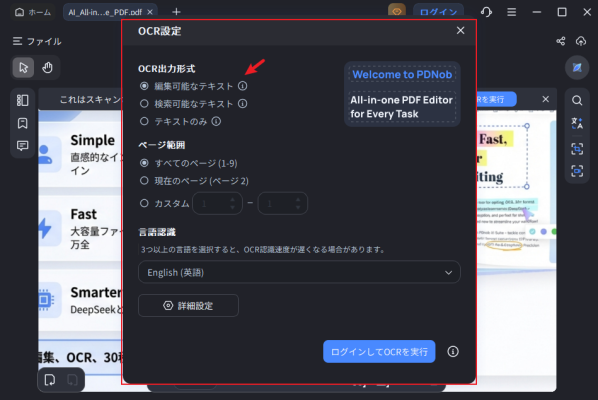
「編集可能なテキスト」を選び、言語(日本語)とページ範囲を確認して処理を開始します。初回のみOCRエンジンのダウンロードが必要です(数十秒で完了)。
「編集可能なテキスト」を選び、言語(日本語)とページ範囲を確認して処理を開始します。初回のみOCRエンジンのダウンロードが必要です(数十秒で完了)。
STEP 3. 必要に応じてテキストを編集
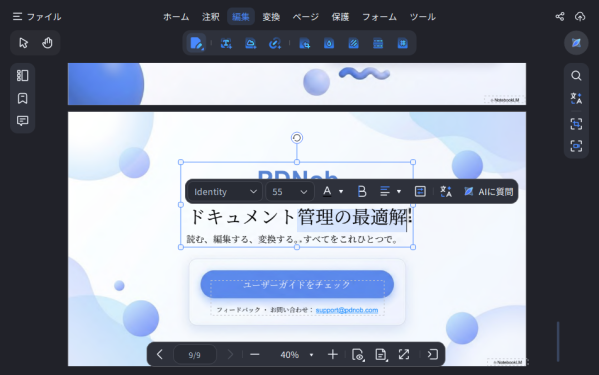
OCR完了後、スライド内のテキストが選択・編集できる状態になります。誤字修正やテキストの追加・削除をこのタイミングで行えます。
OCR完了後、スライド内のテキストが選択・編集できる状態になります。誤字修正やテキストの追加・削除をこのタイミングで行えます。
STEP 4. PowerPoint形式でエクスポート
「変換」→「PowerPointに変換」を選択し、保存先を指定してエクスポートします。生成された.pptxファイルをPowerPointで開けば、すぐに自由な編集が可能です。
この4ステップで、数時間かかっていた手作業が数分に短縮されます。
こんなシーンで大活躍
???? プレゼン前日の急な修正
NotebookLMで生成したスライドに誤った数値が入っていた。明日までに直さないといけないが、元のPDFしかない‐そんな緊急時こそPDNobの出番です。
???? 社内テンプレートへの差し替え
AIが生成したデザインはきれいだが、会社のブランドガイドラインに合わせたテンプレートに変えたい。PPTに変換してしまえば、あとは通常のPowerPoint操作で完結します。
???? スライドの内容を他の資料に流用したい
NotebookLMスライドのテキストをWordやExcelに転記したい場合も、PDNobのOCRを使えばコピー可能な状態に変換できます。
???? 機密資料を安全に扱いたい
クラウドサービスへのアップロードが社内規定で禁止されている場合でも、PDNobは完全ローカル処理なので問題なく使えます。
「変換」→「PowerPointに変換」を選択し、保存先を指定してエクスポートします。生成された.pptxファイルをPowerPointで開けば、すぐに自由な編集が可能です。
この4ステップで、数時間かかっていた手作業が数分に短縮されます。
こんなシーンで大活躍
???? プレゼン前日の急な修正
NotebookLMで生成したスライドに誤った数値が入っていた。明日までに直さないといけないが、元のPDFしかない‐そんな緊急時こそPDNobの出番です。
???? 社内テンプレートへの差し替え
AIが生成したデザインはきれいだが、会社のブランドガイドラインに合わせたテンプレートに変えたい。PPTに変換してしまえば、あとは通常のPowerPoint操作で完結します。
???? スライドの内容を他の資料に流用したい
NotebookLMスライドのテキストをWordやExcelに転記したい場合も、PDNobのOCRを使えばコピー可能な状態に変換できます。
???? 機密資料を安全に扱いたい
クラウドサービスへのアップロードが社内規定で禁止されている場合でも、PDNobは完全ローカル処理なので問題なく使えます。
まとめ
NotebookLMはスライド生成において非常に優れたツールですが、「作った後に自由に編集できない」という制約があります。PDNobのOCRとPowerPoint変換機能を組み合わせることで、この制約を実質的に解消することができます。
認識精度99%のOCR・ローカル処理によるセキュリティ・直感的な操作性——これら三つを同時に満たすツールとして、PDNobはNotebookLMスライドの編集に最も適した選択肢の一つです。
まずは無料体験版でその使い心地を確かめてみてください。
???? PDNob を無料でダウンロード:https://tinyurl.com/pdnob-edit-notebooklm-slide
NotebookLMはスライド生成において非常に優れたツールですが、「作った後に自由に編集できない」という制約があります。PDNobのOCRとPowerPoint変換機能を組み合わせることで、この制約を実質的に解消することができます。
認識精度99%のOCR・ローカル処理によるセキュリティ・直感的な操作性——これら三つを同時に満たすツールとして、PDNobはNotebookLMスライドの編集に最も適した選択肢の一つです。
まずは無料体験版でその使い心地を確かめてみてください。
???? PDNob を無料でダウンロード:https://tinyurl.com/pdnob-edit-notebooklm-slide







