









2026年6月23日、Fonelora Location Changerは最新バージョン「V1.0.0.5」をリリースしました。今回のアップデートでは、新たに公式Discordコミュニティが開設され、ユーザー同士の情報交換やサポート、最新アップデート情報の共有がよりスムーズに行えるようになりました。これにより、操作方法の相談やトラブル解決もリアルタイムで行いやすくなり、初心者から上級者まで安心して利用できる環境が整えられています。全体として、利便性とサポート体制が強化された内容となっています。
Fonelora Location Changer公式サイト:https://reurl.cc/ovnEgD
毎日「ポケモンGO」を楽しんでいても、仕事や学校が忙しくなると「10kmタマゴが全く孵化しない」「相棒ポケモンのアメがなかなか集まらない」と悩む方は非常に多いです。ネットで「ポケモンGO 自動で歩く無料アプリ」と検索し、怪しいアプリを試しては歩数が全く反映されず、時間を無駄にしてイライラした経験はありませんか?
実は、検索して出てくる情報の多くは古く、現在の環境では機能しません。本当に知るべきなのは「アプリ選び」ではなく、最新環境での「距離反映の仕組み」と「具体的な歩数の稼ぎ方」です。
本記事では、スマホ単体で完全無料で距離を稼ぐための設定と物理的なアクションから、PCを使って安全に自動歩行させるツールまで、あなたの環境と目的に合った最適な方法をプロの視点から徹底解説します。
Part1.無料の歩数同期 vs 有料の専用ツール:効率と安全性の比較
タマゴ孵化や相棒ポケモンのアメ集めを効率化したい場合、大きく分けて「無料のスマホ標準機能(+物理的なアクション)」を使うか、「専用の有料位置情報ツール」を使うかの2択になります。ご自身の環境に合わせて選べるよう、まずは客観的な基準で比較します。
①完全無料の手法(歩数同期+物理振り子等)
•必要な環境:スマホ単体で完結
•成功率と安定性:OSのアップデート等で距離反映が不安定になることがある。
•時間コスト:手動で振る、または振り子にセットして放置する時間がかかる。
•安全性のリスク:スマホを物理的に振るため、端末の落下やバッテリー・カメラセンサー劣化のリスクあり。
②専用のGPS位置情報ツール(例:Fonelora)
•必要な環境:PC(WindowsまたはMac)が必須
•成功率と安定性:システムレベルでGPS移動をシミュレートするため、成功率が非常に高い。
•時間コスト:PC上で即座に自動移動が開始され、時間効率が圧倒的に高い。
•安全性のリスク:アカウント停止を防ぐスマートクールダウン機能等により、ソフトウェア的に安全が考慮されている。
プロのアドバイス: 無料で使える「自動歩数カウントアプリ」を謳う非公式のサードパーティ製アプリは、現在のアカウント監視システムでは非常に高い確率で警告やアカウント停止(BAN)の対象となります。安全に距離を稼ぐなら、OS標準のヘルスケア連携を活用するか、実績のある専用ソフトの導入を検討すべきです。
Part2.ポケモンGOで勝手に歩くを実現する方法:「Fonelora Location Changer」
「歩かなくてもポケモンGOを進めたい」「自動で移動しているように見せたい」と考えるプレイヤーにとって、Fonelora Location Changerは非常に便利なツールです。
スマホのGPS位置を自由に変更できるため、実際に移動しなくても地図上でキャラクターを移動させることができます。ルートを設定すれば自然な移動も再現できるので、単なる位置変更だけでなく“歩いているような動き”も表現可能です。操作もシンプルで、複雑な設定なしに使えるため、位置情報ゲームをもっと効率的に楽しみたいユーザーに選ばれています。
Fonelora Location Changer公式サイト:https://reurl.cc/ovnEgD
ユーザーの悩みを解決するFonelora Location Changerの主要機能
1. 安全性への不安を完全払拭
脱獄(Jailbreak)やroot化といった危険な操作は一切不要です。「スマートクールダウンタイマー」機能により、不自然な長距離移動によるペナルティリスクを自動的に軽減します。
2. 家の中で効率よく距離を稼ぎたい要望に対応
PC画面上のマップにルートを引き、時速を指定するだけで、スマホ上のポケモンGOのキャラクターが自動で歩き始めます。これにより、歩かずに距離を稼ぐ優秀なタマゴ孵化ツールとして機能します。
3. 複雑な設定への挫折を防ぐ直感的なUI
PCとスマホをケーブルまたはWi-Fiで接続し、マップをクリックするだけで簡単に位置情報をコントロールできます。
PCを開く手間はかかりますが、それを補って余りある圧倒的な効率と安全性が、このツールの最大のメリットです。
Fonelora Location Changer の使い方
Step1. ソフトをインストールする
まずPCにFonelora Location Changerをダウンロードしてインストールし、起動します。
Fonelora Location Changer公式サイト:https://reurl.cc/ovnEgD
Fonelora Location Changer公式サイト:https://reurl.cc/ovnEgD
毎日「ポケモンGO」を楽しんでいても、仕事や学校が忙しくなると「10kmタマゴが全く孵化しない」「相棒ポケモンのアメがなかなか集まらない」と悩む方は非常に多いです。ネットで「ポケモンGO 自動で歩く無料アプリ」と検索し、怪しいアプリを試しては歩数が全く反映されず、時間を無駄にしてイライラした経験はありませんか?
実は、検索して出てくる情報の多くは古く、現在の環境では機能しません。本当に知るべきなのは「アプリ選び」ではなく、最新環境での「距離反映の仕組み」と「具体的な歩数の稼ぎ方」です。
本記事では、スマホ単体で完全無料で距離を稼ぐための設定と物理的なアクションから、PCを使って安全に自動歩行させるツールまで、あなたの環境と目的に合った最適な方法をプロの視点から徹底解説します。
Part1.無料の歩数同期 vs 有料の専用ツール:効率と安全性の比較
タマゴ孵化や相棒ポケモンのアメ集めを効率化したい場合、大きく分けて「無料のスマホ標準機能(+物理的なアクション)」を使うか、「専用の有料位置情報ツール」を使うかの2択になります。ご自身の環境に合わせて選べるよう、まずは客観的な基準で比較します。
①完全無料の手法(歩数同期+物理振り子等)
•必要な環境:スマホ単体で完結
•成功率と安定性:OSのアップデート等で距離反映が不安定になることがある。
•時間コスト:手動で振る、または振り子にセットして放置する時間がかかる。
•安全性のリスク:スマホを物理的に振るため、端末の落下やバッテリー・カメラセンサー劣化のリスクあり。
②専用のGPS位置情報ツール(例:Fonelora)
•必要な環境:PC(WindowsまたはMac)が必須
•成功率と安定性:システムレベルでGPS移動をシミュレートするため、成功率が非常に高い。
•時間コスト:PC上で即座に自動移動が開始され、時間効率が圧倒的に高い。
•安全性のリスク:アカウント停止を防ぐスマートクールダウン機能等により、ソフトウェア的に安全が考慮されている。
プロのアドバイス: 無料で使える「自動歩数カウントアプリ」を謳う非公式のサードパーティ製アプリは、現在のアカウント監視システムでは非常に高い確率で警告やアカウント停止(BAN)の対象となります。安全に距離を稼ぐなら、OS標準のヘルスケア連携を活用するか、実績のある専用ソフトの導入を検討すべきです。
Part2.ポケモンGOで勝手に歩くを実現する方法:「Fonelora Location Changer」
「歩かなくてもポケモンGOを進めたい」「自動で移動しているように見せたい」と考えるプレイヤーにとって、Fonelora Location Changerは非常に便利なツールです。
スマホのGPS位置を自由に変更できるため、実際に移動しなくても地図上でキャラクターを移動させることができます。ルートを設定すれば自然な移動も再現できるので、単なる位置変更だけでなく“歩いているような動き”も表現可能です。操作もシンプルで、複雑な設定なしに使えるため、位置情報ゲームをもっと効率的に楽しみたいユーザーに選ばれています。
Fonelora Location Changer公式サイト:https://reurl.cc/ovnEgD
ユーザーの悩みを解決するFonelora Location Changerの主要機能
1. 安全性への不安を完全払拭
脱獄(Jailbreak)やroot化といった危険な操作は一切不要です。「スマートクールダウンタイマー」機能により、不自然な長距離移動によるペナルティリスクを自動的に軽減します。
2. 家の中で効率よく距離を稼ぎたい要望に対応
PC画面上のマップにルートを引き、時速を指定するだけで、スマホ上のポケモンGOのキャラクターが自動で歩き始めます。これにより、歩かずに距離を稼ぐ優秀なタマゴ孵化ツールとして機能します。
3. 複雑な設定への挫折を防ぐ直感的なUI
PCとスマホをケーブルまたはWi-Fiで接続し、マップをクリックするだけで簡単に位置情報をコントロールできます。
PCを開く手間はかかりますが、それを補って余りある圧倒的な効率と安全性が、このツールの最大のメリットです。
Fonelora Location Changer の使い方
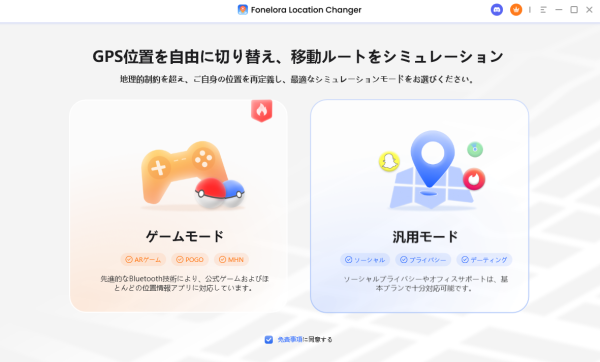
Step1. ソフトをインストールする
まずPCにFonelora Location Changerをダウンロードしてインストールし、起動します。
Fonelora Location Changer公式サイト:https://reurl.cc/ovnEgD
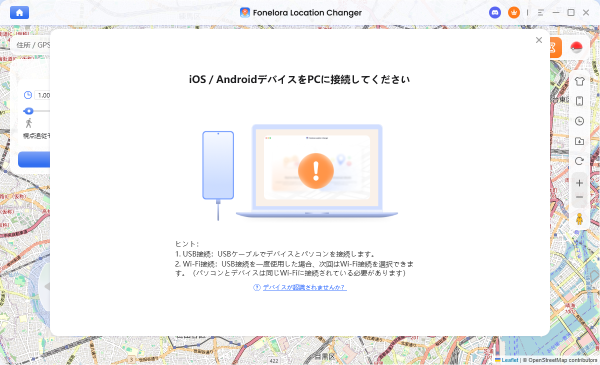
Step2.スマホを接続する
USBケーブルでスマートフォンをPCに接続し、デバイスを認識させます。
USBケーブルでスマートフォンをPCに接続し、デバイスを認識させます。
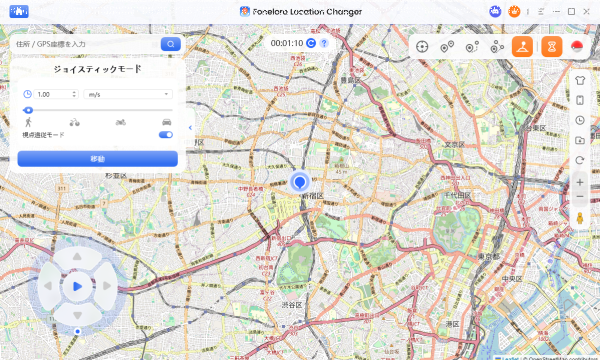
Step3.モードと目的地を選択する
用途に応じて(テレポート、ジョイスティックなど)モードを選択し、地図上で移動させたい場所を検索、または直接クリックして指定します。
用途に応じて(テレポート、ジョイスティックなど)モードを選択し、地図上で移動させたい場所を検索、または直接クリックして指定します。
Step4.位置情報を変更
「移動」をクリックするだけで、設定を開始するとGPS位置が更新され、ゲーム内でも距離が反映されるようになります。
「移動」をクリックするだけで、設定を開始するとGPS位置が更新され、ゲーム内でも距離が反映されるようになります。
Part3.目的別:タマゴ・アメ・イベントに向けた効率的な距離の稼ぎ方
ただ距離を稼ぐだけでなく、目的に合わせた「速度」や「上限」を意識することが重要です(PCツールを使う場合も同様です)。
• タマゴの孵化を最優先したい場合
ポケモンGOで移動距離として認識されやすいのは時速10.5km以下です。PCツールFonelora Location Changerで自動歩行させる場合、時速9km〜10kmに設定するのが最も効率よくタマゴを割るコツです。
• 相棒ポケモンのアメ集めが目的の場合
アメをもらうための距離計算も時速10.5km以下が有効ですが、1日に獲得できるアメの距離上限(約40km分)が存在します。これを超えると歩いてもアメが落ちなくなるため、過度な自動歩行の放置には注意が必要です。
• イベント時のタスク消化(ルート等)
特定のポケストップを回る必要がある場合は、ヘルスケア連携(振り子など)では対応できません。この場合は、Fonelora Location Changerのマルチスポットルート機能を使い、実際の道を歩くように設定する必要があります。
Part4.スマホだけで完結!完全無料で家の中で距離を稼ぐ具体策と設定手順
「PCは持っていない」「どうしてもスマホだけで、無料で使える方法が知りたい」という方には、GPSの偽装ではなく、スマホに標準搭載されている「ヘルスケア機能」とポケモンGOの「いつでも冒険モード」を連携させる方法が唯一の安全な正解です。
1. 【事前準備】いつでも冒険モードと歩数同期の設定
まずは、アプリを閉じている間も歩数がカウントされる状態を作ります。
■ iPhone(iOS 17以降)での設定手順
1. ポケモンGOアプリを開き、設定から「いつでも冒険モード」をオンにする。
2. iPhoneの「設定」>「プライバシーとセキュリティ」>「モーションとフィットネス」で、「フィットネストラッキング」と「ポケモンGO」をオンにする。
3. iPhone標準の「ヘルスケア」アプリを開く。「ブラウズ」>「歩数」のデータソース、または「データアクセスとデバイス」からポケモンGOを選択し、すべてのカテゴリをオンにする。
■ Android(Android 14以降)での設定手順
4. Google Playストアから「Google Fit」をインストールし、ポケモンGOと同じGoogleアカウントでログインして初期設定を済ませる。
5. ポケモンGO内で「いつでも冒険モード」をオンにする。
6. スマホの「設定」>「アプリ」>「ポケモンGO」>「権限」に進む。
7. 【重要】「位置情報」を「常に許可」に設定し、「身体活動(モーション)」へのアクセスも許可する。
2. 【実践編】設定後に家の中で歩数を稼ぐ具体的なアクション
上記の設定を完了させた上で、ポケモンGOのアプリを完全にタスクキル(裏画面からも消す)してから、以下のいずれかのアクションを行います。アプリが開いたままだとGPS計測が優先されてしまい、歩数がカウントされません。
• スマホ専用の物理振り子(スインガー)を使う
ネット通販で1,000円〜2,000円程度で売られているスマホ専用の振り子にセットして放置します。最もポピュラーな方法ですが、長時間の使用はスマホのカメラのピント調整機能などに悪影響を与える可能性があるため、自己責任での利用となります。
• 手でスマホを振る
非常に原始的ですが、スマホを縦に持って前後にリズミカルに振ることで歩数としてカウントされます。10分ほど振れば1km弱の距離を稼げますが、腕が疲れるため少しだけ距離が足りない時の応急処置向けです。
• 家事の最中にポケットに入れておく
掃除や洗濯など、家の中を歩き回る際に常にズボンのポケットに入れておきます。地味ですが、1日で数キロの距離を安全かつ自然に稼ぐことができます。
Part5.ポケモンGO勝手に歩く方法に関するよくある質問
Q1. スマホだけで完結する、無料で勝手に歩いてくれるアプリはありますか?
現在、スマホ単体で安全に機能する完全無料の「自動歩行アプリ」は存在しません。無料で距離を稼ぐには、本記事で紹介した「いつでも冒険モード+物理アクション(振り子など)」を利用してください。
Q2. 歩かなくてもタマゴを孵化できますか?
歩かずにタマゴを孵化させたい場合は、位置情報を変更できるFonelora Location Changerを使うことで、自宅でも効率的に距離を稼ぐことができます。
Q3. 相棒ポケモンのアメを効率よく集めるコツは?
歩数を稼ぐ際、移動速度の認識が「時速10km以下」になるように意識することです。PCツールを使う場合は速度指定を時速9km程度に設定してください。
Q4. Pokemon GO Plus+は距離稼ぎに役立ちますか?
自動でポケストップを回す、ポケモンを捕獲する機能は非常に優秀ですが、距離稼ぎそのものはスマホ自体の計測に依存するため、歩数を増やす直接的な解決策にはなりません。
まとめ
仕事や学校で忙しく、外を歩く時間を確保できなくても、タマゴ孵化や相棒ポケモンのアメ集めを諦める必要はありません。
スマホだけで、かつ無料でなんとかしたい場合は、設定を見直した上で「いつでも冒険モード+スマホ専用振り子の活用」が現実的な選択肢となります。バッテリーセーバーの解除や、タスクキルの徹底など、細かいルールを守ることで確実に距離を反映させることができます。
一方、もしご自宅にPCがあり、「振り子でスマホを痛めたくない」「画面上でルートを決めてスマートに自動歩行させたい」と考えるなら、「Fonelora Location Changer」の導入が最も有力な選択肢です。PCと連携してワンクリックで位置を調整でき、ルートを設定すれば自然な移動も再現できるため、振り子のような物理的な負担も不要になります。
結果として、手間を最小限にして安定した距離稼ぎ環境を作れるため、「時間も効率も両立したいプレイヤー」にとっては、最も完成度の高い解決策と言えます。
Fonelora Location Changer公式サイト:https://reurl.cc/ovnEgD
ただ距離を稼ぐだけでなく、目的に合わせた「速度」や「上限」を意識することが重要です(PCツールを使う場合も同様です)。
• タマゴの孵化を最優先したい場合
ポケモンGOで移動距離として認識されやすいのは時速10.5km以下です。PCツールFonelora Location Changerで自動歩行させる場合、時速9km〜10kmに設定するのが最も効率よくタマゴを割るコツです。
• 相棒ポケモンのアメ集めが目的の場合
アメをもらうための距離計算も時速10.5km以下が有効ですが、1日に獲得できるアメの距離上限(約40km分)が存在します。これを超えると歩いてもアメが落ちなくなるため、過度な自動歩行の放置には注意が必要です。
• イベント時のタスク消化(ルート等)
特定のポケストップを回る必要がある場合は、ヘルスケア連携(振り子など)では対応できません。この場合は、Fonelora Location Changerのマルチスポットルート機能を使い、実際の道を歩くように設定する必要があります。
Part4.スマホだけで完結!完全無料で家の中で距離を稼ぐ具体策と設定手順
「PCは持っていない」「どうしてもスマホだけで、無料で使える方法が知りたい」という方には、GPSの偽装ではなく、スマホに標準搭載されている「ヘルスケア機能」とポケモンGOの「いつでも冒険モード」を連携させる方法が唯一の安全な正解です。
1. 【事前準備】いつでも冒険モードと歩数同期の設定
まずは、アプリを閉じている間も歩数がカウントされる状態を作ります。
■ iPhone(iOS 17以降)での設定手順
1. ポケモンGOアプリを開き、設定から「いつでも冒険モード」をオンにする。
2. iPhoneの「設定」>「プライバシーとセキュリティ」>「モーションとフィットネス」で、「フィットネストラッキング」と「ポケモンGO」をオンにする。
3. iPhone標準の「ヘルスケア」アプリを開く。「ブラウズ」>「歩数」のデータソース、または「データアクセスとデバイス」からポケモンGOを選択し、すべてのカテゴリをオンにする。
■ Android(Android 14以降)での設定手順
4. Google Playストアから「Google Fit」をインストールし、ポケモンGOと同じGoogleアカウントでログインして初期設定を済ませる。
5. ポケモンGO内で「いつでも冒険モード」をオンにする。
6. スマホの「設定」>「アプリ」>「ポケモンGO」>「権限」に進む。
7. 【重要】「位置情報」を「常に許可」に設定し、「身体活動(モーション)」へのアクセスも許可する。
2. 【実践編】設定後に家の中で歩数を稼ぐ具体的なアクション
上記の設定を完了させた上で、ポケモンGOのアプリを完全にタスクキル(裏画面からも消す)してから、以下のいずれかのアクションを行います。アプリが開いたままだとGPS計測が優先されてしまい、歩数がカウントされません。
• スマホ専用の物理振り子(スインガー)を使う
ネット通販で1,000円〜2,000円程度で売られているスマホ専用の振り子にセットして放置します。最もポピュラーな方法ですが、長時間の使用はスマホのカメラのピント調整機能などに悪影響を与える可能性があるため、自己責任での利用となります。
• 手でスマホを振る
非常に原始的ですが、スマホを縦に持って前後にリズミカルに振ることで歩数としてカウントされます。10分ほど振れば1km弱の距離を稼げますが、腕が疲れるため少しだけ距離が足りない時の応急処置向けです。
• 家事の最中にポケットに入れておく
掃除や洗濯など、家の中を歩き回る際に常にズボンのポケットに入れておきます。地味ですが、1日で数キロの距離を安全かつ自然に稼ぐことができます。
Part5.ポケモンGO勝手に歩く方法に関するよくある質問
Q1. スマホだけで完結する、無料で勝手に歩いてくれるアプリはありますか?
現在、スマホ単体で安全に機能する完全無料の「自動歩行アプリ」は存在しません。無料で距離を稼ぐには、本記事で紹介した「いつでも冒険モード+物理アクション(振り子など)」を利用してください。
Q2. 歩かなくてもタマゴを孵化できますか?
歩かずにタマゴを孵化させたい場合は、位置情報を変更できるFonelora Location Changerを使うことで、自宅でも効率的に距離を稼ぐことができます。
Q3. 相棒ポケモンのアメを効率よく集めるコツは?
歩数を稼ぐ際、移動速度の認識が「時速10km以下」になるように意識することです。PCツールを使う場合は速度指定を時速9km程度に設定してください。
Q4. Pokemon GO Plus+は距離稼ぎに役立ちますか?
自動でポケストップを回す、ポケモンを捕獲する機能は非常に優秀ですが、距離稼ぎそのものはスマホ自体の計測に依存するため、歩数を増やす直接的な解決策にはなりません。
まとめ
仕事や学校で忙しく、外を歩く時間を確保できなくても、タマゴ孵化や相棒ポケモンのアメ集めを諦める必要はありません。
スマホだけで、かつ無料でなんとかしたい場合は、設定を見直した上で「いつでも冒険モード+スマホ専用振り子の活用」が現実的な選択肢となります。バッテリーセーバーの解除や、タスクキルの徹底など、細かいルールを守ることで確実に距離を反映させることができます。
一方、もしご自宅にPCがあり、「振り子でスマホを痛めたくない」「画面上でルートを決めてスマートに自動歩行させたい」と考えるなら、「Fonelora Location Changer」の導入が最も有力な選択肢です。PCと連携してワンクリックで位置を調整でき、ルートを設定すれば自然な移動も再現できるため、振り子のような物理的な負担も不要になります。
結果として、手間を最小限にして安定した距離稼ぎ環境を作れるため、「時間も効率も両立したいプレイヤー」にとっては、最も完成度の高い解決策と言えます。
Fonelora Location Changer公式サイト:https://reurl.cc/ovnEgD







