









_______________________________________
Dr.Buho Inc.はこのたび、Macクリーナー「BuhoCleaner」の最新バージョンをリリースしました。今回のアップデートでは、アプリの完全アンインストールやキャッシュ削除の精度を向上させ、Mac内の不要なファイルをよりスムーズに整理できるようになりました。
公式サイト:https://www.drbuho.com/jp/buhocleaner
_______________________________________
「ChatworkのMac版が不具合で使いづらい…」「コピーやペーストができない…」と困っていませんか?OSをアップデートしてから、このような悩みを抱えている方は少なくないでしょう。この記事では、Mac版Chatworkのキャッシュクリアと完全アンインストール方法をまとめて解説します。
Mac版のChatworkのアンインストール手順(完全削除)
まず、アンインストール方法から解説します。アプリだけ削除するだけでは不十分ですので、関連ファイルまで削除するのがポイントです。
でも、Chatworkを完全アンインストールする場合、チャット履歴やアップロード、ダウンロードしたファイルが消える可能性があります。削除を実行する前に、まずは、重要なデータをクラウドに保存しておいてください。
方法1:自動でMac版のChatworkを完全アンインストール
ステップ1:Macクリーナー - BuhoCleanerをダウンロードしてインストールします。
公式サイト:https://www.drbuho.com/jp/buhocleaner/download
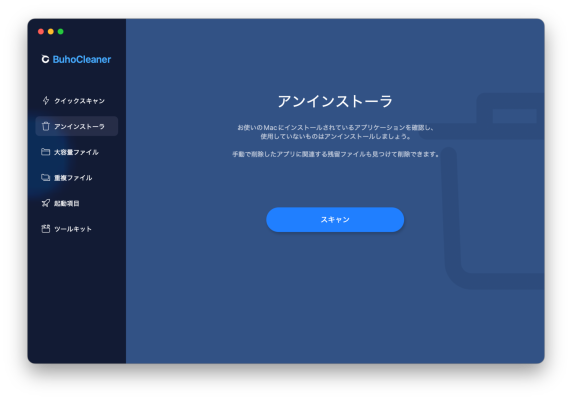
ステップ2:アンインストーラー機能をクリックして、「スキャン」をクリックしてスキャンし始めます。
Dr.Buho Inc.はこのたび、Macクリーナー「BuhoCleaner」の最新バージョンをリリースしました。今回のアップデートでは、アプリの完全アンインストールやキャッシュ削除の精度を向上させ、Mac内の不要なファイルをよりスムーズに整理できるようになりました。
公式サイト:https://www.drbuho.com/jp/buhocleaner
_______________________________________
「ChatworkのMac版が不具合で使いづらい…」「コピーやペーストができない…」と困っていませんか?OSをアップデートしてから、このような悩みを抱えている方は少なくないでしょう。この記事では、Mac版Chatworkのキャッシュクリアと完全アンインストール方法をまとめて解説します。
Mac版のChatworkのアンインストール手順(完全削除)
まず、アンインストール方法から解説します。アプリだけ削除するだけでは不十分ですので、関連ファイルまで削除するのがポイントです。
でも、Chatworkを完全アンインストールする場合、チャット履歴やアップロード、ダウンロードしたファイルが消える可能性があります。削除を実行する前に、まずは、重要なデータをクラウドに保存しておいてください。
方法1:自動でMac版のChatworkを完全アンインストール
ステップ1:Macクリーナー - BuhoCleanerをダウンロードしてインストールします。
公式サイト:https://www.drbuho.com/jp/buhocleaner/download
ステップ2:アンインストーラー機能をクリックして、「スキャン」をクリックしてスキャンし始めます。
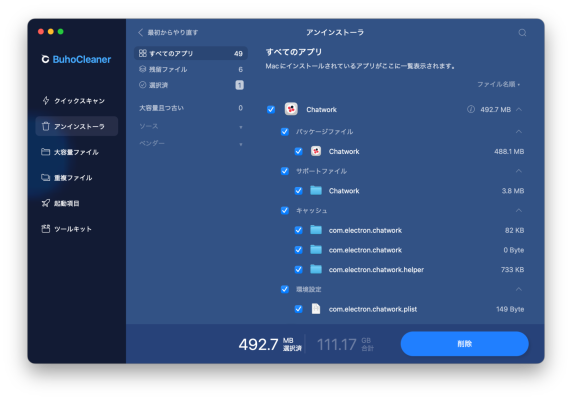
ステップ3:スキャン結果からChatworkを特定し、チェックを入れてから、「削除」ボタンをクリックします。
ステップ4:出てくるポップアップから「削除」をクリックして確認して削除します。
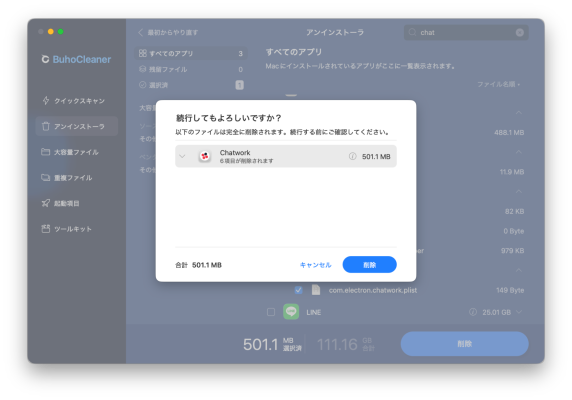
しばらくすると、MacからChatworkが削除されました。
方法2:手動でMac版のChatworkを完全アンインストール
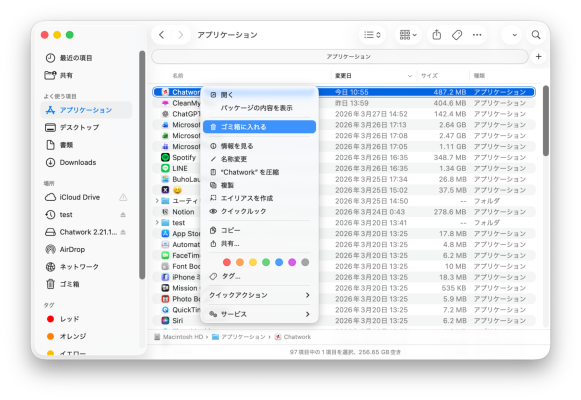
ステップ1:Finderを開き、アプリケーションからChatworkをゴミ箱に入れます。
方法2:手動でMac版のChatworkを完全アンインストール
ステップ1:Finderを開き、アプリケーションからChatworkをゴミ箱に入れます。
ステップ2:上部メニュー「移動」から「フォルダへ移動」をクリックして、次の項目を入力したり、コピペしたりしてください。
~/Library/Application Support
~/Library/Caches
~/Library/Preferences
からChatwork関連ファイルを削除します。
ステップ3:ゴミ箱を空にします。
ステップ4:Macを再起動します。
「不具合を直す」Chatworkのキャッシュだけ削除
一部分の不具合(例えば、コピー・ペースト不可)は、アンインストールしなくてもキャッシュ削除だけで改善する可能性があります。次では、Chatworkのキャッシュファイルを削除する方法を紹介します。
方法1:BuhoCleanerでキャッシュファイルだけチェックを入れて、削除
方法2:Finder から「移動」>「フォルダへ移動」に入り、~/Library/Caches/を入力してキャッシュフォルダだけを削除
Chatworkに不具合が発生したら、最短で解決するならこの順番
Mac版のChatworkには不具合が発生するとき、次の順番で対応すればほとんどの場合、解決します。
1️⃣ キャッシュ削除
2️⃣ 改善しなければアンインストール
3️⃣ 再インストール
4️⃣Macを再起動
5️⃣ブラウザ版Chatworkを利用
~/Library/Application Support
~/Library/Caches
~/Library/Preferences
からChatwork関連ファイルを削除します。
ステップ3:ゴミ箱を空にします。
ステップ4:Macを再起動します。
「不具合を直す」Chatworkのキャッシュだけ削除
一部分の不具合(例えば、コピー・ペースト不可)は、アンインストールしなくてもキャッシュ削除だけで改善する可能性があります。次では、Chatworkのキャッシュファイルを削除する方法を紹介します。
方法1:BuhoCleanerでキャッシュファイルだけチェックを入れて、削除
方法2:Finder から「移動」>「フォルダへ移動」に入り、~/Library/Caches/を入力してキャッシュフォルダだけを削除
Chatworkに不具合が発生したら、最短で解決するならこの順番
Mac版のChatworkには不具合が発生するとき、次の順番で対応すればほとんどの場合、解決します。
1️⃣ キャッシュ削除
2️⃣ 改善しなければアンインストール
3️⃣ 再インストール
4️⃣Macを再起動
5️⃣ブラウザ版Chatworkを利用







