









「MacでChromeを開くと、なぜか動作が重くなる……」タブを数個開いただけでファンが回ったりして、スクロールがカクついたりして、ページの読み込みに時間がかかったりします。そんな症状に悩んでいる方はいませんか。
Chromeが重くなる原因は、単にタブの開きすぎだけではなく、拡張機能、キャッシュの蓄積、AI チャットボットの利用、Mac本体のメモリ不足、さらにApple SiliconとIntel Macの構造差など、複数の要因に繋がります。
そのため、やみくもに設定を変えるよりも、まずは症状から原因を特定することが大切です。
この記事では、症状別の診断表をもとに、MacでChromeが重い原因と対処法をわかりやすく解説します。自分のMacに合った対策を選び、Chromeの重さを改善していきましょう。
Part1.症状別クイック診断表——自分の症状と原因を特定
以下の表から、今の自分の症状に合った原因と対処法を探してください。
Chromeが重くなる原因は、単にタブの開きすぎだけではなく、拡張機能、キャッシュの蓄積、AI チャットボットの利用、Mac本体のメモリ不足、さらにApple SiliconとIntel Macの構造差など、複数の要因に繋がります。
そのため、やみくもに設定を変えるよりも、まずは症状から原因を特定することが大切です。
この記事では、症状別の診断表をもとに、MacでChromeが重い原因と対処法をわかりやすく解説します。自分のMacに合った対策を選び、Chromeの重さを改善していきましょう。
Part1.症状別クイック診断表——自分の症状と原因を特定
以下の表から、今の自分の症状に合った原因と対処法を探してください。

表の中で自分の症状が見つかったら、該当する対処法から試してみてください。多くの場合は最初の5つで改善します。
Part2.まず試したいChromeを軽くする5つの設定
Macのチップに関係なく、まず試したい基本設定は次の5つです。特別な知識は必要なく、1つあたり数秒で完了します。
1. メモリセーバーを「Maximum」に設定
Chrome設定 > パフォーマンス > メモリセーバーを「Maximum」に設定してください。非アクティブなタブが自動スリープし、メモリを節約します。
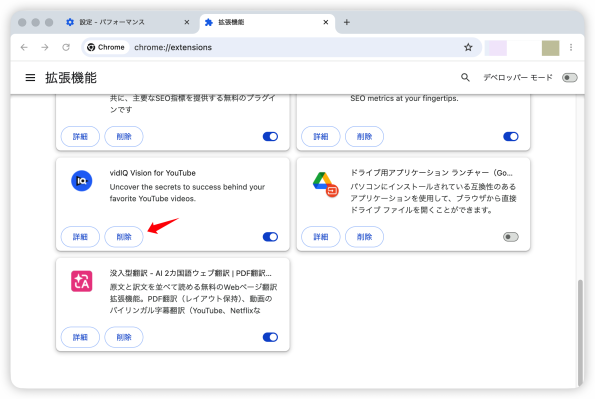
2. 不要な拡張機能を削除
設定から拡張機能を開き、使っていないものは削除しておきましょう。特に広告ブロック系やリアルライブ価格やクーポンなどのチェック系は負荷が大きめです。
Part2.まず試したいChromeを軽くする5つの設定
Macのチップに関係なく、まず試したい基本設定は次の5つです。特別な知識は必要なく、1つあたり数秒で完了します。
1. メモリセーバーを「Maximum」に設定
Chrome設定 > パフォーマンス > メモリセーバーを「Maximum」に設定してください。非アクティブなタブが自動スリープし、メモリを節約します。
2. 不要な拡張機能を削除
設定から拡張機能を開き、使っていないものは削除しておきましょう。特に広告ブロック系やリアルライブ価格やクーポンなどのチェック系は負荷が大きめです。
3. キャッシュをクリア
Chromeのメニューから「履歴」>「閲覧履歴データを削除」を開き、「キャッシュされた画像とファイル」にチェックを入れて削除します。
ショートカットキーを使う場合は、「Cmd + Shift + Delete」を押すと「閲覧履歴データを削除」ウィンドウを直接開けます。表示された画面でキャッシュを選択し、削除してください。
Chromeのメニューから「履歴」>「閲覧履歴データを削除」を開き、「キャッシュされた画像とファイル」にチェックを入れて削除します。
ショートカットキーを使う場合は、「Cmd + Shift + Delete」を押すと「閲覧履歴データを削除」ウィンドウを直接開けます。表示された画面でキャッシュを選択し、削除してください。
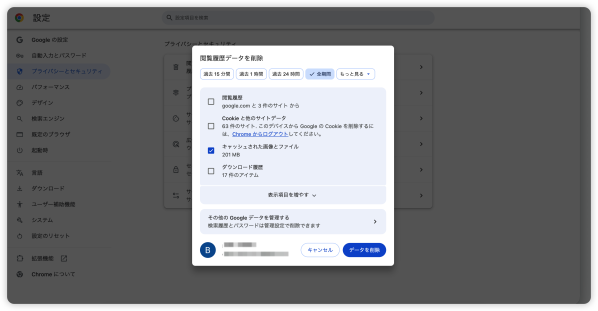
この方法は、Chromeのキャッシュを手軽に削除できる基本的な方法です。ページの表示崩れや、古い画像・CSSが残っている場合は、まずこの方法を試すとよいでしょう。
ただし、複数のChromeプロフィールを使っている場合は少し注意が必要です。仕事用、個人用、テスト用などでプロフィールを分けていると、キャッシュもプロフィールごとに分かれて保存されます。そのため、現在開いているプロフィールで「キャッシュされた画像とファイル」を削除しても、ほかのプロフィールや関連フォルダにキャッシュが残ることがあります。
実際に確認したところ、~/Library/Caches/Google/Chrome の容量は、削除前は4.9GBありました。Chromeの標準機能で「キャッシュされた画像とファイル」を削除した後も3.4GBが残って、主に使用しているプロフィールのキャッシュを追加で削除すると247MBまで減少しました。
このように、複数プロフィールを使っている場合、キャッシュが複数の場所に分かれて残ることがあります。プロフィールを一つずつ開いて削除したり、Macのフォルダから手動で確認したりするのは手間がかかります。
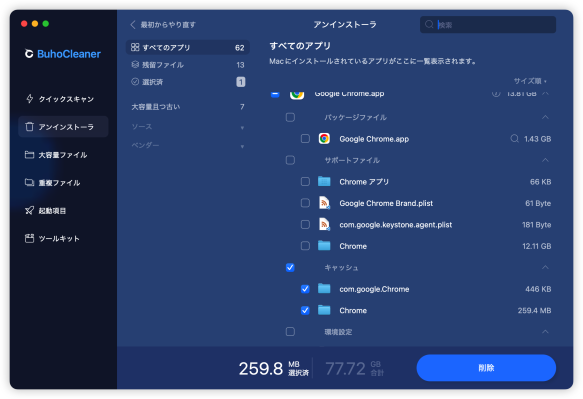
Chromeのキャッシュをよりまとめて整理したい場合は、 MacクリーナーBuhoCleanerを使う方法もあります。BuhoCleanerの「アンインストーラ」からChromeを選択すると、Chrome関連のキャッシュを確認・削除できます。プロフィールを切り替えながら何度も削除する必要がないため、複数プロフィールを使っている方や、Chromeのキャッシュをできるだけ手早く整理したい方に便利です。
ただし、複数のChromeプロフィールを使っている場合は少し注意が必要です。仕事用、個人用、テスト用などでプロフィールを分けていると、キャッシュもプロフィールごとに分かれて保存されます。そのため、現在開いているプロフィールで「キャッシュされた画像とファイル」を削除しても、ほかのプロフィールや関連フォルダにキャッシュが残ることがあります。
実際に確認したところ、~/Library/Caches/Google/Chrome の容量は、削除前は4.9GBありました。Chromeの標準機能で「キャッシュされた画像とファイル」を削除した後も3.4GBが残って、主に使用しているプロフィールのキャッシュを追加で削除すると247MBまで減少しました。
このように、複数プロフィールを使っている場合、キャッシュが複数の場所に分かれて残ることがあります。プロフィールを一つずつ開いて削除したり、Macのフォルダから手動で確認したりするのは手間がかかります。
Chromeのキャッシュをよりまとめて整理したい場合は、 MacクリーナーBuhoCleanerを使う方法もあります。BuhoCleanerの「アンインストーラ」からChromeを選択すると、Chrome関連のキャッシュを確認・削除できます。プロフィールを切り替えながら何度も削除する必要がないため、複数プロフィールを使っている方や、Chromeのキャッシュをできるだけ手早く整理したい方に便利です。
4. Chromeを最新バージョンに更新
その他アイコン(縦に並んだ3つの点) > 設定 > Chromeについてをクリックすると、自動的に最新版に更新します。
5. ハードウェアアクセラレーションがオフか確認
ハードウェアアクセラレーションとは、動画再生やページ描画などの処理をCPUだけでなくGPUにも任せる機能です。デフォルトでは、Chromeの動作を滑らかにしますが、Chromeが重い、画面表示の不具合、動画のちらつきなどの場合に、オフにした方が安定します。
その他アイコン(縦に並んだ3つの点) > 設定 > システム > 「ハードウェアアクセラレーションが使用可能な場合は使用する」がオフにするか確認します。
Part3.MacでChromeが重くなった原因
AIサービスの利用がChromeを重くすること
まず確認したいのが、Chrome側のAI機能と、ChatGPT・GeminiなどのAIサービスを開いたまま作業しているケースです。
実測データ:AIサービスはどのくらいメモリを占めるか
筆者の環境では、Chrome上でChatGPTなどのAIサービスを長時間利用していると、メモリ使用量が徐々に増えていくことがありました。
筆者の環境で実測したところ、ChatGPTのWeb版でAIと長時間会話していると、Chromeのメモリ使用量が約700MBから1GB以上まで上昇するケースがあります。特に、やり取りの量が多い会話や、長文の生成・分析を繰り返すとき、Chromeの動作が重くなったり、タブやブラウザ自体がクラッシュしたりすることもあります。
すぐできる対処法
1. メモリセーバーを「Maximum」に設定
2. 他のタブを必要最小限に抑える
3. 拡張機能を一時的にオフにする
これらの設定を見直すだけで、メモリ使用量が下がる場合があります。
タブと拡張機能が重なると、メモリ消費は増える
Chromeが重くなる代表的な原因が、タブの開きすぎと拡張機能の入れすぎです。
Chromeはタブごとに独立したプロセスを立ち上げます。タブ1つあたり100MBを超えることもあり、さらに拡張機能が1つ1つバックグラウンドでメモリを消費するため、これらが重なるとあっという間にメモリを圧迫します。
実測データ:Chrome vs Safariのメモリ消費
2026年6月にMacBook Pro M1 Proで検証したところ、ChromeとSafariで同じ20個のタブを開き、同程度の拡張機能を約13個入れた状態でも、メモリ消費量には明らかな差がありました。
・Google Chrome: 約6〜8GB(表示範囲だけで5.8GB+スクロール先にさらにプロセス)
・Safari:約4GB(表示範囲で3.7GB程度)
・差:Safariの方が約2GB少ない
今回の検証環境では、ChromeはSafariより約2GB多くメモリを消費しました。もちろん、拡張機能の種類によって差は変わりますが、メモリ消費を抑えたい場合はSafariが有利になりやすい傾向があります。
すぐできる対処法
- メモリセーバーを「Maximum」に設定:非アクティブなタブを自動スリープさせ、メモリ消費を抑えます。
- Chromeのタスクマネージャーを活用:Shift + Escで開き、メモリを多く使っているタブや拡張機能を特定して終了できます。
- 拡張機能は「特定のサイトへのアクセスをオン」に:全てのサイトへのアクセスをONにしていると、知らないうちに負荷が蓄積します。
- 作業内容によってはSafariを併用するのも有効です
Part4.Apple SiliconとIntel Macでは対処法が少し違う
同じChromeの重さでも、搭載チップによって効果的な対処法が異なる場合があります。お使いのMacのチップを確認してみてください。
Apple SiliconとIntel Macの違い
Apple Siliconはユニファイドメモリという構造を採用して、CPUとGPUが同じメモリを共有します。効率的な反面、Chromeがメモリを多く使うとMac全体のパフォーマンスに影響が出やすいのが特徴です。メモリ不足になるとスワップ(SSDを仮想メモリとして使用)が発生し、SSDへの書き込み負荷が増えるため、長期的な影響も考慮する必要があります。
その一方で、Intel MacはCPUとGPUでメモリが分離された従来型のアーキテクチャです。メモリ不足が直接的な動作低下につながりやすく、ファンが回りやすいため熱によるパフォーマンス低下(サーマルスロットリング)が発生しやすい特徴があります。
そのため、対処法も異なります。
- Apple Silicon Macで特に意識する対策:メモリセーバーの活用やAI機能の設定見直しなど、メモリを節約する設定が効果的です。
- Intel Macで特に意識する対策:ハードウェアアクセラレーションの設定を見直すことと、定期的なキャッシュクリアが効果的な傾向があります。
Part5.それでも改善しない場合の最終手段
上記の対策をすべて試しても改善しない場合。以下の最終手段を試してみてください。
1. Chromeの設定をリセット
設定 > 設定をリセット > 元の既定値に戻す。ブックマークは保持されますが、拡張機能や設定は初期状態に戻ります。
2. アンインストールしてから再インストール
Chromeを徹底的に削除し、公式サイトから再ダウンロードして入れ直します。キャッシュやプロファイルごとリセットされるため、最も確実な方法です。
Chromeを完全にアンインストールする方法:https://www.drbuho.com/jp/how-to/uninstall-chrome-mac
3. ディスク書き込み問題の修正(上級者向け)
まれにChromeの過剰なディスク書き込みが原因でMac全体が重くなるケースがあります。GitHub「kanketsu-jp/fix-chrome-diskwrite」で公開されているツールを使うと、この問題を修正できる場合があります。
Part6.Chromeを重くしないための3つの習慣
最後に、Chromeを軽い状態に保つための習慣を3つご紹介します。難しく考えず、できるところから取り入れてみてください。
1. タブは20枚までを目安に
どうしても増えるときはメモリセーバーを常時ONに。メモリに余裕がないと感じたら、Safariを併用するのも一手です。
2. 拡張機能は「使うときだけON」や「特定のサイトへのアクセスをオン」
常時ONにしていると、知らないうちにメモリを消費しています。「最近使っていないかも」と思ったら、一度オフにしてみましょう。そして、特定のサイトへのアクセスをオンにする場合も、無駄にメモリを消費することも避けます。
3. 月1回のメンテナンスを習慣に
キャッシュクリア(Cmd+Shift+Delete)と不要ファイルの削除を月に1回利用してみましょう。これだけでChromeの動作は安定しやすくなります。
習慣化のサポートに: 月1回の手動メンテナンスが難しい方は、BuhoCleanerのクイックスキャン機能とアンインストーラ機能を使うと、キャッシュ・ログファイル・不要ダウンロードをワンクリックで一掃できます。
BuhoCleanerを試す:https://www.drbuho.com/jp/buhocleaner/download
Part7.よくある質問(FAQ)
Q:ChromeとSafari、どちらがMacに優しいですか?
メモリ消費の観点ではSafariの方が抑えられる傾向があります。実測では、同じ20タブ+拡張機能約13個の状態で、SafariはChromeより約2GB少ないメモリ消費でした。ただし拡張機能の豊富さではChromeが有利です。軽さを重視する場面ではSafari、拡張機能を活用したい場面ではChrome——という棲み分けが現実的です。
Q:Apple Silicon MacでChromeを使うときの注意点は?
ユニファイドメモリの特性上、Chromeがメモリを多く使うとそのままMac全体の動作に影響します。メモリセーバーは必ずオンにし、不要なタブや拡張機能はこまめに整理する習慣をつけましょう。
Q:Intel MacでChromeを使うときの注意点は?
Intel Macは熱がこもりやすいため、ハードウェアアクセラレーションをオフにすると改善するケースがあります。また、定期的なキャッシュクリアがApple Silicon搭載機よりも効果的な傾向があります。
Q:ChromeのAI機能をオフにすると何か困りますか?
Chromeの基本機能には影響ありません。AI機能が必要なときだけオンにし、普段はオフにする運用で問題ないでしょう。
Q:Chromeのメモリセーバーは本当に効果がありますか?
効果は十分にあります。非アクティブなタブを自動的にスリープ状態にすることで、メモリ消費を抑えられます。タブを多く開く習慣がある方は、必ずオンにしておきましょう。
まとめ
Chromeが重い原因は使い方によって違います。だからこそ、症状から原因を絞り込み、自分に合った対処法を選ぶことが大切です。もしお使いのMacでChromeが重くなったら、ぜひ次の順で対応してみてください。
- まずは症状別診断表で、自分のケースをチェックしてみてください。
- そして、基本5つの設定を試してみます。多くの問題は改善されます。
- AIサービスのご利用の場合、設定をチェックしたり、不要なタブを閉じたりしてみます。
- ChromeはSafariよりメモリを消費しやすい傾向があるため、用途によって使い分けも検討しましょう。
- 後は、月1回のメンテナンスをして、Chromeは重い問題をできるだけ再現しないでください。
その他アイコン(縦に並んだ3つの点) > 設定 > Chromeについてをクリックすると、自動的に最新版に更新します。
5. ハードウェアアクセラレーションがオフか確認
ハードウェアアクセラレーションとは、動画再生やページ描画などの処理をCPUだけでなくGPUにも任せる機能です。デフォルトでは、Chromeの動作を滑らかにしますが、Chromeが重い、画面表示の不具合、動画のちらつきなどの場合に、オフにした方が安定します。
その他アイコン(縦に並んだ3つの点) > 設定 > システム > 「ハードウェアアクセラレーションが使用可能な場合は使用する」がオフにするか確認します。
Part3.MacでChromeが重くなった原因
AIサービスの利用がChromeを重くすること
まず確認したいのが、Chrome側のAI機能と、ChatGPT・GeminiなどのAIサービスを開いたまま作業しているケースです。
実測データ:AIサービスはどのくらいメモリを占めるか
筆者の環境では、Chrome上でChatGPTなどのAIサービスを長時間利用していると、メモリ使用量が徐々に増えていくことがありました。
筆者の環境で実測したところ、ChatGPTのWeb版でAIと長時間会話していると、Chromeのメモリ使用量が約700MBから1GB以上まで上昇するケースがあります。特に、やり取りの量が多い会話や、長文の生成・分析を繰り返すとき、Chromeの動作が重くなったり、タブやブラウザ自体がクラッシュしたりすることもあります。
すぐできる対処法
1. メモリセーバーを「Maximum」に設定
2. 他のタブを必要最小限に抑える
3. 拡張機能を一時的にオフにする
これらの設定を見直すだけで、メモリ使用量が下がる場合があります。
タブと拡張機能が重なると、メモリ消費は増える
Chromeが重くなる代表的な原因が、タブの開きすぎと拡張機能の入れすぎです。
Chromeはタブごとに独立したプロセスを立ち上げます。タブ1つあたり100MBを超えることもあり、さらに拡張機能が1つ1つバックグラウンドでメモリを消費するため、これらが重なるとあっという間にメモリを圧迫します。
実測データ:Chrome vs Safariのメモリ消費
2026年6月にMacBook Pro M1 Proで検証したところ、ChromeとSafariで同じ20個のタブを開き、同程度の拡張機能を約13個入れた状態でも、メモリ消費量には明らかな差がありました。
・Google Chrome: 約6〜8GB(表示範囲だけで5.8GB+スクロール先にさらにプロセス)
・Safari:約4GB(表示範囲で3.7GB程度)
・差:Safariの方が約2GB少ない
今回の検証環境では、ChromeはSafariより約2GB多くメモリを消費しました。もちろん、拡張機能の種類によって差は変わりますが、メモリ消費を抑えたい場合はSafariが有利になりやすい傾向があります。
すぐできる対処法
- メモリセーバーを「Maximum」に設定:非アクティブなタブを自動スリープさせ、メモリ消費を抑えます。
- Chromeのタスクマネージャーを活用:Shift + Escで開き、メモリを多く使っているタブや拡張機能を特定して終了できます。
- 拡張機能は「特定のサイトへのアクセスをオン」に:全てのサイトへのアクセスをONにしていると、知らないうちに負荷が蓄積します。
- 作業内容によってはSafariを併用するのも有効です
Part4.Apple SiliconとIntel Macでは対処法が少し違う
同じChromeの重さでも、搭載チップによって効果的な対処法が異なる場合があります。お使いのMacのチップを確認してみてください。
Apple SiliconとIntel Macの違い
Apple Siliconはユニファイドメモリという構造を採用して、CPUとGPUが同じメモリを共有します。効率的な反面、Chromeがメモリを多く使うとMac全体のパフォーマンスに影響が出やすいのが特徴です。メモリ不足になるとスワップ(SSDを仮想メモリとして使用)が発生し、SSDへの書き込み負荷が増えるため、長期的な影響も考慮する必要があります。
その一方で、Intel MacはCPUとGPUでメモリが分離された従来型のアーキテクチャです。メモリ不足が直接的な動作低下につながりやすく、ファンが回りやすいため熱によるパフォーマンス低下(サーマルスロットリング)が発生しやすい特徴があります。
そのため、対処法も異なります。
- Apple Silicon Macで特に意識する対策:メモリセーバーの活用やAI機能の設定見直しなど、メモリを節約する設定が効果的です。
- Intel Macで特に意識する対策:ハードウェアアクセラレーションの設定を見直すことと、定期的なキャッシュクリアが効果的な傾向があります。
Part5.それでも改善しない場合の最終手段
上記の対策をすべて試しても改善しない場合。以下の最終手段を試してみてください。
1. Chromeの設定をリセット
設定 > 設定をリセット > 元の既定値に戻す。ブックマークは保持されますが、拡張機能や設定は初期状態に戻ります。
2. アンインストールしてから再インストール
Chromeを徹底的に削除し、公式サイトから再ダウンロードして入れ直します。キャッシュやプロファイルごとリセットされるため、最も確実な方法です。
Chromeを完全にアンインストールする方法:https://www.drbuho.com/jp/how-to/uninstall-chrome-mac
3. ディスク書き込み問題の修正(上級者向け)
まれにChromeの過剰なディスク書き込みが原因でMac全体が重くなるケースがあります。GitHub「kanketsu-jp/fix-chrome-diskwrite」で公開されているツールを使うと、この問題を修正できる場合があります。
Part6.Chromeを重くしないための3つの習慣
最後に、Chromeを軽い状態に保つための習慣を3つご紹介します。難しく考えず、できるところから取り入れてみてください。
1. タブは20枚までを目安に
どうしても増えるときはメモリセーバーを常時ONに。メモリに余裕がないと感じたら、Safariを併用するのも一手です。
2. 拡張機能は「使うときだけON」や「特定のサイトへのアクセスをオン」
常時ONにしていると、知らないうちにメモリを消費しています。「最近使っていないかも」と思ったら、一度オフにしてみましょう。そして、特定のサイトへのアクセスをオンにする場合も、無駄にメモリを消費することも避けます。
3. 月1回のメンテナンスを習慣に
キャッシュクリア(Cmd+Shift+Delete)と不要ファイルの削除を月に1回利用してみましょう。これだけでChromeの動作は安定しやすくなります。
習慣化のサポートに: 月1回の手動メンテナンスが難しい方は、BuhoCleanerのクイックスキャン機能とアンインストーラ機能を使うと、キャッシュ・ログファイル・不要ダウンロードをワンクリックで一掃できます。
BuhoCleanerを試す:https://www.drbuho.com/jp/buhocleaner/download
Part7.よくある質問(FAQ)
Q:ChromeとSafari、どちらがMacに優しいですか?
メモリ消費の観点ではSafariの方が抑えられる傾向があります。実測では、同じ20タブ+拡張機能約13個の状態で、SafariはChromeより約2GB少ないメモリ消費でした。ただし拡張機能の豊富さではChromeが有利です。軽さを重視する場面ではSafari、拡張機能を活用したい場面ではChrome——という棲み分けが現実的です。
Q:Apple Silicon MacでChromeを使うときの注意点は?
ユニファイドメモリの特性上、Chromeがメモリを多く使うとそのままMac全体の動作に影響します。メモリセーバーは必ずオンにし、不要なタブや拡張機能はこまめに整理する習慣をつけましょう。
Q:Intel MacでChromeを使うときの注意点は?
Intel Macは熱がこもりやすいため、ハードウェアアクセラレーションをオフにすると改善するケースがあります。また、定期的なキャッシュクリアがApple Silicon搭載機よりも効果的な傾向があります。
Q:ChromeのAI機能をオフにすると何か困りますか?
Chromeの基本機能には影響ありません。AI機能が必要なときだけオンにし、普段はオフにする運用で問題ないでしょう。
Q:Chromeのメモリセーバーは本当に効果がありますか?
効果は十分にあります。非アクティブなタブを自動的にスリープ状態にすることで、メモリ消費を抑えられます。タブを多く開く習慣がある方は、必ずオンにしておきましょう。
まとめ
Chromeが重い原因は使い方によって違います。だからこそ、症状から原因を絞り込み、自分に合った対処法を選ぶことが大切です。もしお使いのMacでChromeが重くなったら、ぜひ次の順で対応してみてください。
- まずは症状別診断表で、自分のケースをチェックしてみてください。
- そして、基本5つの設定を試してみます。多くの問題は改善されます。
- AIサービスのご利用の場合、設定をチェックしたり、不要なタブを閉じたりしてみます。
- ChromeはSafariよりメモリを消費しやすい傾向があるため、用途によって使い分けも検討しましょう。
- 後は、月1回のメンテナンスをして、Chromeは重い問題をできるだけ再現しないでください。







