









Tenorshare Co., Ltd.が提供するLINEデータ復元ソフト「UltData LINE Recovery」最新版のご紹介です。アップデートを重ねて使いやすさが向上しています。
★ LINEデータ復元ソフトUltData LINE Recovery公式サイト:https://x.gd/UOZUk
写真を誤って削除してしまった経験は、スマートフォンを使っていれば一度はあるはずです。特にLINEのトークルームに保存していた写真は、削除後に「実はもう一度見たかった」と気づくことが少なくありません。
「バックアップしていなかったから、もう無理だ」と諦める前に、iPhoneとAndroidそれぞれの状況に合わせた復元方法を整理してみましょう。
LINEの写真はなぜ消えやすいのか
LINEのトークルームに届いた写真は、一定期間が過ぎるとサーバー側の仕様で閲覧できなくなります。さらに、端末の容量不足によるキャッシュ削除、機種変更時の引き継ぎミス、誤ってKeepやアルバムから消してしまうケースも多いです。
「消えた」ように見えても、端末の内部ストレージやバックアップデータに残っている場合があります。まずは落ち着いて以下の場所や方法を確認してみてください。
確認すべき3つの場所
削除に気づいたら、ツールを使う前に確認できる場所があります。
・ 端末のカメラロール・フォトライブラリ:iPhoneの場合、「写真」アプリの「最近削除した項目」を確認すると、削除後30日以内であれば復元できます
・ LINEのKeepまたはアルバム:コピーして保存していた場合は残っている可能性があります
・ iCloud・Googleフォトの自動バックアップ:設定が有効であれば、写真が自動保存されているケースがあります
バックアップがある場合の復元方法
バックアップが存在する場合、復元はシンプルです。
iPhoneの場合
LINEのバックアップはiCloudに保存されます。アプリを再インストールし、ログイン後に「iCloudからバックアップを復元」を選択するだけです。
1. LINEアプリをアンインストール
2. App StoreからLINEを再インストール
3. 同じアカウントでログイン
4. 復元画面でiCloudバックアップを選択して実行
Androidの場合
AndroidではGoogleドライブにバックアップが保存されます。iPhoneとは違い、一度アンインストール必要はありません。
1. ホーム画面で設定(歯車アイコン)をタップ
2. 「トークのバックアップ」→「復元する」をタップ
バックアップがない場合の対処法
バックアップを取っていなかった場合、端末の内部データに直接アクセスできるツールが必要になります。Tenorshareの「UltData LINE Recovery」は、LINEデータの復元に特化したPCソフトです。バックアップがなくても端末内に残ったデータをスキャンして復元を試みます。操作手順は次の通りです。
★ LINEデータ復元ソフトUltData LINE Recovery公式サイト:https://x.gd/UOZUk
iPhoneの場合
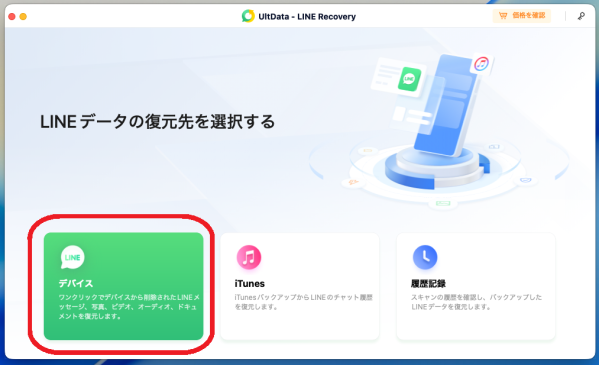
1. iPhoneを繋いだパソコンでUltData LINE Recoveryを起動し、「デバイス」をクリック。
★ LINEデータ復元ソフトUltData LINE Recovery公式サイト:https://x.gd/UOZUk
写真を誤って削除してしまった経験は、スマートフォンを使っていれば一度はあるはずです。特にLINEのトークルームに保存していた写真は、削除後に「実はもう一度見たかった」と気づくことが少なくありません。
「バックアップしていなかったから、もう無理だ」と諦める前に、iPhoneとAndroidそれぞれの状況に合わせた復元方法を整理してみましょう。
LINEの写真はなぜ消えやすいのか
LINEのトークルームに届いた写真は、一定期間が過ぎるとサーバー側の仕様で閲覧できなくなります。さらに、端末の容量不足によるキャッシュ削除、機種変更時の引き継ぎミス、誤ってKeepやアルバムから消してしまうケースも多いです。
「消えた」ように見えても、端末の内部ストレージやバックアップデータに残っている場合があります。まずは落ち着いて以下の場所や方法を確認してみてください。
確認すべき3つの場所
削除に気づいたら、ツールを使う前に確認できる場所があります。
・ 端末のカメラロール・フォトライブラリ:iPhoneの場合、「写真」アプリの「最近削除した項目」を確認すると、削除後30日以内であれば復元できます
・ LINEのKeepまたはアルバム:コピーして保存していた場合は残っている可能性があります
・ iCloud・Googleフォトの自動バックアップ:設定が有効であれば、写真が自動保存されているケースがあります
バックアップがある場合の復元方法
バックアップが存在する場合、復元はシンプルです。
iPhoneの場合
LINEのバックアップはiCloudに保存されます。アプリを再インストールし、ログイン後に「iCloudからバックアップを復元」を選択するだけです。
1. LINEアプリをアンインストール
2. App StoreからLINEを再インストール
3. 同じアカウントでログイン
4. 復元画面でiCloudバックアップを選択して実行
Androidの場合
AndroidではGoogleドライブにバックアップが保存されます。iPhoneとは違い、一度アンインストール必要はありません。
1. ホーム画面で設定(歯車アイコン)をタップ
2. 「トークのバックアップ」→「復元する」をタップ
バックアップがない場合の対処法
バックアップを取っていなかった場合、端末の内部データに直接アクセスできるツールが必要になります。Tenorshareの「UltData LINE Recovery」は、LINEデータの復元に特化したPCソフトです。バックアップがなくても端末内に残ったデータをスキャンして復元を試みます。操作手順は次の通りです。
★ LINEデータ復元ソフトUltData LINE Recovery公式サイト:https://x.gd/UOZUk
iPhoneの場合
1. iPhoneを繋いだパソコンでUltData LINE Recoveryを起動し、「デバイス」をクリック。
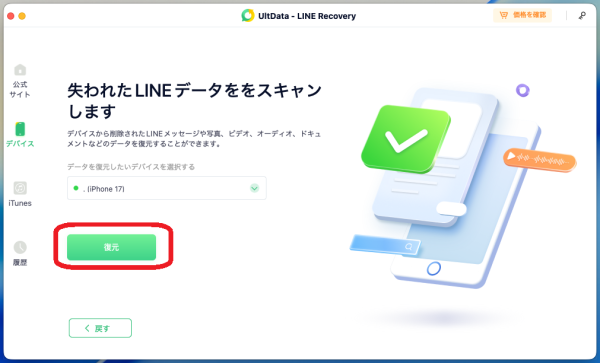
2. iPhoneが認識されているのを確認し、「復元」をクリック。スキャンが始まります。
3. スキャン完了後、写真を含めて復元できるファイル一覧が表示されます。「写真」から復元したいファイルを選んで「復元」をクリック。以上で完了です。
Androidの場合
iPhoneと同様の手順で操作できます。
また、AndroidではLINEのローカルバックアップファイルを利用した復元にも対応しています。バックアップの有無を確認してから操作を進めてください。
今後のために設定しておきたいこと
復元後は、同じ失敗を繰り返さないための備えが重要です。
・ LINEのバックアップを毎日自動実行に設定する:iPhoneはiCloud、AndroidはGoogleドライブに設定しておくと安心です
・ 重要な写真はカメラロールにすぐ保存する:受け取った瞬間に保存する習慣をつけるだけで、後からの後悔を大幅に減らせます
・ クラウドストレージの容量を定期確認する:容量不足でバックアップが止まっているケースは意外と多いです
最後に
LINEで削除した写真の復元は、状況によって有効な方法が異なります。カメラロールから簡単に戻せる場合もあれば、UltData LINE Recoveryのようなツールで端末内データを解析する必要がある場合もあります。焦らず、手順を一つずつ確認しながら対応してみてください。
★ UltData LINE Recovery(Win版)をダウンロード:https://x.gd/CUF1b
★ UltData LINE Recovery(Mac版)をダウンロード:https://x.gd/HDHhe
【関連記事】
・削除したLINE動画・写真を復元する方法【パソコンなしでも】:https://x.gd/Z143i
・iPhone・Androidで削除したLINEトークを復元する裏ワザ:https://x.gd/mbVWb
【Tenorshare UltData LINE Recoveryについて】
Tenorshare UltData LINE Recoveryはバックアップなしに、LINEトーク履歴・写真・動画などのデータを簡単に復元できるソフトです。
LINEトーク履歴や期限が切れたファイルも復元可能!
公式サイト : https://www.tenorshare.jp
公式Twitter : https://x.com/Tenorshare_JP
公式YouTubeチャンネル : https://www.youtube.com/@TenorshareJapan







