









Tenorshare Co., Ltd.は、2月8日(日)、Androidスマホデータ復元ソフト「UltData for Android」の最新版をリリースしました。今回のアップデートでは、登録バグを修復しました。
★スマホ写真復元ソフトUltData for Android公式サイト:https://x.gd/FkrLp
Androidで写真を誤って削除してしまい、バックアップも設定していなかった場合でも、状況によっては写真を復元できる可能性があります。削除直後であればゴミ箱に一時保存されていることがあり、保存場所や端末の使用状況によっては、バックアップなしでも写真データが端末内に残っているケースがあります。
この記事では、バックアップがない状態でもAndroidの写真を復元するために確認すべきポイントと、具体的な復元方法を順番に解説します。ゴミ箱の確認から、ストレージのスキャン、初期化後のチェック方法まで、自分の状況に合った対処法を見つけてください。
Part1.Androidで写真が消えるのはなぜ?
まず、写真が消えてしまう理由を把握することが重要です。
■誤操作による削除
■ゴミ箱の自動削除(30日経過など)
■OSアップデート中のトラブル
■SDカードの破損・取り外し
■初期化・リセットを実行した
原因によって、写真が完全に消えているのか、それとも端末内に残っているのかが異なり、復元できる可能性にも大きな差が出てきます。
Part2.バックアップなしに完全に削除したAndroid写真は復元できる?
「ゴミ箱にもない」「Googleフォトのバックアップも設定していない」このような場合、写真は完全に消えてしまったように見えますが、実際には復元できる可能性が残っているケースも少なくありません。
Androidでは、写真を削除してもデータ領域がすぐに消去されるわけではなく、新しいデータで上書きされるまで、内部ストレージやSDカード内に残る仕組みになっています。ただし、以下の条件に当てはまる場合、復元は難しくなります。
■削除後に長期間端末を使用している
■新しい写真や動画、アプリを大量に保存した
■初期化後、すでにデータが上書きされている
つまり、バックアップなしで写真を復元できるかどうかは「早さ」と「対処方法」次第と言えます。
Part3.バックアップなしで消えたAndroid写真を復元する方法
方法1:Androidのゴミ箱からバックアップなしで写真を復元する
削除後すぐであれば、Googleフォトや標準ギャラリーのゴミ箱に写真が残っている可能性があります。保存期間内であれば、数タップで簡単に復元できます。
Android端末で写真を誤って削除してしまった場合、バックアップがなくても最初に確認すべきなのがゴミ箱(削除済みフォルダ)です。多くのAndroidスマートフォンでは、写真を削除しても即時に完全消去されず、一定期間は一時保存される仕組みになっています。
対応している主なアプリ
■Googleフォト
■Galaxy ギャラリー
■Xperia アルバム
■OPPO / Xiaomi / HUAWEI などの標準ギャラリー
これらのアプリでは、削除した写真が 約30日間 ゴミ箱に保管されます。この期間内であれば、バックアップなしでも簡単に元に戻すことが可能です。
復元手順
1.ギャラリーまたはGoogleフォトを開く
2.「ゴミ箱」または「削除済み」を選択
3.復元したい写真を選択
4.「復元」をタップ
※ 保存期間を過ぎると完全削除され、次の方法が必要になります。
★スマホ写真復元ソフトUltData for Android公式サイト:https://x.gd/FkrLp
Androidで写真を誤って削除してしまい、バックアップも設定していなかった場合でも、状況によっては写真を復元できる可能性があります。削除直後であればゴミ箱に一時保存されていることがあり、保存場所や端末の使用状況によっては、バックアップなしでも写真データが端末内に残っているケースがあります。
この記事では、バックアップがない状態でもAndroidの写真を復元するために確認すべきポイントと、具体的な復元方法を順番に解説します。ゴミ箱の確認から、ストレージのスキャン、初期化後のチェック方法まで、自分の状況に合った対処法を見つけてください。
Part1.Androidで写真が消えるのはなぜ?
まず、写真が消えてしまう理由を把握することが重要です。
■誤操作による削除
■ゴミ箱の自動削除(30日経過など)
■OSアップデート中のトラブル
■SDカードの破損・取り外し
■初期化・リセットを実行した
原因によって、写真が完全に消えているのか、それとも端末内に残っているのかが異なり、復元できる可能性にも大きな差が出てきます。
Part2.バックアップなしに完全に削除したAndroid写真は復元できる?
「ゴミ箱にもない」「Googleフォトのバックアップも設定していない」このような場合、写真は完全に消えてしまったように見えますが、実際には復元できる可能性が残っているケースも少なくありません。
Androidでは、写真を削除してもデータ領域がすぐに消去されるわけではなく、新しいデータで上書きされるまで、内部ストレージやSDカード内に残る仕組みになっています。ただし、以下の条件に当てはまる場合、復元は難しくなります。
■削除後に長期間端末を使用している
■新しい写真や動画、アプリを大量に保存した
■初期化後、すでにデータが上書きされている
つまり、バックアップなしで写真を復元できるかどうかは「早さ」と「対処方法」次第と言えます。
Part3.バックアップなしで消えたAndroid写真を復元する方法
方法1:Androidのゴミ箱からバックアップなしで写真を復元する
削除後すぐであれば、Googleフォトや標準ギャラリーのゴミ箱に写真が残っている可能性があります。保存期間内であれば、数タップで簡単に復元できます。
Android端末で写真を誤って削除してしまった場合、バックアップがなくても最初に確認すべきなのがゴミ箱(削除済みフォルダ)です。多くのAndroidスマートフォンでは、写真を削除しても即時に完全消去されず、一定期間は一時保存される仕組みになっています。
対応している主なアプリ
■Googleフォト
■Galaxy ギャラリー
■Xperia アルバム
■OPPO / Xiaomi / HUAWEI などの標準ギャラリー
これらのアプリでは、削除した写真が 約30日間 ゴミ箱に保管されます。この期間内であれば、バックアップなしでも簡単に元に戻すことが可能です。
復元手順
1.ギャラリーまたはGoogleフォトを開く
2.「ゴミ箱」または「削除済み」を選択
3.復元したい写真を選択
4.「復元」をタップ
※ 保存期間を過ぎると完全削除され、次の方法が必要になります。
方法2:クラウドで初期化後のAndroidでバックアップなしの写真が残っていないかを確認する
端末を初期化した後でも、過去にGoogleフォトを一時的に利用していた場合、クラウド側に写真が残っていることがあります。
Googleアカウントでログインし、「フォト」「アーカイブ」「ゴミ箱」を一通り確認してみてください。
確認すべきポイント
■過去にGoogleフォトを一度でも利用したことがある
■自動同期を一時的にONにしていた
■別のAndroid端末で同じGoogleアカウントを使用していた
方法3:Androidデータ復元ソフトから内部ストレージをスキャンして完全に削除した写真を復元する
ゴミ箱やクラウドに写真が残っていない場合、バックアップなしで写真を復元する現実的な方法が、Android対応のデータ復元ソフトを利用することです。UltData for Android のような復元ツールを使えば、内部ストレージ・SDカードから削除された写真データを直接スキャンできます。バックアップがなくても誤削除・完全消失に近いケースでも復元を試せます。
★スマホ写真復元ソフト UltData for Android公式サイト:https://x.gd/FkrLp
√UltData for Android 3日間の無料体験:https://reurl.cc/GG5l5d
√UltData for Android(Mac)3日間無料体験:https://reurl.cc/zKp7De
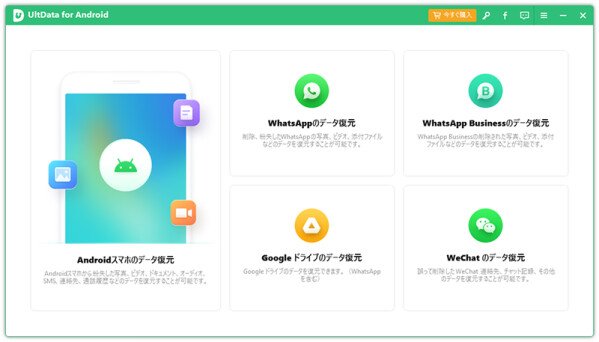
手順1.アプリをパソコンにインストールして、起動します。「Androidスマホのデータを復元」を選択してください。
端末を初期化した後でも、過去にGoogleフォトを一時的に利用していた場合、クラウド側に写真が残っていることがあります。
Googleアカウントでログインし、「フォト」「アーカイブ」「ゴミ箱」を一通り確認してみてください。
確認すべきポイント
■過去にGoogleフォトを一度でも利用したことがある
■自動同期を一時的にONにしていた
■別のAndroid端末で同じGoogleアカウントを使用していた
方法3:Androidデータ復元ソフトから内部ストレージをスキャンして完全に削除した写真を復元する
ゴミ箱やクラウドに写真が残っていない場合、バックアップなしで写真を復元する現実的な方法が、Android対応のデータ復元ソフトを利用することです。UltData for Android のような復元ツールを使えば、内部ストレージ・SDカードから削除された写真データを直接スキャンできます。バックアップがなくても誤削除・完全消失に近いケースでも復元を試せます。
★スマホ写真復元ソフト UltData for Android公式サイト:https://x.gd/FkrLp
√UltData for Android 3日間の無料体験:https://reurl.cc/GG5l5d
√UltData for Android(Mac)3日間無料体験:https://reurl.cc/zKp7De
手順1.アプリをパソコンにインストールして、起動します。「Androidスマホのデータを復元」を選択してください。
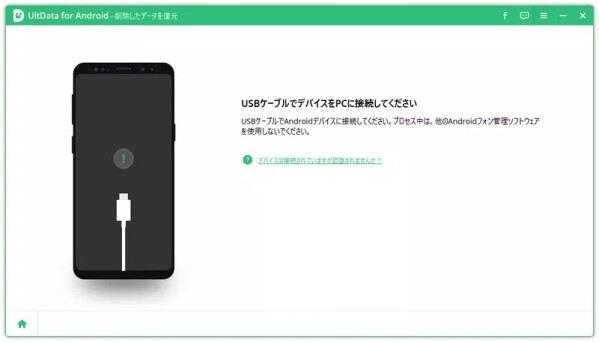
手順2.USBケーブルを使ってAndroidをPCに接続します。
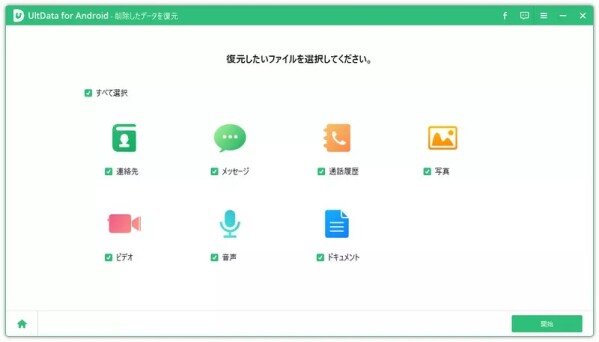
手順3.復元したい写真の種類を選択したら「開始」をクリックでスキャン開始です。スキャンしたデータがプレビュー表示されるので、復元したいデータを選択して「復元」をクリックします。
まとめ
Androidで写真が消えてしまい、バックアップも残っていない場合でも、削除の原因や端末の使用状況によっては写真を復元できる可能性があります。削除直後であればゴミ箱や端末内にデータが残っていることも多く、重要なのは端末の使用を控え、状況に合った方法で早めに対処することです。
ゴミ箱やクラウドに写真が見つからない場合は、内部ストレージやSDカードを直接スキャンできる復元ツールを検討するのも一つの選択肢です。UltData for Android は、バックアップがない状態でも削除された写真データを検出でき、誤削除や完全消失に近いケースでも復元を試せるため、大切な写真を取り戻したいときの実用的な解決手段となります。
★スマホ写真復元ソフトTenorshare UltData for Android公式サイト:https://x.gd/FkrLp
【関連記事】
★【Android編】アンドロイドのごみ箱から完全に削除したデータの復元方法:https://x.gd/7hOIF
★初期化したAndroidスマホからデータを復元する方法【バックアップなし】:https://x.gd/DLxcH
【Tenorshare UltData for Android について】
Tenorshare UltData for Androidは、バックアップなしでも、誤って削除してしまったAndroidスマホ内の写真、動画、連絡先、メッセージなどのデータを復元できる、強力なデータ復旧ソフトです。内部ストレージから、様々な種類のデータを高い確率で復元でき、直感的な操作で初心者でも簡単に利用できます。復元前にデータをプレビューできる機能も搭載されており、必要なデータだけを選択して復元可能です。
公式サイト:https://www.tenorshare.jp
公式Twitter:https://x.com/Tenorshare_JP
公式YouTubeチャンネル:https://www.youtube.com/@TenorshareJapan
公式TikTok:https://www.tiktok.com/@tenorsharejapan
公式NOTE:https://note.com/tenorsharejp/
Androidで写真が消えてしまい、バックアップも残っていない場合でも、削除の原因や端末の使用状況によっては写真を復元できる可能性があります。削除直後であればゴミ箱や端末内にデータが残っていることも多く、重要なのは端末の使用を控え、状況に合った方法で早めに対処することです。
ゴミ箱やクラウドに写真が見つからない場合は、内部ストレージやSDカードを直接スキャンできる復元ツールを検討するのも一つの選択肢です。UltData for Android は、バックアップがない状態でも削除された写真データを検出でき、誤削除や完全消失に近いケースでも復元を試せるため、大切な写真を取り戻したいときの実用的な解決手段となります。
★スマホ写真復元ソフトTenorshare UltData for Android公式サイト:https://x.gd/FkrLp
【関連記事】
★【Android編】アンドロイドのごみ箱から完全に削除したデータの復元方法:https://x.gd/7hOIF
★初期化したAndroidスマホからデータを復元する方法【バックアップなし】:https://x.gd/DLxcH
【Tenorshare UltData for Android について】
Tenorshare UltData for Androidは、バックアップなしでも、誤って削除してしまったAndroidスマホ内の写真、動画、連絡先、メッセージなどのデータを復元できる、強力なデータ復旧ソフトです。内部ストレージから、様々な種類のデータを高い確率で復元でき、直感的な操作で初心者でも簡単に利用できます。復元前にデータをプレビューできる機能も搭載されており、必要なデータだけを選択して復元可能です。
公式サイト:https://www.tenorshare.jp
公式Twitter:https://x.com/Tenorshare_JP
公式YouTubeチャンネル:https://www.youtube.com/@TenorshareJapan
公式TikTok:https://www.tiktok.com/@tenorsharejapan
公式NOTE:https://note.com/tenorsharejp/







