









「新しいSSDに買い替えたけれど、データの移行に時間がかかりすぎる」「クローン作成中にエラーが出て進まない」といったトラブルは、SSD換装における最大の悩みです。OSの再インストールや設定のやり直しを避け、今の環境をそのまま高速なSSDへ移したいというニーズに応える、最適な解決策をご紹介します。
2026年5月15日、SSD換装用クローンフリーソフト「4DDiG Partition Manager」が最新バージョンにアップデートされました。今回の目玉は、独自アルゴリズムの最適化による「SSDクローン速度の圧倒的な向上」です。大容量データも短時間で正確に転送可能となり、SSD換装の作業時間を大幅に短縮します。安全かつ最速でシステム移行を完了させたいなら、今すぐチェックすべき1本です。
4DDiG Partition Manager無料体験:https://x.gd/WLSrI
SSD換装の全手順
パソコンの高速化に最も効果的な「SSD換装」をスムーズに完了させるための具体的な流れを解説します。複雑な工程をシンプルに整理し、効率的な移行手順をまとめました。
1. データのバックアップ
万が一の事態に備え、大切なデータは外付けHDDやクラウドストレージへ事前に退避させます。これはシステム全体の安全を確保するための必須作業です。
2. 新しいSSDの接続
用意した新しいSSDを、USB変換アダプターや外付けケースを使用してパソコンに物理接続します。この段階でパソコンに認識させることで、データ移行の準備が整います。
3. クローンソフトによるデータ移行
クローンソフトを起動し、現在のシステム(OS)やデータを丸ごと新しいSSDへコピーします。2026年5月15日に更新された「4DDiG Partition Manager」のようなツールを使えば、高速かつ正確な転送が可能です。
4. 物理的なドライブ交換
パソコンの電源を切り、バッテリーや電源ケーブルを抜いた状態で、古いドライブを新しいSSDへと差し替えます。精密機器のため、静電気に注意して慎重に行います。
5. 起動確認と最適化
パソコンを起動し、OSが正常に立ち上がるか確認します。必要に応じてBIOS(UEFI)設定で起動順位を確認すれば、SSD換装はすべて完了です。
【厳選】SSD換装に最適なクローンソフト
SSD換装を成功させる鍵は、自分の環境に合ったクローンソフトを選ぶことです。ここでは、2026年の最新環境でも信頼性が高く、特に推奨されるツールを紹介します。
Top1. 4DDiG Partition Manager(推奨)
「4DDiG Partition Manager」は、あらゆるメーカー(WD、Samsung、Crucial等)のSSDに対応した最高峰のディスク管理ツールです。初心者でも直感的に使えるUIに加え、クローン時の自動パーティション最適化機能を搭載。OS再インストールの手間を省き、最も短時間で安定したシステム移行を実現します。
主な特徴: システムクローン、パーティションのサイズ調整、MBR/GPT変換を数クリックで完結。
4DDiG Partition Manager無料体験:https://x.gd/WLSrI
使用手順は以下の通りです。
1.外部ディスクをコンピュータに接続し、4DDiG Partition Managerをダウンロードしてインストールします。その後、アプリケーションを起動し、「システムディスクのクローン」を選択してください。
2026年5月15日、SSD換装用クローンフリーソフト「4DDiG Partition Manager」が最新バージョンにアップデートされました。今回の目玉は、独自アルゴリズムの最適化による「SSDクローン速度の圧倒的な向上」です。大容量データも短時間で正確に転送可能となり、SSD換装の作業時間を大幅に短縮します。安全かつ最速でシステム移行を完了させたいなら、今すぐチェックすべき1本です。
4DDiG Partition Manager無料体験:https://x.gd/WLSrI
SSD換装の全手順
パソコンの高速化に最も効果的な「SSD換装」をスムーズに完了させるための具体的な流れを解説します。複雑な工程をシンプルに整理し、効率的な移行手順をまとめました。
1. データのバックアップ
万が一の事態に備え、大切なデータは外付けHDDやクラウドストレージへ事前に退避させます。これはシステム全体の安全を確保するための必須作業です。
2. 新しいSSDの接続
用意した新しいSSDを、USB変換アダプターや外付けケースを使用してパソコンに物理接続します。この段階でパソコンに認識させることで、データ移行の準備が整います。
3. クローンソフトによるデータ移行
クローンソフトを起動し、現在のシステム(OS)やデータを丸ごと新しいSSDへコピーします。2026年5月15日に更新された「4DDiG Partition Manager」のようなツールを使えば、高速かつ正確な転送が可能です。
4. 物理的なドライブ交換
パソコンの電源を切り、バッテリーや電源ケーブルを抜いた状態で、古いドライブを新しいSSDへと差し替えます。精密機器のため、静電気に注意して慎重に行います。
5. 起動確認と最適化
パソコンを起動し、OSが正常に立ち上がるか確認します。必要に応じてBIOS(UEFI)設定で起動順位を確認すれば、SSD換装はすべて完了です。
【厳選】SSD換装に最適なクローンソフト
SSD換装を成功させる鍵は、自分の環境に合ったクローンソフトを選ぶことです。ここでは、2026年の最新環境でも信頼性が高く、特に推奨されるツールを紹介します。
Top1. 4DDiG Partition Manager(推奨)
「4DDiG Partition Manager」は、あらゆるメーカー(WD、Samsung、Crucial等)のSSDに対応した最高峰のディスク管理ツールです。初心者でも直感的に使えるUIに加え、クローン時の自動パーティション最適化機能を搭載。OS再インストールの手間を省き、最も短時間で安定したシステム移行を実現します。
主な特徴: システムクローン、パーティションのサイズ調整、MBR/GPT変換を数クリックで完結。
4DDiG Partition Manager無料体験:https://x.gd/WLSrI
使用手順は以下の通りです。
1.外部ディスクをコンピュータに接続し、4DDiG Partition Managerをダウンロードしてインストールします。その後、アプリケーションを起動し、「システムディスクのクローン」を選択してください。
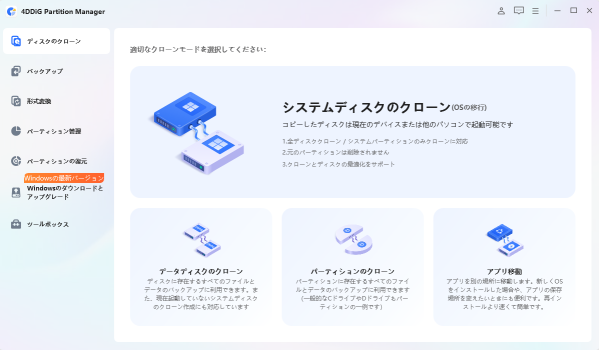
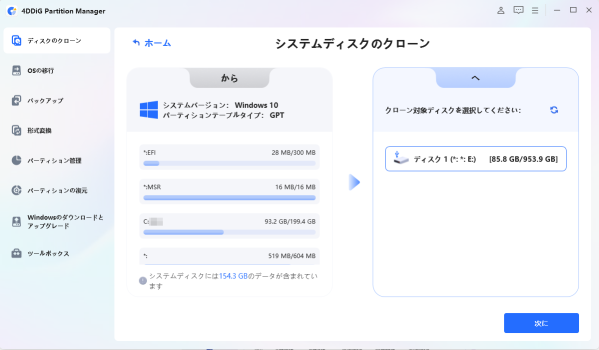
2.ソースディスクからクローンデータを受け取るターゲットディスクを選択し、「次に」ボタンをクリックします。(ソースディスクはシステムディスクで、ターゲットディスクは接続したディスクがデフォルトで選ばれます。)
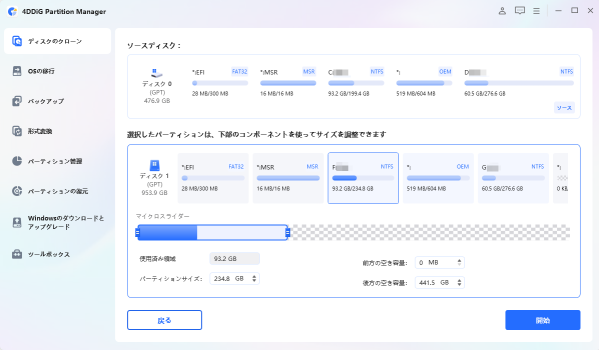
3.次に、クローンディスクの効果を示すプレビューインターフェースが表示されます。ソースディスクのパーティションはデフォルトでターゲットディスク全体を占め、両側のハンドルをドラッグしてクローンパーティションのサイズを変更できます。プレビューが正しいことを確認したら、「開始」ボタンをクリックしてクローン操作を開始します。
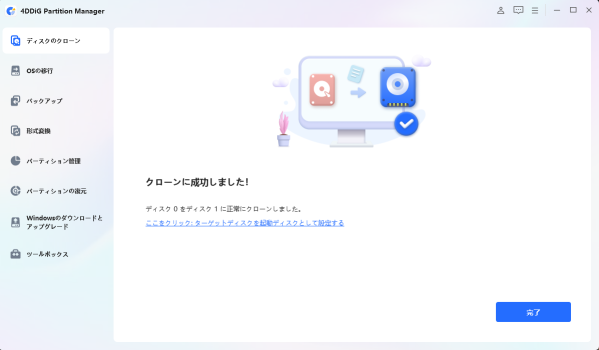
4.ディスクのクローン作成が完了するまで待ちます。クローン作成の速度は、ソースディスクのサイズによって異なります。 他の操作を実行したり、現在の操作を中断したりせず、しばらくお待ちください。
Top2. Paragon Backup & Recovery Free
Paragon Backup & Recoveryは、高度なディスク管理技術を持つParagon Software社が提供する、信頼性に優れたバックアップ・クローンツールです。特にファイルシステムへの造詣が深く、Windows環境だけでなく複雑なパーティション構成のドライブでも安定してデータを移行できる点が評価されています。物理ディスク全体をイメージとして保存し、新しいSSDへ展開することで、OSを含むシステム環境を丸ごと再現します。
メリット: 業界標準の強力なエンジンを搭載しており、書き込みエラーが極めて少ない点が魅力です。また、WinPEベースのリカバリメディア作成機能が優秀で、万が一PCが起動しなくなった際の復旧手段としても非常に強力です。
デメリット: 高機能ゆえに設定項目が多く、PC初心者が直感的にクローン機能だけを使おうとすると、メニューの深さに戸惑う可能性があります。また、一部の高度な最適化機能は有償版に限定されています。
Top3. 4DDiG Disk Copy
4DDiG Disk Copyは、HDDやSSD間のデータ移行と複製に特化した軽量・高速なディスククローンソフトです。難しいディスク管理機能は不要で、「とにかくデータを丸ごと別のドライブにコピーしたい」という目的を持つユーザーに最適な設計となっています。独自の高速コピーエンジンを搭載しており、1クリックでOSを含むシステム全体、または特定のパーティションを正確に新しいSSDへと転送します。
メリット: 機能がクローンとバックアップに特化しているため、操作画面が非常にシンプルで迷いません。大容量ストレージへの移行時もセクターレベルで正確にコピーでき、ブランドを問わずあらゆるSSD・HDDに対応しているため、初心者でも失敗なく短時間で換装作業を終えられます。
デメリット: 純粋なコピー・複製ツールであるため、4DDiG Partition Managerのようにパーティションの結合や分割、OS未起動状態でのMBR/GPT変換といった、高度なディスク最適化・管理機能は備えていません。
Top4. Clonezilla
Clonezillaは、オープンソースで開発されている強力なディスククローン・イメージ作成ソフトです。インストール不要で、USBメモリなどからライブシステムとして起動して使用するため、OSに依存せず、Windows、Linux、Macなど多様なファイルシステムの複製に対応しています。個人向けの「Live」版から、多数のPCに一斉配信できるサーバー版まで展開されており、IT専門家やエンジニアに長年支持されているツールです。
メリット: 完全無料で全ての機能を利用でき、ライセンス制限がありません。セクターレベルのコピーが可能なため、他のソフトでエラーが出るような特殊なパーティション構成でも確実にクローンできる高い柔軟性と信頼性を誇ります。
デメリット: CUI(コマンドライン)ベースの操作画面であるため、マウス操作に慣れた初心者には非常にハードルが高いです。設定を誤るとデータを消去してしまうリスクもあり、操作には一定の専門知識が求められます。
Top5. Macrium Reflect
Macrium Reflectは、世界中で高い実績を誇る超高速・高機能なバックアップおよびディスクイメージ作成ソフトです。非常に強力なクローンエンジンを搭載しており、Windowsが起動したままの状態(シャドウコピー技術)でも、システムドライブの整合性を保ったまま新しいSSDへ正確にデータを複製できます。ビジネス環境での利用にも耐えうる、トップクラスのデータ安全性が特徴です。
メリット: 独自技術によるクローン作成・バックアップの処理速度が圧倒的に速く、転送中のエラー発生率が極めて低いです。また、システムが破損した際のレスキューメディア(起動ディスク)作成機能が非常に洗練されています。
デメリット: 以前提供されていた無料版(Free Edition)の公式サポートおよびセキュリティ更新が2024年に終了しているため、最新のWindowsアップデート環境で利用を続けるには、有償版(Homeエディションなど)への移行が必要です。また、画面が多機能ゆえに英語表記の項目も多く、初心者は操作に慣れが必要です。
Top6. HD革命/CopyDrive Lite
HD革命/CopyDrive Liteは、日本国内で高い知名度を誇る「HD革命」シリーズのクローン特化型ツールです。国産ソフトならではの分かりやすい日本語インターフェースが特徴で、初心者でも迷わず操作できるよう設計されています。Lite版は一部機能を制限しつつも、HDDからSSDへのシステム移行という主要な目的においては、確実かつ安定した動作を提供します。
メリット: 全編を通して正確で分かりやすい日本語表記のため、海外製ソフトに不安を感じるユーザーでも安心して利用できます。また、拡大・縮小コピー機能が優秀で、移行先のSSD容量が元より小さい場合でも、データを自動調整して収めてくれるため、面倒な計算が不要です。
デメリット: Lite版は特定のハードウェア(SSD製品など)に同梱されていることが多く、単体での無料配布が行われていない場合があります。また、複雑なパーティション操作や、バックアップ・復元といったクローン以外の機能は、製品版へのアップグレードが必要です。
無料で使える!SSD換装に最適なクローンフリーソフトおすすめ:https://x.gd/SCU9D
HDDをSSDに換装して高速化するための手順とクローン方法:https://x.gd/aAsiK
まとめ
本記事では、SSD換装を成功させるためのおすすめクローンソフトを紹介しました。
数あるツールの中でも、今最も推奨されるのは「4DDiG Partition Manager」です。2026年5月15日の最新アップデートにより、クローン速度が劇的に向上。大容量データの移行も待たせることなく、短時間で安全に完了できます。直感的な日本語操作に対応しているため、専門知識のない初心者でもエラーなく換装作業を進められる点が最大のメリットです。
PCの動作が重い、ストレージ容量が足りないとお悩みの方は、ぜひこの機会に最適なクローンソフトを使って、高速なSSD環境へと移行してみてください。
4DDiG Partition Manager無料体験:https://x.gd/WLSrI
【4DDiG Partition Managerについて】
4DDiG Partition Managerは、使いやすくて強力なディスク管理ツールです。パーティションの作成、サイズ変更、結合、フォーマットに加えて、クローン機能も搭載しています。これにより、ディスクの完全なコピーを作成することができ、データのバックアップや移行がスムーズに行えます。効率的なディスク管理とクローン機能を求めているなら、ぜひお試しください!
公式HP:https://4ddig.tenorshare.com/jp/4ddig-partition-manager.html
Twitter:https://x.com/4DDiG_Japan
YouTube:https://www.youtube.com/@-Tenorshare4DDiGJapan
Note:https://note.com/4ddig_partition







