









Tenorshare Co., Ltd.は、3月18日(水)、AI高画質化・ファイル修復ツール「4DDiG File Repair」をアップデートしました。今回のアップデートでは、AIによる高画質化機能とファイル修復機能がさらに最適化されました。
★AI高画質化・ファイル修復ツール4DDiG File Repair公式サイト:https://psce.pw/8v4mmg
Illustratorのファイルが突然開かなくなる原因は何でしょうか?これまで問題なく使えていたイラレファイルが急に開かなくなることがあり、その原因として考えられるのがファイルの破損です。破損してしまったからといって、すぐにファイルを諦めるのはまだ早いかもしれません。
この記事では、イラレファイルが開かない原因とその対処法について解説します。また、破損したファイルを修復するツールも紹介するので、ぜひ参考にしてみてください。
イラレファイルとは?
イラレファイルは「イラストレーターファイル」の略称で、Adobe Illustratorというベクターグラフィックスエディタソフトウェアで作成されるファイル形式を指します。Adobe Illustratorは、ロゴ、アイコン、イラストなどのベクターベースのデザインを作成するために広く使用されています。
Illustratorファイルを開けない原因は?
原因1:AIファイルの破損
ファイルが破損すると、エラーメッセージが表示されて開けません。特に破損した画像(JPEG)を使用している場合に起こります。
原因2:メモリ不足
パソコンの物理メモリが不足すると、AIファイルが開けないことがあります。複数のアプリケーションを使っている場合もメモリ不足になります。
原因3:原因不明のエラー
メモリ不足や破損ファイルを修復しても開かない場合、原因が特定できないことがあります。
Illustratorファイルを開けないときの対処法
対処法1:4DDiG File Repairで破損したAIファイルを修復する
ファイルが開けなくなる原因の多くは、データそのものが壊れてしまっていること。そんなときに頼りになるのが、破損ファイルの復元に特化した「4DDiG File Repair」です。
このツールは、壊れたファイルを瞬時に修復。さらに、修復後に画像がぼやけてしまう心配もありません。たとえ深刻な破損状態であっても、元の鮮やかさを再現しながら復元してくれるので、大切な画像も安心して修復に任せられます。
・ファイル修復ツール4DDiG File Repairを無料体験:https://psce.pw/8v4mmg
修復手順
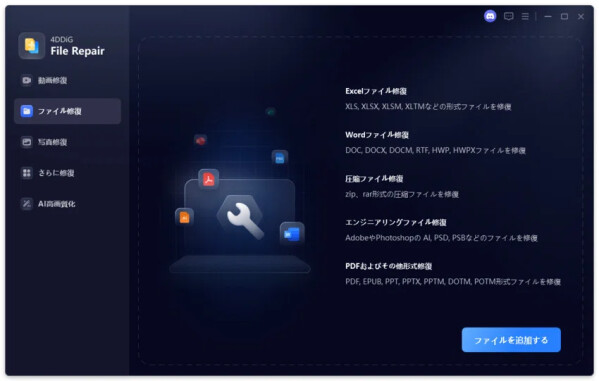
手順1.4DDiG File Repairを起動し、左側のメニューから「ファイル修復」を選択します。次に「ファイルを追加する」をクリックして、破損したファイルを追加します。
★AI高画質化・ファイル修復ツール4DDiG File Repair公式サイト:https://psce.pw/8v4mmg
Illustratorのファイルが突然開かなくなる原因は何でしょうか?これまで問題なく使えていたイラレファイルが急に開かなくなることがあり、その原因として考えられるのがファイルの破損です。破損してしまったからといって、すぐにファイルを諦めるのはまだ早いかもしれません。
この記事では、イラレファイルが開かない原因とその対処法について解説します。また、破損したファイルを修復するツールも紹介するので、ぜひ参考にしてみてください。
イラレファイルとは?
イラレファイルは「イラストレーターファイル」の略称で、Adobe Illustratorというベクターグラフィックスエディタソフトウェアで作成されるファイル形式を指します。Adobe Illustratorは、ロゴ、アイコン、イラストなどのベクターベースのデザインを作成するために広く使用されています。
Illustratorファイルを開けない原因は?
原因1:AIファイルの破損
ファイルが破損すると、エラーメッセージが表示されて開けません。特に破損した画像(JPEG)を使用している場合に起こります。
原因2:メモリ不足
パソコンの物理メモリが不足すると、AIファイルが開けないことがあります。複数のアプリケーションを使っている場合もメモリ不足になります。
原因3:原因不明のエラー
メモリ不足や破損ファイルを修復しても開かない場合、原因が特定できないことがあります。
Illustratorファイルを開けないときの対処法
対処法1:4DDiG File Repairで破損したAIファイルを修復する
ファイルが開けなくなる原因の多くは、データそのものが壊れてしまっていること。そんなときに頼りになるのが、破損ファイルの復元に特化した「4DDiG File Repair」です。
このツールは、壊れたファイルを瞬時に修復。さらに、修復後に画像がぼやけてしまう心配もありません。たとえ深刻な破損状態であっても、元の鮮やかさを再現しながら復元してくれるので、大切な画像も安心して修復に任せられます。
・ファイル修復ツール4DDiG File Repairを無料体験:https://psce.pw/8v4mmg
修復手順
手順1.4DDiG File Repairを起動し、左側のメニューから「ファイル修復」を選択します。次に「ファイルを追加する」をクリックして、破損したファイルを追加します。
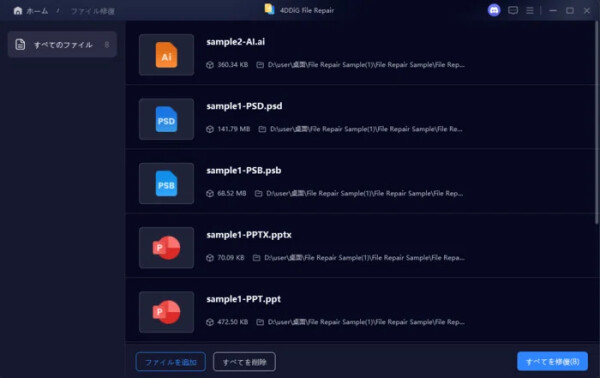
手順2.ファイルを追加したら、「すべてを修復」をクリックして、ツールが検出したエラーや破損を分析・修復を開始します。
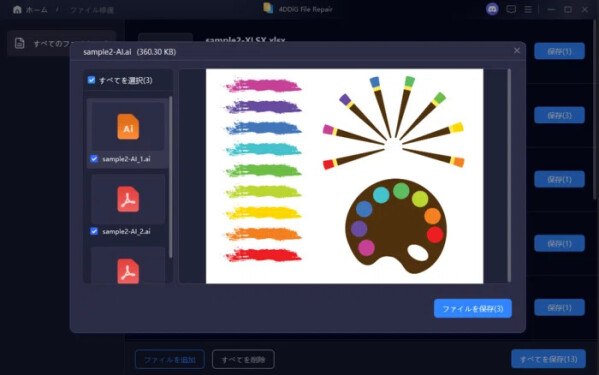
手順3.修復が完了したら、「プレビュー」ボタンをクリックして修復されたファイルを確認できます。確認した後、指定した場所に保存します。
対処法2:Illustrator でコンテンツ回復モードを有効にして修正する
破損したイラレファイルをIllustrator のコンテンツ回復モードを使用して修復できます。操作手順は以下の通りです。
1.Illustrator を開いている場合は終了してください。
2.Illustratorの環境設定ファイルをテキストエディタで開きます。
3.ファイル内の「enableContentRecovery」の値を「1」に変更し、拡張子を変えずにファイルを保存して環境設定を終了してください。
4.Illustrator を起動して「ファイル/開く」に移動します。
5.修復するドキュメントを「選択」だけして開かないでください。
6.macOSの場合は「command+Opt+Shift」、Windowsの場合は「Ctrl+Alt+Shift」を押しながら「開く」を選択します。
7.開いた空白のドキュメントを「保存せずに」閉じてください。
対処法3:オンラインサイトでAIファイルを修復する
パソコンに専用のアプリケーションをインストールせずとも、オンラインサイトでもAIファイルの修復は可能です。オンラインファイル修復サイトを利用すると簡単に修復できます。
最後に
イラレファイルが開かない原因として、メモリ不足やファイルの破損が考えられますが、どちらも適切な対処方法があります。慌てず、まずは原因を特定してから対応しましょう。
もしAIファイルが破損してしまった場合は、修復ツール「4DDiG File Repair」をご利用いただければ、メニューからファイルを選択するだけで、簡単に修復が完了します。ファイルを復元する手順も簡単なので、ぜひお試しください。
・ファイル修復ツール4DDiG File Repairを無料体験:https://psce.pw/8v4mmg
関連記事
Adobe Illustratorの拡張子「.ai」ファイルを開く方法:https://psce.pw/8v4qnn
Adobe Illustratorの拡張子「.ai」ファイルを変換する方法:https://psce.pw/8v4qvp
【Tenorshare 4DDiGについて】
Tenorshare 4DDiGは、データ管理の専門家です。データ復元、ファイル修復、高画質化、パーティション管理、重複ファイル削除などのソフトウェアを提供しています。WindowsやMacのデータ復元、ファイル修復、パソコンのトラブル解決なら、Tenorshare 4DDiGにお任せください!
公式HP:https://4ddig.tenorshare.com/jp/
公式X:https://x.com/4DDiG_Japan
公式YouTube:https://www.youtube.com/@-Tenorshare4DDiGJapan
破損したイラレファイルをIllustrator のコンテンツ回復モードを使用して修復できます。操作手順は以下の通りです。
1.Illustrator を開いている場合は終了してください。
2.Illustratorの環境設定ファイルをテキストエディタで開きます。
3.ファイル内の「enableContentRecovery」の値を「1」に変更し、拡張子を変えずにファイルを保存して環境設定を終了してください。
4.Illustrator を起動して「ファイル/開く」に移動します。
5.修復するドキュメントを「選択」だけして開かないでください。
6.macOSの場合は「command+Opt+Shift」、Windowsの場合は「Ctrl+Alt+Shift」を押しながら「開く」を選択します。
7.開いた空白のドキュメントを「保存せずに」閉じてください。
対処法3:オンラインサイトでAIファイルを修復する
パソコンに専用のアプリケーションをインストールせずとも、オンラインサイトでもAIファイルの修復は可能です。オンラインファイル修復サイトを利用すると簡単に修復できます。
最後に
イラレファイルが開かない原因として、メモリ不足やファイルの破損が考えられますが、どちらも適切な対処方法があります。慌てず、まずは原因を特定してから対応しましょう。
もしAIファイルが破損してしまった場合は、修復ツール「4DDiG File Repair」をご利用いただければ、メニューからファイルを選択するだけで、簡単に修復が完了します。ファイルを復元する手順も簡単なので、ぜひお試しください。
・ファイル修復ツール4DDiG File Repairを無料体験:https://psce.pw/8v4mmg
関連記事
Adobe Illustratorの拡張子「.ai」ファイルを開く方法:https://psce.pw/8v4qnn
Adobe Illustratorの拡張子「.ai」ファイルを変換する方法:https://psce.pw/8v4qvp
【Tenorshare 4DDiGについて】
Tenorshare 4DDiGは、データ管理の専門家です。データ復元、ファイル修復、高画質化、パーティション管理、重複ファイル削除などのソフトウェアを提供しています。WindowsやMacのデータ復元、ファイル修復、パソコンのトラブル解決なら、Tenorshare 4DDiGにお任せください!
公式HP:https://4ddig.tenorshare.com/jp/
公式X:https://x.com/4DDiG_Japan
公式YouTube:https://www.youtube.com/@-Tenorshare4DDiGJapan







