









パソコンや外付けドライブのデータを削除したのに、「本当に完全に消えているのか不安」と感じたことはありませんか。通常の削除やフォーマットではデータは完全には消えず、専用ツールを使えば復元できてしまう可能性があります。個人情報や機密データを守るためには、専用のデータ消去ソフトを使って確実に削除することが重要です。
2026年4月15日(水)に更新された「4DDiG Partition Manager」では、データを完全に消去し、復元を防ぐ機能がさらに強化されました。初心者でも使いやすい操作画面で、安全かつ確実にデータを削除できる点が特長です。本記事では、データ消去ソフトの選び方とおすすめツールについて分かりやすく紹介します。
4DDiG Partition Managerを無料体験:https://x.gd/H9tJZ
パソコンを処分したり中古として手放す場合、データを完全に削除しないと個人情報が流出するリスクがあります。単なる初期化だけでは不十分で、復元ソフトを使えばデータが戻ってしまうケースも少なくありません。
そのため、安全性を重視するなら専用のデータ消去フリーソフトを利用することが重要です。この記事では、おすすめの無料データ消去ソフトを紹介し、それぞれの使い方も分かりやすく解説します。
【2026年版】データ消去フリーソフトおすすめ:https://x.gd/QEtyM1
無料PCデータ消去ソフトおすすめ5選
Top1.4DDiG Partition Manager
4DDiG Partition Managerは、データ消去だけでなく、システム移行やパーティション管理にも対応した多機能ソフトです。操作画面はシンプルで、初心者でも迷わず使える点が評価されています。
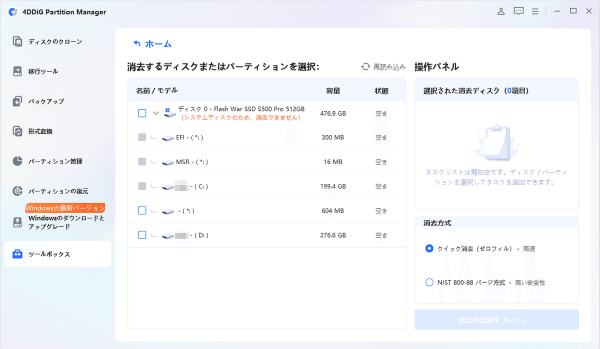
データ消去機能では、「ゼロ書き込み(全データを0で上書き)」と「NIST 800-88方式」の2種類に対応しています。ゼロ書き込みは処理が速く、手軽に消去したい場合に適しています。一方、NIST 800-88方式は米国基準に基づいた消去方法で、より高い安全性を求める場合におすすめです。
4DDiG Partition Managerを使ってデータを消去する手順は以下の通りです。
4DDiG Partition Managerを無料体験:https://x.gd/H9tJZ
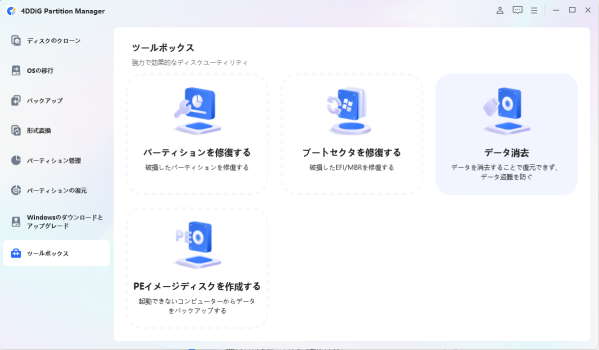
1.4DDiG Partition Managerをインストールして起動します。SDカードを消去する必要がある場合は、コンピュータに接続してください。左のナビゲーションバーから「ツールボックス」を選択し、「データ消去」をクリックして進めてください。
2026年4月15日(水)に更新された「4DDiG Partition Manager」では、データを完全に消去し、復元を防ぐ機能がさらに強化されました。初心者でも使いやすい操作画面で、安全かつ確実にデータを削除できる点が特長です。本記事では、データ消去ソフトの選び方とおすすめツールについて分かりやすく紹介します。
4DDiG Partition Managerを無料体験:https://x.gd/H9tJZ
パソコンを処分したり中古として手放す場合、データを完全に削除しないと個人情報が流出するリスクがあります。単なる初期化だけでは不十分で、復元ソフトを使えばデータが戻ってしまうケースも少なくありません。
そのため、安全性を重視するなら専用のデータ消去フリーソフトを利用することが重要です。この記事では、おすすめの無料データ消去ソフトを紹介し、それぞれの使い方も分かりやすく解説します。
【2026年版】データ消去フリーソフトおすすめ:https://x.gd/QEtyM1
無料PCデータ消去ソフトおすすめ5選
Top1.4DDiG Partition Manager
4DDiG Partition Managerは、データ消去だけでなく、システム移行やパーティション管理にも対応した多機能ソフトです。操作画面はシンプルで、初心者でも迷わず使える点が評価されています。
データ消去機能では、「ゼロ書き込み(全データを0で上書き)」と「NIST 800-88方式」の2種類に対応しています。ゼロ書き込みは処理が速く、手軽に消去したい場合に適しています。一方、NIST 800-88方式は米国基準に基づいた消去方法で、より高い安全性を求める場合におすすめです。
4DDiG Partition Managerを使ってデータを消去する手順は以下の通りです。
4DDiG Partition Managerを無料体験:https://x.gd/H9tJZ
1.4DDiG Partition Managerをインストールして起動します。SDカードを消去する必要がある場合は、コンピュータに接続してください。左のナビゲーションバーから「ツールボックス」を選択し、「データ消去」をクリックして進めてください。
2.削除するディスクまたはパーティションを選択し、「消去方式」を選択してください。
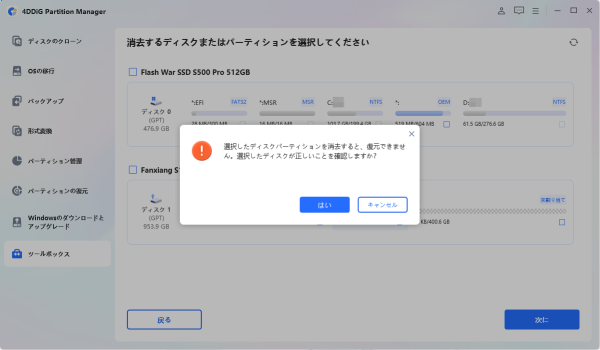
3.ディスクまたはパーティションを正しく選択したことを確認したら、「はい」ボタンをクリックして続行してください。
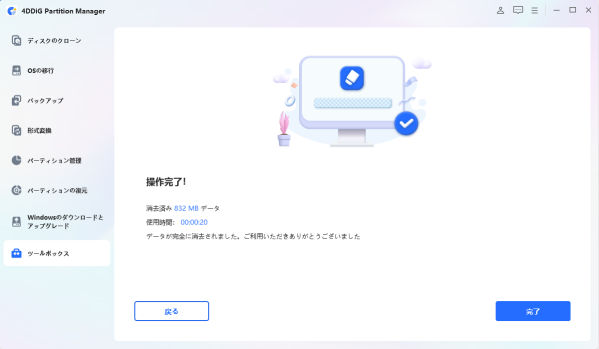
4.データの消去には時間がかかりますので、しばらくお待ちください。ディスクの損傷を防ぐため、ディスクの抜き取りやプログラムの終了は避けてください。データの消去が成功したら、「完了」ボタンをクリックしてください。
Top2.CCleaner
CCleanerは、パソコン内にたまった不要データを削除し、動作をスムーズにするための定番ソフトです。キャッシュや一時ファイル、不要なレジストリをまとめて整理でき、短時間でPC環境を整えられます。操作も分かりやすく、初めてでもすぐに使える点が特徴です。
メリットは、動作が軽く、手軽にクリーンアップできることです。日常的なメンテナンスには十分役立ちます。一方で、データを完全に消去して復元を防ぐ機能は限られているため、重要な情報の削除には専用のデータ消去ソフトを使う方が安心です。
Top3.Eraser
Eraserは、ファイルやフォルダを完全に削除し、復元できない状態にするための無料ソフトです。データを上書きして消去する仕組みにより、個人情報や機密データの流出リスクを抑えることができます。Windowsに対応しており、基本操作もシンプルで使いやすいのが特長です。
メリットは、無料でありながら高い消去性能を備えている点です。複数の上書き方式に対応しており、用途に応じた安全な削除が可能です。一方で、インターフェースはやや古く感じる場合があり、操作に慣れるまで少し時間がかかることもあります。
Top4.Disk Wipe
Disk Wipeは、HDDやSSD内のデータを丸ごと消去できる無料ツールです。データを上書きして削除することで、復元されるリスクを抑え、個人情報や機密データを安全に処理できます。シンプルな画面設計で、Windows環境でもすぐに使える点が特長です。
メリットは、ディスク全体をまとめて消去できるため、PCの廃棄や譲渡前の対策に適していることです。一方で、細かいファイル単位の操作にはあまり向いておらず、用途がやや限定される点には注意が必要です。
Top5.DBAN
DBAN(Darik's Boot and Nuke)は、ハードディスク内のデータを完全に消去するための無料ツールです。データを複数回上書きして削除することで、復元を防ぎ、個人情報や機密情報を安全に処理できます。
このソフトはブートディスクから起動して使用するため、OSが起動しない状態でも実行できるのが特長です。メリットは、ディスク全体を徹底的に消去できる高い安全性です。一方で、操作には起動メディアの作成が必要で、初心者にはややハードルが高い点があります。
Top6.DiskRefresher4 SE
DiskRefresher4 SEは、ファイルやフォルダを安全に削除できるデータ消去ソフトです。削除時に上書き処理を行うことで、データの復元を防ぎ、個人情報の保護に役立ちます。シンプルな操作で使えるため、初心者でも扱いやすいのが特長です。
メリットは、必要なファイルだけを選んで消去できる点で、日常的なデータ整理にも便利です。一方で、ディスク全体の一括消去機能は限定的なため、PCの廃棄前などには他の専用ツールと併用するのがおすすめです。
Top7.ディスク消去ユーティリティ
ディスク消去ユーティリティは、USBメモリや外付けHDD、SDカードなどのデータを安全に削除できるツールです。データを上書きする方式で消去を行い、復元されるリスクを低減します。実際に、ゼロ書き込みやランダムデータ書き込み、NSA推奨方式など複数の消去方法に対応しており、用途に応じて選択できます。
また、物理ドライブ単位で消去できるため、ストレージ全体をまとめて初期化したい場合にも適しています。一方で、誤操作防止のためシステムドライブの削除は制限されており、完全消去には別途ブート環境が必要になるケースもあります。
メリットは、インストール不要で手軽に使える点と、複数の上書き方式に対応している点です。一方で、内蔵ディスクの完全消去には追加手順が必要な場合があり、用途によってはやや手間がかかる点には注意が必要です。
Top8.DataSweeper3
DataSweeper3は、企業や官公庁でも利用されている国産のデータ消去ソフトです。HDDやSSDのデータを上書きして完全に削除し、復元を防ぐ設計になっています。特に大量のPCやサーバのデータ消去に対応しており、複数台の機器を同時に処理できる点が特徴です。
また、NISTやDoDなどの国際基準に対応した複数の消去方式を搭載しており、高いセキュリティレベルでのデータ消去が可能です。さらに、消去証明書の発行機能にも対応しているため、企業の情報管理や監査対策にも利用されています。
メリットは、複数台のPCを効率よく消去できる点と、国際基準に準拠した高い信頼性です。一方で、主に法人向けに設計されているため、個人ユーザーにはややオーバースペックで、導入コストや操作環境に注意が必要です。
まとめ
PCやストレージを処分・譲渡する前には、データを確実に消去することが重要です。通常の削除や初期化だけではデータが残る可能性があり、復元ソフトによって再び取り出されるケースもあります。そのため、専用のデータ消去ソフトを利用して安全に削除することが推奨されます。
本記事では、無料で利用できるデータ消去ソフトとして、4DDiG Partition Manager、CCleaner、Eraser、Disk Wipe、DBANなどを紹介しました。それぞれ対応機能や使い方が異なるため、用途に合わせて選ぶことが大切です。特に、操作の簡単さと安全性を重視する場合は、データ消去機能を備えたツールを活用することで、より安心してデータ管理を行うことができます。
4DDiG Partition Managerを無料体験:https://x.gd/H9tJZ
【復元不可】パソコンのデータを完全に消去する方法:https://x.gd/rPrGa
【4DDiG Partition Managerについて】
4DDiG Partition Managerは、使いやすくて強力なディスク管理ツールです。パーティションの作成、サイズ変更、結合、フォーマットに加えて、クローン機能も搭載しています。これにより、ディスクの完全なコピーを作成することができ、データのバックアップや移行がスムーズに行えます。効率的なディスク管理とクローン機能を求めているなら、ぜひお試しください!
公式HP:https://4ddig.tenorshare.com/jp/4ddig-partition-manager.html
Twitter:https://x.com/4DDiG_Japan
YouTube:https://www.youtube.com/@-Tenorshare4DDiGJapan
Note:https://note.com/4ddig_partition







