









Tenorshare社が提供するクリーンアップソフト「Tenorshare Cleamio」は定期的にアップデートが行われています。2026年5月10日現在で最新のバージョン3.4.1では、操作性がさらに向上しています。
■ Tenorshare Cleamio 公式サイト:https://x.gd/0Ytws
はじめに
ストレージを確認したら70GBも空いているのに、ファイルが保存できない。macOSのアップデートを始めようとしたら「容量が不足しています」と弾かれる。
Macを使っていると意外とよく起きます。原因は「表示上の空き容量」と「実際に使える領域」がズレているためです。
本記事ではそのようなズレが発生する原因と解決方法について説明します。
■ Tenorshare Cleamio 公式サイト:https://x.gd/0Ytws
空き容量があるのに使えない、その仕組み
macOSが表示する空き容量には、パージ可能領域と呼ばれるデータが含まれています。Time MachineのローカルスナップショットやiCloudの一時キャッシュなど、「必要になれば自動で消せるデータ」のことです。
ところがアプリやインストーラーは、パージ可能領域を「使える場所」と認識しないことがあります。結果として、Finderには70GBの空きがあるように見えても実際に書き込めるスペースはほとんどない、という状況が起きます。
主な原因3つ
① Time Machineのローカルスナップショット
外付けドライブがなくても毎時間記録され、数日で数十GBになります。Finderには「パージ可能」と映りますが、アプリからは使えない領域として扱われます。
② Libraryフォルダ内の見えないデータ
~/Library/Caches/以下のアプリキャッシュや、XcodeのDerivedDataは通常表示では見えません。アプリをゴミ箱に捨てただけでは関連データが残存するため、削除しても容量が戻らない原因になります。
③ Spotlightインデックスの破損
データベースが壊れると、空き容量の集計自体にエラーが生じます。macOSアップデート直後や、外付けドライブを強制取り外しした後に起きやすいです。
すぐに試せる対処法
① 再起動する
macOSは再起動時にパージ可能領域の解放処理を行います。これだけで数GB〜十数GB回復することがあります。最初に試してみてください。
② ディスクユーティリティのFirst Aidを実行する
アプリケーション→ユーティリティ→ディスクユーティリティを開き、「すべてのデバイスを表示」に切り替えます。ディスク本体(最上位のApple SSD)を選択してFirst Aidを実行してください。
③ ターミナルでスナップショットを削除
注意:Time Machineのバックアップが消失します。
ターミナルで次のコマンドを実行。
tmutil listlocalsnapshots /
for snapshot in $(tmutil listlocalsnapshots / | grep "com.apple"); do
tmutil deletelocalsnapshots "${snapshot##*.}"
done
■ Tenorshare Cleamio 公式サイト:https://x.gd/0Ytws
はじめに
ストレージを確認したら70GBも空いているのに、ファイルが保存できない。macOSのアップデートを始めようとしたら「容量が不足しています」と弾かれる。
Macを使っていると意外とよく起きます。原因は「表示上の空き容量」と「実際に使える領域」がズレているためです。
本記事ではそのようなズレが発生する原因と解決方法について説明します。
■ Tenorshare Cleamio 公式サイト:https://x.gd/0Ytws
空き容量があるのに使えない、その仕組み
macOSが表示する空き容量には、パージ可能領域と呼ばれるデータが含まれています。Time MachineのローカルスナップショットやiCloudの一時キャッシュなど、「必要になれば自動で消せるデータ」のことです。
ところがアプリやインストーラーは、パージ可能領域を「使える場所」と認識しないことがあります。結果として、Finderには70GBの空きがあるように見えても実際に書き込めるスペースはほとんどない、という状況が起きます。
主な原因3つ
① Time Machineのローカルスナップショット
外付けドライブがなくても毎時間記録され、数日で数十GBになります。Finderには「パージ可能」と映りますが、アプリからは使えない領域として扱われます。
② Libraryフォルダ内の見えないデータ
~/Library/Caches/以下のアプリキャッシュや、XcodeのDerivedDataは通常表示では見えません。アプリをゴミ箱に捨てただけでは関連データが残存するため、削除しても容量が戻らない原因になります。
③ Spotlightインデックスの破損
データベースが壊れると、空き容量の集計自体にエラーが生じます。macOSアップデート直後や、外付けドライブを強制取り外しした後に起きやすいです。
すぐに試せる対処法
① 再起動する
macOSは再起動時にパージ可能領域の解放処理を行います。これだけで数GB〜十数GB回復することがあります。最初に試してみてください。
② ディスクユーティリティのFirst Aidを実行する
アプリケーション→ユーティリティ→ディスクユーティリティを開き、「すべてのデバイスを表示」に切り替えます。ディスク本体(最上位のApple SSD)を選択してFirst Aidを実行してください。
③ ターミナルでスナップショットを削除
注意:Time Machineのバックアップが消失します。
ターミナルで次のコマンドを実行。
tmutil listlocalsnapshots /
for snapshot in $(tmutil listlocalsnapshots / | grep "com.apple"); do
tmutil deletelocalsnapshots "${snapshot##*.}"
done
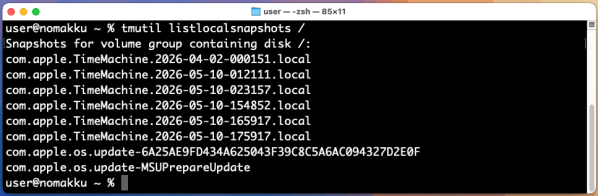
大量に蓄積している場合はこのコマンドによるスナップショットの削除で大きく回復します。
手作業の限界と、Tenorshare Cleamioという方法
「システムデータが30GB以上あるが原因がわからない」という状況では、手作業での対処は難しくなります。Libraryフォルダの中は階層が深く、間違ったフォルダを消すとアプリが起動しなくなるリスクもあります。
Tenorshare Cleamioは、こうした状況に対応するmacOS専用のクリーナーツールです。
ここでは注目機能として以下の3つを挙げます。
ジャンクファイルのスキャン・削除:
アプリキャッシュ、システムログ、DMGの残骸などをカテゴリ別に可視化します。削除して安全なファイルだけを提示するため、誤削除のリスクがありません。
大容量ファイルの可視化:
Xcodeシミュレータイメージ、iMovieライブラリ、仮想マシンディスクなど、気づかないうちに大量の領域を占有しているファイルを一覧表示します。
重複ファイルの検出:
MD5ハッシュ値でファイルの同一性を判定するため、ファイル名が異なっていても中身が同じファイルを見つけられます。
ジャンクファイル削除を例に、具体的な手順を紹介します。
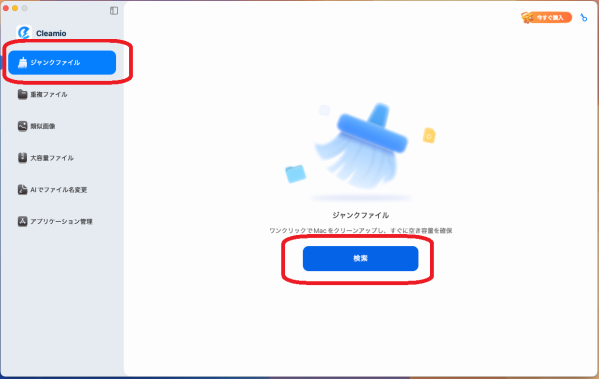
① アプリを起動したら「ジャンクファイル」を選び、「検索」をクリック。自動でスキャンが始まります。
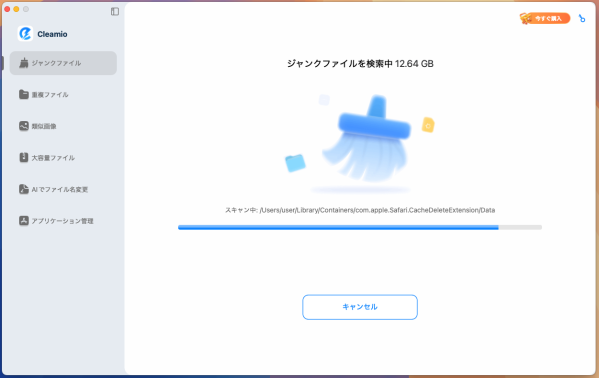
② スキャンが終わるとジャンクファイル候補が一覧で表示されます。「削除推奨」や「慎重削除」といったラベルを参考に、削除したいファイルにチェックを入れます。最後に「スマートクリーンアップ」ボタンをクリックして完了です。
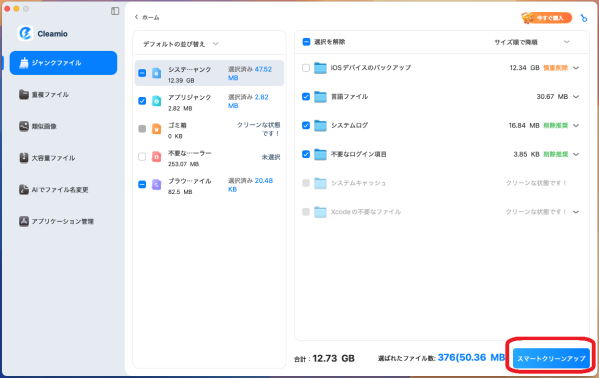
操作はシンプルで、機能を選んでスキャンし、結果を確認してクリーンを実行するだけです。スキャンは無料で試せます。
■ Tenorshare Cleamioを無料ダウンロード:https://x.gd/xcCHD
よくある質問
ゴミ箱を空にしたのに容量が増えない
外付けドライブに.Trashesフォルダが残っているケースがあります。外付けドライブを接続した状態でゴミ箱を空にすると解消することがあります。
システムデータが50GB以上あるが削除して大丈夫か?
システムデータにはOSの動作に必要なファイルも含まれます。自分で判断が難しい場合は、Cleamioのように安全に削除できるファイルだけを提示するツールの利用が確実です。
まとめ
「空き容量があるのに領域不足」になる問題は、再起動とFirst Aidで解消するケースも多いです。ただ原因が複数絡んでいる場合は手作業での特定が難しくなります。
何がどれだけ容量を使っているかわからない段階では、Tenorshare Cleamioでスキャンして現状を把握することが、解消への最短ルートになります。
■ Tenorshare Cleamioを無料ダウンロード:https://x.gd/xcCHD
関連記事
Macのストレージ容量を確認する方法|容量不足の対処法:https://x.gd/qzZzV
Macの空き容量があるのに「領域不足」と表示される原因と解決方法:https://x.gd/4EvBhA
Tenorshareについて
Tenorshareは、データ復旧、システム修復、データ転送における高品質なソフトウェアソリューションを提供するグローバルなIT企業です。Tenorshareのソフトウェア製品は、世界中の何百万ものユーザーに利用されており、Mac、Windows、iOS、Androidなど、複数のプラットフォームに対応しています。
効率性、セキュリティ、利便性の向上に注力し、Tenorshareはリアルなデジタル課題に対応するソリューションを継続的に開発しており、ユーザーが自信を持ってデータを保護、整理、最適化できるようサポートしています。
公式サイト : https://www.tenorshare.jp
公式Twitter : https://x.com/Tenorshare_JP
公式YouTubeチャンネル : https://www.youtube.com/@TenorshareJapan







