








PDNobは、AI OCR・PDF編集・形式変換機能を備えたPDFソリューションです。文書のデジタル化から編集、再利用までをワンストップでサポートし、業務効率化や資料作成を支援します ▶ https://bit.ly/4vhY9ZP
----------------------------------------------------------------------
AIを活用した資料作成ツールが普及する中、NotebookLMのスライド生成機能を利用するユーザーも増えています。一方で、「スライドが生成できない」「エラーが発生する」といった声も少なくありません。
本記事では、NotebookLMでスライド生成がうまくいかない主な原因と対処法をわかりやすく解説します。
----------------------------------------------------------------------
AIを活用した資料作成ツールが普及する中、NotebookLMのスライド生成機能を利用するユーザーも増えています。一方で、「スライドが生成できない」「エラーが発生する」といった声も少なくありません。
本記事では、NotebookLMでスライド生成がうまくいかない主な原因と対処法をわかりやすく解説します。
NotebookLMでスライド生成がうまくいかない主な原因と対処法
NotebookLMのスライド生成機能は、アップロードした資料をもとにプレゼンテーションを自動作成できる便利な機能です。一方で、資料の状態や利用環境によっては、生成に時間がかかったり、期待どおりの結果にならない場合があります。ここでは、よくある原因と対処法を紹介します。
1. アップロードした資料の解析が完了していない
NotebookLMでは、資料を読み込んだ後にAIが内容を解析します。アップロード直後にスライド生成を実行すると、解析が完了しておらず正常に処理できない場合があります。
対策▼
資料をアップロードした後、ソースが正常に読み込まれていることを確認してから再度スライド生成を行いましょう。
2. 資料の情報量が不足している
テキスト量が少ない資料や1ページ程度のPDFでは、AIがスライド構成を作成するための情報が不足することがあります。
対策▼
レポート、企画書、マニュアルなど、十分な情報量を含む資料を利用すると、生成精度の向上が期待できます。
3. PDFの内容を正しく認識できない
スキャンPDFや画像のみで構成されたPDFでは、テキスト情報を取得できず、スライド生成がうまく行えない場合があります。
対策▼
OCR機能を利用してテキスト化したPDFへ変換してからアップロードしましょう。PDF編集ソフトを活用すれば、WordやMarkdown形式への変換も可能です。
4. ソース数や利用上限に達している
NotebookLMでは、ノートブックごとに登録できるソース数や利用量に上限があります。大量の資料を登録している場合、処理に影響することがあります。
対策▼
不要なソースを整理し、必要な資料のみを登録した状態で再度試してみましょう。
5. ネットワーク環境が不安定
NotebookLMはクラウド上で処理を行うため、通信環境が不安定な場合は生成エラーが発生することがあります。
対策▼
ブラウザを再読み込みし、安定したWi-Fi環境で再度実行してください。
NotebookLMで生成したスライドを編集する方法
NotebookLMでスライドを生成した後、「内容を修正したい」「レイアウトを調整したい」と感じるケースは少なくありません。特にプレゼン資料として実際に利用する場合、テキストの加筆修正やデザインの微調整が必要になることがあります。
そのような場合は、NotebookLMで生成したスライドをエクスポートし、PDF編集ソフトを活用して編集する方法が便利です。
PDF編集ソフト「PDNob」を活用する
NotebookLMで作成したスライドは、内容によってはテキストやレイアウトの細かな調整が必要になる場合があります。PDNob PDF Editorを利用すれば、生成した資料を編集しやすい形式へ変換し、効率的にブラッシュアップできます。
PDNobは、PDFの編集・変換・OCRを1つにまとめたオールインワンPDFソフトです。スキャンPDFや画像ベースの資料でも高精度OCRによってテキストを認識し、編集可能な状態へ変換できます。
PDNob公式サイト▶https://bit.ly/4vhY9ZP
PDNobの主な特長
● 高精度AI OCR搭載
画像やスキャンPDF内の文字を認識し、編集可能なテキストへ変換できます。
● PDFをさまざまな形式へ変換
PDFをPowerPointやWordなどの形式へ変換できるため、資料の再編集や再利用がスムーズに行えます。
● テキスト・画像を直接編集
PDF内の文章や画像を直接修正できるため、レイアウトやデザインの調整にも対応できます。
● 複数ファイルの一括処理に対応
大量の資料を扱う場合でも、変換や編集作業を効率化できます。
操作手順
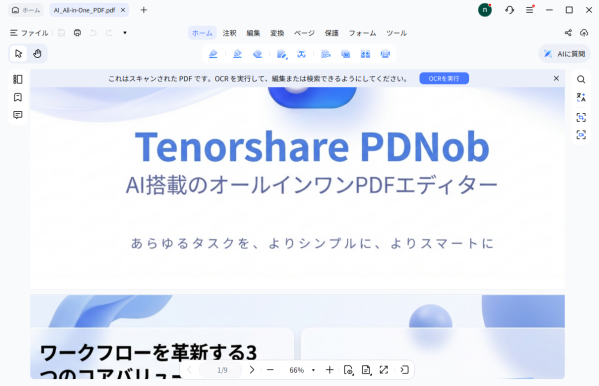
STEP1:NotebookLMで生成したスライドを読み込む
PDNobを起動し、NotebookLMからエクスポートしたPDFファイルを開きます。
NotebookLMのスライド生成機能は、アップロードした資料をもとにプレゼンテーションを自動作成できる便利な機能です。一方で、資料の状態や利用環境によっては、生成に時間がかかったり、期待どおりの結果にならない場合があります。ここでは、よくある原因と対処法を紹介します。
1. アップロードした資料の解析が完了していない
NotebookLMでは、資料を読み込んだ後にAIが内容を解析します。アップロード直後にスライド生成を実行すると、解析が完了しておらず正常に処理できない場合があります。
対策▼
資料をアップロードした後、ソースが正常に読み込まれていることを確認してから再度スライド生成を行いましょう。
2. 資料の情報量が不足している
テキスト量が少ない資料や1ページ程度のPDFでは、AIがスライド構成を作成するための情報が不足することがあります。
対策▼
レポート、企画書、マニュアルなど、十分な情報量を含む資料を利用すると、生成精度の向上が期待できます。
3. PDFの内容を正しく認識できない
スキャンPDFや画像のみで構成されたPDFでは、テキスト情報を取得できず、スライド生成がうまく行えない場合があります。
対策▼
OCR機能を利用してテキスト化したPDFへ変換してからアップロードしましょう。PDF編集ソフトを活用すれば、WordやMarkdown形式への変換も可能です。
4. ソース数や利用上限に達している
NotebookLMでは、ノートブックごとに登録できるソース数や利用量に上限があります。大量の資料を登録している場合、処理に影響することがあります。
対策▼
不要なソースを整理し、必要な資料のみを登録した状態で再度試してみましょう。
5. ネットワーク環境が不安定
NotebookLMはクラウド上で処理を行うため、通信環境が不安定な場合は生成エラーが発生することがあります。
対策▼
ブラウザを再読み込みし、安定したWi-Fi環境で再度実行してください。
NotebookLMで生成したスライドを編集する方法
NotebookLMでスライドを生成した後、「内容を修正したい」「レイアウトを調整したい」と感じるケースは少なくありません。特にプレゼン資料として実際に利用する場合、テキストの加筆修正やデザインの微調整が必要になることがあります。
そのような場合は、NotebookLMで生成したスライドをエクスポートし、PDF編集ソフトを活用して編集する方法が便利です。
PDF編集ソフト「PDNob」を活用する
NotebookLMで作成したスライドは、内容によってはテキストやレイアウトの細かな調整が必要になる場合があります。PDNob PDF Editorを利用すれば、生成した資料を編集しやすい形式へ変換し、効率的にブラッシュアップできます。
PDNobは、PDFの編集・変換・OCRを1つにまとめたオールインワンPDFソフトです。スキャンPDFや画像ベースの資料でも高精度OCRによってテキストを認識し、編集可能な状態へ変換できます。
PDNob公式サイト▶https://bit.ly/4vhY9ZP
PDNobの主な特長
● 高精度AI OCR搭載
画像やスキャンPDF内の文字を認識し、編集可能なテキストへ変換できます。
● PDFをさまざまな形式へ変換
PDFをPowerPointやWordなどの形式へ変換できるため、資料の再編集や再利用がスムーズに行えます。
● テキスト・画像を直接編集
PDF内の文章や画像を直接修正できるため、レイアウトやデザインの調整にも対応できます。
● 複数ファイルの一括処理に対応
大量の資料を扱う場合でも、変換や編集作業を効率化できます。
操作手順
STEP1:NotebookLMで生成したスライドを読み込む
PDNobを起動し、NotebookLMからエクスポートしたPDFファイルを開きます。
STEP2:OCRを実行する
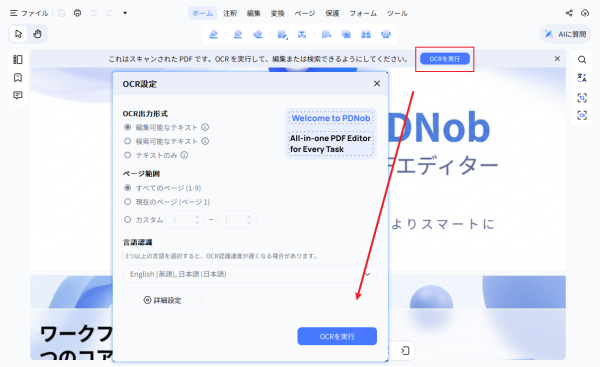
スキャンPDFや画像ベースの資料の場合は、「OCR」を実行します。文書内のテキストを自動認識し、編集可能な状態へ変換します。
スキャンPDFや画像ベースの資料の場合は、「OCR」を実行します。文書内のテキストを自動認識し、編集可能な状態へ変換します。
STEP3:内容を編集する
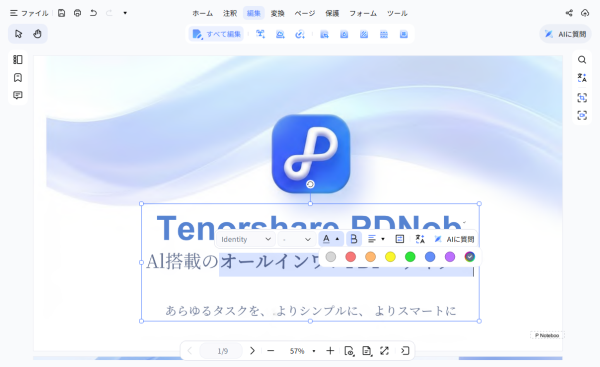
OCR完了後は、テキストの修正やフォント変更、画像の差し替え、レイアウト調整などを行えます。
OCR完了後は、テキストの修正やフォント変更、画像の差し替え、レイアウト調整などを行えます。
STEP4:PowerPointやWord形式で保存する
編集後は、PPTXやDOCXなどの形式へ変換して保存できます。チーム共有やプレゼン資料としての再利用も簡単です。
まとめ
NotebookLMのスライド生成機能は、資料作成の効率化に役立つ一方で、資料の内容やファイル形式、利用環境によっては生成がうまくいかない場合があります。そのような場合は、ソース資料の状態やPDF形式、ネットワーク環境などを確認することで改善できるケースがあります。
また、生成したスライドを実際のプレゼンテーションや業務資料として活用する際には、内容の修正やレイアウトの調整が必要になることも少なくありません。PDF編集ソフトを活用することで、テキストの修正や形式変換、レイアウトの最適化をよりスムーズに行うことができます。
AIによる資料作成とPDF編集ツールを組み合わせることで、企画書やレポート、プレゼン資料の作成から仕上げまでを効率化できるでしょう。
製品情報・公式リンク
製品名:PDNob
公式サイト:https://bit.ly/4vhY9ZP
公式ブログ:https://note.com/pdnob_japan
編集後は、PPTXやDOCXなどの形式へ変換して保存できます。チーム共有やプレゼン資料としての再利用も簡単です。
まとめ
NotebookLMのスライド生成機能は、資料作成の効率化に役立つ一方で、資料の内容やファイル形式、利用環境によっては生成がうまくいかない場合があります。そのような場合は、ソース資料の状態やPDF形式、ネットワーク環境などを確認することで改善できるケースがあります。
また、生成したスライドを実際のプレゼンテーションや業務資料として活用する際には、内容の修正やレイアウトの調整が必要になることも少なくありません。PDF編集ソフトを活用することで、テキストの修正や形式変換、レイアウトの最適化をよりスムーズに行うことができます。
AIによる資料作成とPDF編集ツールを組み合わせることで、企画書やレポート、プレゼン資料の作成から仕上げまでを効率化できるでしょう。
製品情報・公式リンク
製品名:PDNob
公式サイト:https://bit.ly/4vhY9ZP
公式ブログ:https://note.com/pdnob_japan







