









Tenorshare社が提供しているAndroidデータ復元ソフト「UltData for Android」最新バージョンは6月24日(水)に発表されました。今回のアップデートでは、写真のサムネイル表示を改善しました。
★Androidデータ復元ソフトUltData for Android公式サイト:https://x.gd/LQ9KW
Androidの写真を誤って消してしまってお困りになった経験がある方もいらっしゃるのではないでしょうか。
写真が消えてしまう原因は色々ありますが、同時に復元する方法もいくつかあります。
こちらの記事ではAndroidの写真が消えてしまった際の復元方法を見ていきましょう。
Androidの写真が消えてしまう原因
以下のような原因が考えられます。
・誤って削除してしまった
・スマートフォン、SDカードの破損
・ギャラリーの不具合
・OSの交信
・Googleフォトの不具合
方法1.ギャラリーのゴミ箱から消した写真を復元する
ゴミ箱にデータが残っている場合、簡単に復元することが可能です。手順は以下の通りになります。
1.「ギャラリー」の「メニュー」を押します。
2.「ごみ箱」を選択してください。
後は復元したい写真を長押し→復元を押せば完了です。
方法2.Googleフォトから消した写真を復元する
Googleフォトを利用している場合、削除した写真が残っている可能性があります。また、消してしまった写真がごみ箱に残っているかもしれません。
以下の手順で確かめてみてください。
1.「Googleフォト」を開いてください。
2.「ライブラリ」を押します。
3.「ごみ箱」を選んでください。
後は復元したい写真を選択して、「復元」を押せば完了になります。
方法3.SDカードから復元する
写真がSDカードに残っている可能性もあります。まずはSDカードをスマホに挿して確認してみてください。
それでもだめなら、SDカードに対してデータ復元ツールを使うのもおすすめです。
方法4.Googleバックアップから復元する
GoogleDriveにスマートフォンのバックアップが残っている場合、そこからデータを復元できる可能性もあります。
ただし、バックアップを試す際はデータが消えてしまわないように事前に退避したうえで行うようにしてください。
【バックアップなし】Androidで消した写真を復元する方法
このように、Androidの写真が消えてしまった際はごみ箱やバックアップから復元するのが賢明です。
ただし、バックアップがないにもかかわらず消してしまった写真を復元したいということもあるでしょう。
そんな方におすすめなのがデータ復元ツール Tenorshare UltData for Androidになります。
Androidスマホであれば様々な機種に対応しており、データの復元率も非常に高いです。
Tenorshare UltData for Android:https://x.gd/LQ9KW
画面が見やすく、誰でも使いやすい点も魅力の一つと言えるでしょう。
興味がある方は以下の手順を参考に、手軽さを体感してみてください。
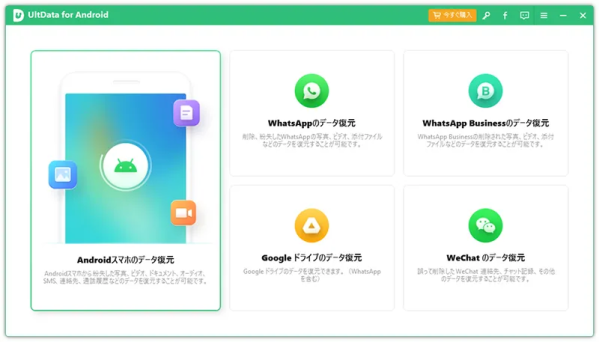
1.「Androidスマホのデータ復元」を選択します。
★Androidデータ復元ソフトUltData for Android公式サイト:https://x.gd/LQ9KW
Androidの写真を誤って消してしまってお困りになった経験がある方もいらっしゃるのではないでしょうか。
写真が消えてしまう原因は色々ありますが、同時に復元する方法もいくつかあります。
こちらの記事ではAndroidの写真が消えてしまった際の復元方法を見ていきましょう。
Androidの写真が消えてしまう原因
以下のような原因が考えられます。
・誤って削除してしまった
・スマートフォン、SDカードの破損
・ギャラリーの不具合
・OSの交信
・Googleフォトの不具合
方法1.ギャラリーのゴミ箱から消した写真を復元する
ゴミ箱にデータが残っている場合、簡単に復元することが可能です。手順は以下の通りになります。
1.「ギャラリー」の「メニュー」を押します。
2.「ごみ箱」を選択してください。
後は復元したい写真を長押し→復元を押せば完了です。
方法2.Googleフォトから消した写真を復元する
Googleフォトを利用している場合、削除した写真が残っている可能性があります。また、消してしまった写真がごみ箱に残っているかもしれません。
以下の手順で確かめてみてください。
1.「Googleフォト」を開いてください。
2.「ライブラリ」を押します。
3.「ごみ箱」を選んでください。
後は復元したい写真を選択して、「復元」を押せば完了になります。
方法3.SDカードから復元する
写真がSDカードに残っている可能性もあります。まずはSDカードをスマホに挿して確認してみてください。
それでもだめなら、SDカードに対してデータ復元ツールを使うのもおすすめです。
方法4.Googleバックアップから復元する
GoogleDriveにスマートフォンのバックアップが残っている場合、そこからデータを復元できる可能性もあります。
ただし、バックアップを試す際はデータが消えてしまわないように事前に退避したうえで行うようにしてください。
【バックアップなし】Androidで消した写真を復元する方法
このように、Androidの写真が消えてしまった際はごみ箱やバックアップから復元するのが賢明です。
ただし、バックアップがないにもかかわらず消してしまった写真を復元したいということもあるでしょう。
そんな方におすすめなのがデータ復元ツール Tenorshare UltData for Androidになります。
Androidスマホであれば様々な機種に対応しており、データの復元率も非常に高いです。
Tenorshare UltData for Android:https://x.gd/LQ9KW
画面が見やすく、誰でも使いやすい点も魅力の一つと言えるでしょう。
興味がある方は以下の手順を参考に、手軽さを体感してみてください。
1.「Androidスマホのデータ復元」を選択します。
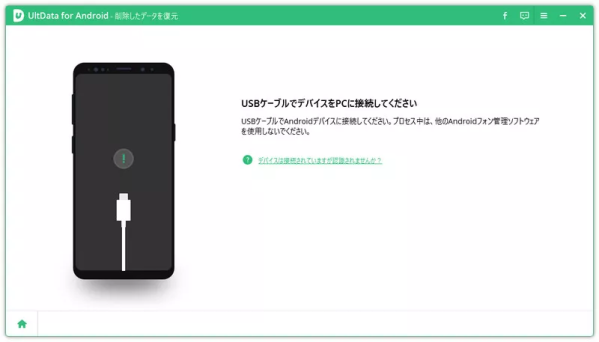
2.スマートフォンとPCを繋いでください。
3.「写真」にチェックを付けたうえで「復元」を押せばスキャンが行われます。
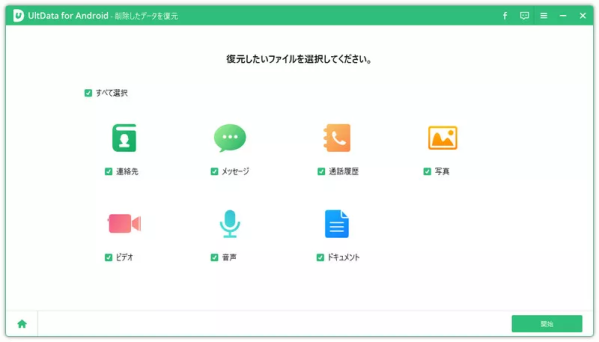
後は復元したいデータを選択して、元に戻すことが可能です。
最後に
Androidで消えた写真を復元するためにはデータ復元ツールやバックアップが必要になります。そのため、定期的なバックアップ取得を心がけましょう。
万が一、バックアップがないデータを復元したい場合にはTenorshare UltData for Androidがおすすめです。
高確率での復元が可能なだけでなく、誰でも使いやすい画面設計になっています。
ぜひともデータ復元の瞬間を体感してみてください。
UltData for Android:https://x.gd/LQ9KW
【関連記事】
・Androidで消した写真を復元する方法|完全削除した写真の対処法も解説:https://x.gd/2a1Gj
・【無料あり】Android で完全に削除した写真を復元できるアプリベスト10選:https://x.gd/e29Oy
【Tenorshare UltData for Android について】
Tenorshare UltData for Androidは、バックアップなしでも、誤って削除してしまったAndroidスマホ内の写真や動画をプレビューしながら復元することが可能です。
公式サイト:https://www.tenorshare.jp
公式Twitter:https://x.com/Tenorshare_JP
公式YouTubeチャンネル:https://www.youtube.com/@TenorshareJapan
公式TikTok:https://www.tiktok.com/@tenorsharejapan
公式NOTE:https://note.com/tenorsharejp/







