









Macを長く使っていると、気づかないうちに写真が何万枚も保存されていることは珍しくありません。
旅行や子どもの成長記録、スクリーンショット、SNS用に何度も撮影した写真など、知らないうちに同じような写真や重複写真が数十GB増えてしまい、ストレージ容量を圧迫してしまいます。
特に最近はiPhoneやデジタルカメラの高画質化により、1枚あたりのファイルサイズも大きくなっています。そのため、Macの重複写真を削除することは、ストレージ不足の解消やMacの管理を快適にするためにも重要です。
この記事では、Mac標準機能で重複写真を削除する方法と、写真ライブラリ以外の重複写真までまとめて整理できる方法を紹介します。
Macに重複写真が溜まる3つの原因
写真が重複してしまう原因には、次のようなものがあります。
- iPhoneから何度も写真を取り込んだ
- 外付けSSDやUSBから複数回コピーした
- AirDropで同じ写真を何回も受信した
- 編集後の画像を別ファイルとして保存した
- LINEやSNSから保存した画像が重複している
- バックアップデータを復元した
このような重複写真は、気付かないうちに数GBから数十GBもの容量を占有しているケースもあります。
方法1:写真アプリで重複写真を削除する
macOSには、「写真」アプリ内の重複写真を自動検出する機能があります。
手順
1. 「写真」アプリを開く
2. 左側メニューから「重複項目」を選択
3. 重複として検出された写真を確認
4. 「結合」をクリック
旅行や子どもの成長記録、スクリーンショット、SNS用に何度も撮影した写真など、知らないうちに同じような写真や重複写真が数十GB増えてしまい、ストレージ容量を圧迫してしまいます。
特に最近はiPhoneやデジタルカメラの高画質化により、1枚あたりのファイルサイズも大きくなっています。そのため、Macの重複写真を削除することは、ストレージ不足の解消やMacの管理を快適にするためにも重要です。
この記事では、Mac標準機能で重複写真を削除する方法と、写真ライブラリ以外の重複写真までまとめて整理できる方法を紹介します。
Macに重複写真が溜まる3つの原因
写真が重複してしまう原因には、次のようなものがあります。
- iPhoneから何度も写真を取り込んだ
- 外付けSSDやUSBから複数回コピーした
- AirDropで同じ写真を何回も受信した
- 編集後の画像を別ファイルとして保存した
- LINEやSNSから保存した画像が重複している
- バックアップデータを復元した
このような重複写真は、気付かないうちに数GBから数十GBもの容量を占有しているケースもあります。
方法1:写真アプリで重複写真を削除する
macOSには、「写真」アプリ内の重複写真を自動検出する機能があります。
手順
1. 「写真」アプリを開く
2. 左側メニューから「重複項目」を選択
3. 重複として検出された写真を確認
4. 「結合」をクリック
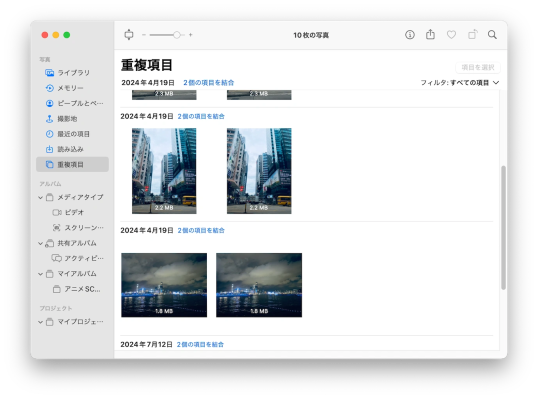
この機能では、画質やメタデータを保持したまま重複写真を整理できます。
メリット
- macOS標準機能なので無料
- Apple純正で安心
- 数クリックで整理できる
デメリット
一方で、この機能にはいくつか制限があります。
- 写真ライブラリ内しか検索できない
- Finder内の画像は対象外
- 外付けSSDやUSB内は検索できない
- 「ほぼ同じ写真」は検出されない場合がある
そのため、写真をフォルダ管理しているユーザーには十分とは言えません。
方法2:Finder内の重複写真もまとめて削除する
仕事用の画像やダウンロードした写真、デスクトップや外付けSSDに保存している写真は、「写真」アプリでは整理できません。
そのような場合は、Mac全体をスキャンできるクリーニングソフトを利用すると効率的です。
その一つが BuhoCleaner です。
BuhoCleaner 公式サイト:https://www.drbuho.com/jp/buhocleaner
BuhoCleanerでできること
BuhoCleanerの重複ファイル検出機能では、写真ライブラリだけでなく、Mac全体の保存場所を対象にスキャンできます。
主な特徴は以下の通りです。
- 写真ライブラリ内の重複写真を検出
- Finder内の写真フォルダもスキャン
- 外付けSSDやUSB内も検索可能
- 同一写真だけでなく重複ファイルも検出
- ファイル名だけではなく内容を比較
- 削除前にプレビューで確認可能
さらに、スマート選択機能を利用すると、
- 高画質の写真を残す
- 解像度が低い写真を選択
- 古い写真を優先的に削除対象にする
といった条件で整理できるため、大量の写真でも効率よく管理できます。
数万枚の写真でも短時間で整理できる
数千〜数万枚の写真を1枚ずつ確認して削除するのは、現実的ではありません。
BuhoCleanerでは、3クリックだけで数万枚の重複した写真を削除することができます。
1. BuhoCleanerで「重複ファイル」機能を選択
メリット
- macOS標準機能なので無料
- Apple純正で安心
- 数クリックで整理できる
デメリット
一方で、この機能にはいくつか制限があります。
- 写真ライブラリ内しか検索できない
- Finder内の画像は対象外
- 外付けSSDやUSB内は検索できない
- 「ほぼ同じ写真」は検出されない場合がある
そのため、写真をフォルダ管理しているユーザーには十分とは言えません。
方法2:Finder内の重複写真もまとめて削除する
仕事用の画像やダウンロードした写真、デスクトップや外付けSSDに保存している写真は、「写真」アプリでは整理できません。
そのような場合は、Mac全体をスキャンできるクリーニングソフトを利用すると効率的です。
その一つが BuhoCleaner です。
BuhoCleaner 公式サイト:https://www.drbuho.com/jp/buhocleaner
BuhoCleanerでできること
BuhoCleanerの重複ファイル検出機能では、写真ライブラリだけでなく、Mac全体の保存場所を対象にスキャンできます。
主な特徴は以下の通りです。
- 写真ライブラリ内の重複写真を検出
- Finder内の写真フォルダもスキャン
- 外付けSSDやUSB内も検索可能
- 同一写真だけでなく重複ファイルも検出
- ファイル名だけではなく内容を比較
- 削除前にプレビューで確認可能
さらに、スマート選択機能を利用すると、
- 高画質の写真を残す
- 解像度が低い写真を選択
- 古い写真を優先的に削除対象にする
といった条件で整理できるため、大量の写真でも効率よく管理できます。
数万枚の写真でも短時間で整理できる
数千〜数万枚の写真を1枚ずつ確認して削除するのは、現実的ではありません。
BuhoCleanerでは、3クリックだけで数万枚の重複した写真を削除することができます。
1. BuhoCleanerで「重複ファイル」機能を選択

2. フォルダを選択
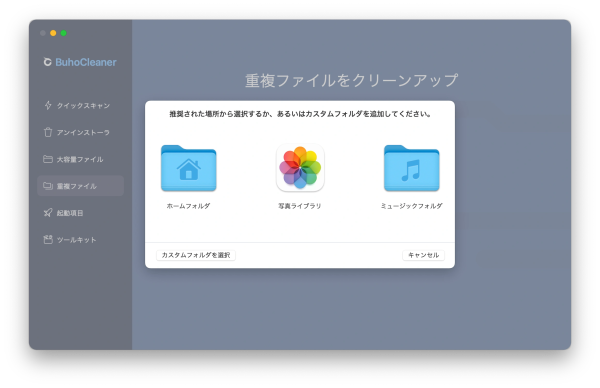
3. スキャンを開始
4. 重複写真を一覧表示
5. スマート選択または手動選択
6. 一括削除
4. 重複写真を一覧表示
5. スマート選択または手動選択
6. 一括削除
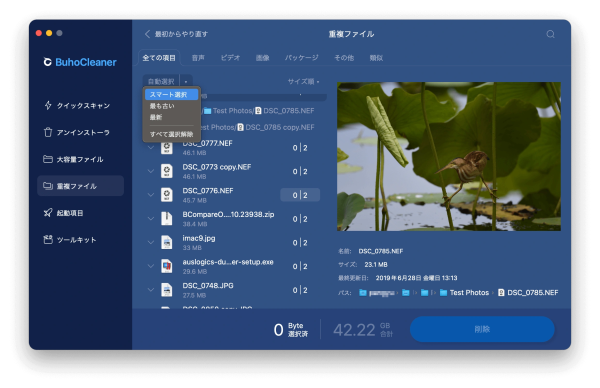
という流れで整理できます。
「自動削除は少し不安」という場合でも、削除前に写真を確認できるため、必要な写真を誤って削除するリスクを減らせます。
Macのストレージ不足対策にも効果的
重複写真を整理すると、
- ストレージ容量が増える(https://www.drbuho.com/jp/how-to/free-up-space-on-mac)
- Macの管理がしやすくなる
- Time Machineバックアップ容量を節約できる
- 写真検索が快適になる
といったメリットがあります。
特に256GBや512GBモデルのMacBookでは、重複写真を削除するだけでも数GB〜数十GBの空き容量を確保できるケースがあります。
まとめ
Macで重複写真を削除する方法は、大きく分けて2つあります。
- 写真ライブラリ内だけを整理したい場合:macOS標準の「写真」アプリで十分
- Mac全体やFinder、外付けSSD内の重複写真も整理したい場合:専用ツールを利用すると効率的
BuhoCleanerは、写真ライブラリだけでなくMac全体をスキャンし、重複写真や重複ファイルをまとめて検出できるため、大量の写真を管理しているユーザーに適した選択肢の一つです。
定期的に重複写真を整理することで、Macのストレージを有効活用し、快適な作業環境を維持できるでしょう。
よくある質問(FAQ)
Macで重複写真を無料で削除できますか?
はい。写真ライブラリ内であれば、macOS標準の「写真」アプリに搭載されている「重複項目」機能を利用できます。ただし、Finder内や外付けストレージに保存された写真は対象外です。
Finderに保存した写真も重複検出できますか?
標準機能ではできません。Finderや外付けSSDに保存されている写真も整理したい場合は、Mac全体をスキャンできるツールが必要です。
重複写真を削除すると画質は落ちますか?
いいえ。重複写真の削除は不要なコピーを削除するだけであり、残した写真の画質には影響しません。
大量の写真でも整理できますか?
はい。専用ツールを利用すると、数万枚規模の写真でも効率的にスキャン・比較・整理できます。
「自動削除は少し不安」という場合でも、削除前に写真を確認できるため、必要な写真を誤って削除するリスクを減らせます。
Macのストレージ不足対策にも効果的
重複写真を整理すると、
- ストレージ容量が増える(https://www.drbuho.com/jp/how-to/free-up-space-on-mac)
- Macの管理がしやすくなる
- Time Machineバックアップ容量を節約できる
- 写真検索が快適になる
といったメリットがあります。
特に256GBや512GBモデルのMacBookでは、重複写真を削除するだけでも数GB〜数十GBの空き容量を確保できるケースがあります。
まとめ
Macで重複写真を削除する方法は、大きく分けて2つあります。
- 写真ライブラリ内だけを整理したい場合:macOS標準の「写真」アプリで十分
- Mac全体やFinder、外付けSSD内の重複写真も整理したい場合:専用ツールを利用すると効率的
BuhoCleanerは、写真ライブラリだけでなくMac全体をスキャンし、重複写真や重複ファイルをまとめて検出できるため、大量の写真を管理しているユーザーに適した選択肢の一つです。
定期的に重複写真を整理することで、Macのストレージを有効活用し、快適な作業環境を維持できるでしょう。
よくある質問(FAQ)
Macで重複写真を無料で削除できますか?
はい。写真ライブラリ内であれば、macOS標準の「写真」アプリに搭載されている「重複項目」機能を利用できます。ただし、Finder内や外付けストレージに保存された写真は対象外です。
Finderに保存した写真も重複検出できますか?
標準機能ではできません。Finderや外付けSSDに保存されている写真も整理したい場合は、Mac全体をスキャンできるツールが必要です。
重複写真を削除すると画質は落ちますか?
いいえ。重複写真の削除は不要なコピーを削除するだけであり、残した写真の画質には影響しません。
大量の写真でも整理できますか?
はい。専用ツールを利用すると、数万枚規模の写真でも効率的にスキャン・比較・整理できます。







